No Image

Замена материнской платы Asus Chromebook Flip C302CA

СОДЕРЖАНИЕ
55 просмотров
12 декабря 2023

Введение

Если у вас ноутбук Asus Chromebook Flip (модель C302CA) и вы столкнулись с такими проблемами, как появление всплывающего меню при запуске, ошибка остановки Windows или сбой в работе приложений, возможно, материнская плата вашего ноутбука вышла из строя и нуждается в замене. Если проблема в этом, в этом руководстве вы узнаете, как снять и заменить материнскую плату.

Материнская плата — это основной компонент в системе компьютера/ноутбука, который соединяет все элементы компьютерной системы, чтобы она могла выполнять различные задачи и функции в системе. Помните, что если не устранить проблемы с материнской платой, может потребоваться полная переустановка программного обеспечения или покупка нового компьютера.

Несмотря на это, убедитесь, что ноутбук выключен и отключен от розеток, прежде чем приступать к извлечению компонентов. Лучше всего, если вы соберете все инструменты в одном месте, прежде чем приступать к замене этого компонента. Мы рекомендуем вам использовать магнитный коврик iFixit для хранения винтов. Выберите место, где вам не будут мешать дети, чтобы они не использовали инструменты, которые могут им навредить.

Шаг 1 Задняя панель

Asus Chromebook Flip C302CA Motherboard Replacement, Back Panel: step 1, image 1 of 1

Переверните ноутбук так, чтобы его днище было обращено к вам.

Шаг 2

Asus Chromebook Flip C302CA Motherboard Replacement: step 2, image 1 of 3Asus Chromebook Flip C302CA Motherboard Replacement: step 2, image 2 of 3Asus Chromebook Flip C302CA Motherboard Replacement: step 2, image 3 of 3

Снимите две резиновые заглушки в верхней части.

Выкрутите два винта диаметром 1 мм с помощью отвертки Phillips #00.

Шаг 3

Asus Chromebook Flip C302CA Motherboard Replacement: step 3, image 1 of 3Asus Chromebook Flip C302CA Motherboard Replacement: step 3, image 2 of 3Asus Chromebook Flip C302CA Motherboard Replacement: step 3, image 3 of 3

Отверткой T5 Torx открутите десять 2-миллиметровых винтов с задней панели.

Осторожно снимите заднюю панель с помощью подковырки.

Шаг 4

Asus Chromebook Flip C302CA Motherboard Replacement: step 4, image 1 of 2Asus Chromebook Flip C302CA Motherboard Replacement: step 4, image 2 of 2

Снимите заднюю панель с ноутбука.

Шаг 5 Батарея

Asus Chromebook Flip C302CA Motherboard Replacement, Battery: step 5, image 1 of 3Asus Chromebook Flip C302CA Motherboard Replacement, Battery: step 5, image 2 of 3Asus Chromebook Flip C302CA Motherboard Replacement, Battery: step 5, image 3 of 3

Снимите наклейку, удерживающую кабель, с помощью пинцета.

Отсоедините кабель от материнской платы, приподняв его с помощью шила.

Всегда используйте пластиковый или нейлоновый ESD-безопасный инструмент. Металлические и другие острые инструменты могут проткнуть батарею, что может привести к пожару.

Шаг 6

Asus Chromebook Flip C302CA Motherboard Replacement: step 6, image 1 of 2Asus Chromebook Flip C302CA Motherboard Replacement: step 6, image 2 of 2

Выкрутите два 2-миллиметровых винта, крепящих батарею, с помощью крестовой отвертки №00.

Шаг 7

Asus Chromebook Flip C302CA Motherboard Replacement: step 7, image 1 of 1

Осторожно поднимите батарею с передней стороны, чтобы извлечь ее из ноутбука.

Шаг 8 Карта Wi-Fi

Asus Chromebook Flip C302CA Motherboard Replacement, Wi-Fi Card: step 8, image 1 of 3Asus Chromebook Flip C302CA Motherboard Replacement, Wi-Fi Card: step 8, image 2 of 3Asus Chromebook Flip C302CA Motherboard Replacement, Wi-Fi Card: step 8, image 3 of 3

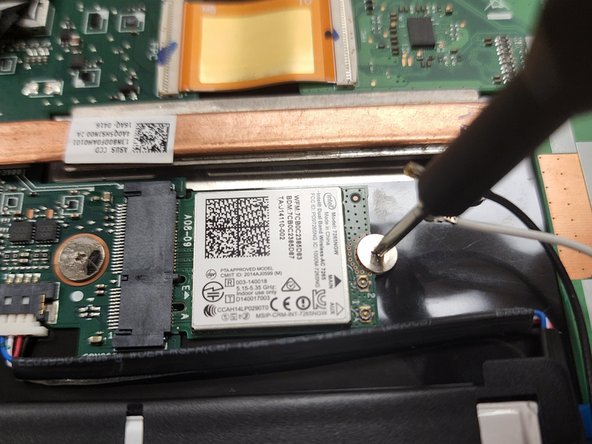
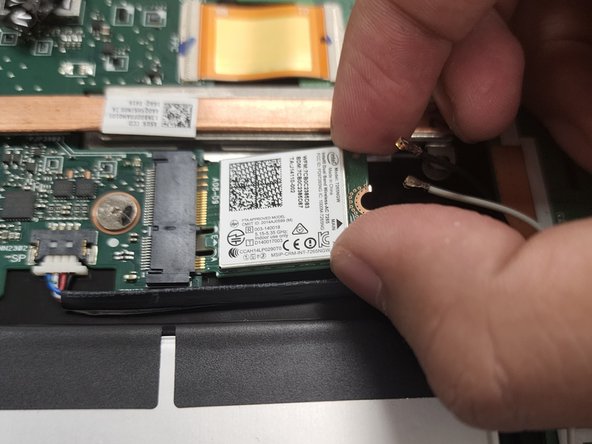
Осторожно отсоедините черный и белый кабели, подключенные к карте Wi-Fi.

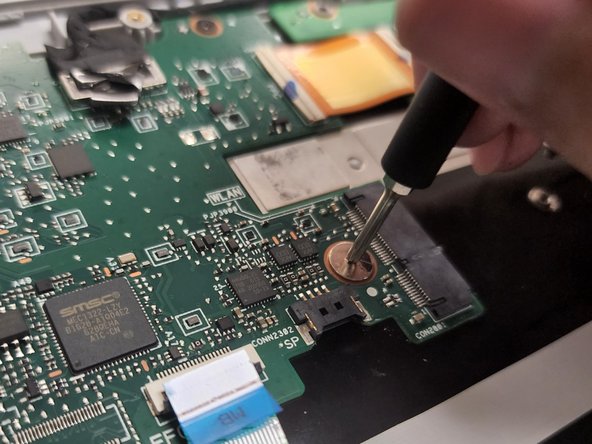
Выкрутите один винт диаметром 2 мм, удерживая карту Wi-Fi, с помощью отвертки Phillips #00.

Извлеките карту Wi-Fi из ноутбука.

Шаг 9 Материнская плата

Asus Chromebook Flip C302CA Motherboard Replacement, Motherboard: step 9, image 1 of 3Asus Chromebook Flip C302CA Motherboard Replacement, Motherboard: step 9, image 2 of 3Asus Chromebook Flip C302CA Motherboard Replacement, Motherboard: step 9, image 3 of 3

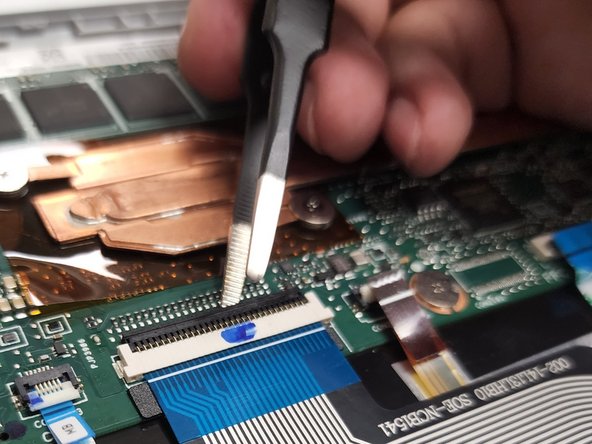
Поднимите четыре язычка, соединенные с материнской платой, с помощью пинцета.

Шаг 10

Asus Chromebook Flip C302CA Motherboard Replacement: step 10, image 1 of 3Asus Chromebook Flip C302CA Motherboard Replacement: step 10, image 2 of 3Asus Chromebook Flip C302CA Motherboard Replacement: step 10, image 3 of 3

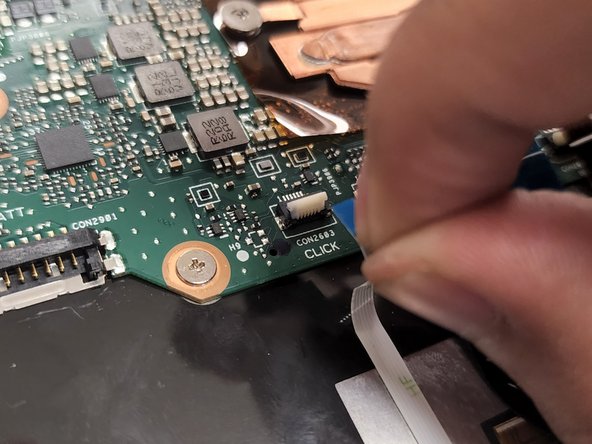
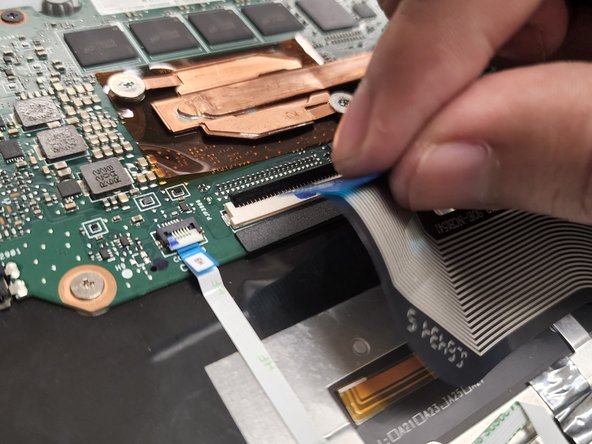
Осторожно потяните за выступы, соединенные с материнской платой.

Шаг 11

Asus Chromebook Flip C302CA Motherboard Replacement: step 11, image 1 of 2Asus Chromebook Flip C302CA Motherboard Replacement: step 11, image 2 of 2

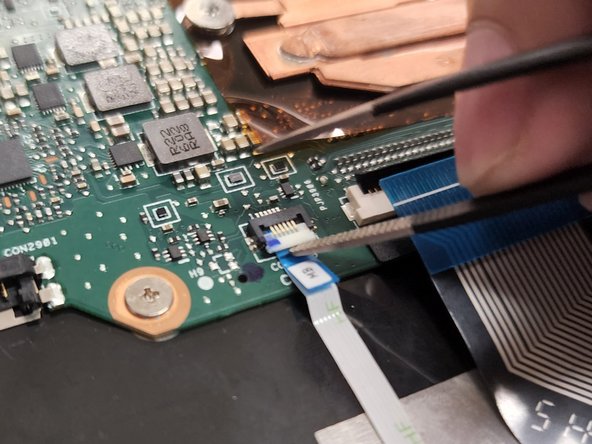
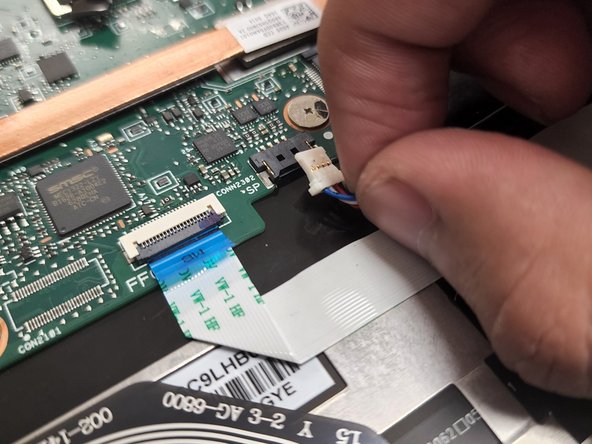
Пинцетом извлеките кабель динамика, подключенный к материнской плате.

Осторожно, чтобы не повредить кабель.

Шаг 12

Asus Chromebook Flip C302CA Motherboard Replacement: step 12, image 1 of 3Asus Chromebook Flip C302CA Motherboard Replacement: step 12, image 2 of 3Asus Chromebook Flip C302CA Motherboard Replacement: step 12, image 3 of 3

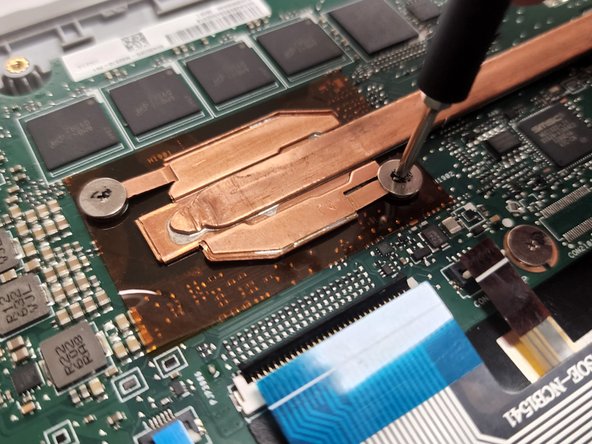
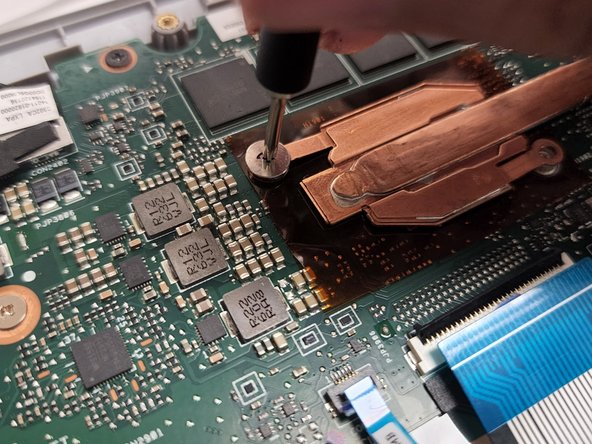
Отсоедините ленточный кабель от материнской платы.

Затем отверткой PH00 открутите два винта диаметром 1 мм.

Шаг 13

Asus Chromebook Flip C302CA Motherboard Replacement: step 13, image 1 of 2Asus Chromebook Flip C302CA Motherboard Replacement: step 13, image 2 of 2

Поднимите и снимите медь с правой стороны материнской платы.

Шаг 14

Asus Chromebook Flip C302CA Motherboard Replacement: step 14, image 1 of 2Asus Chromebook Flip C302CA Motherboard Replacement: step 14, image 2 of 2

Выкрутите четыре 2-миллиметровых винта с помощью отвертки PH00.

Шаг 15

Asus Chromebook Flip C302CA Motherboard Replacement: step 15, image 1 of 2Asus Chromebook Flip C302CA Motherboard Replacement: step 15, image 2 of 2

Отверткой PH00 открутите шесть винтов диаметром 1 мм.

Шаг 16

Asus Chromebook Flip C302CA Motherboard Replacement: step 16, image 1 of 3Asus Chromebook Flip C302CA Motherboard Replacement: step 16, image 2 of 3Asus Chromebook Flip C302CA Motherboard Replacement: step 16, image 3 of 3

Снимите два изображенных на рисунке выступа с помощью нейлоновой лопатки.

Шаг 17

Asus Chromebook Flip C302CA Motherboard Replacement: step 17, image 1 of 3Asus Chromebook Flip C302CA Motherboard Replacement: step 17, image 2 of 3Asus Chromebook Flip C302CA Motherboard Replacement: step 17, image 3 of 3

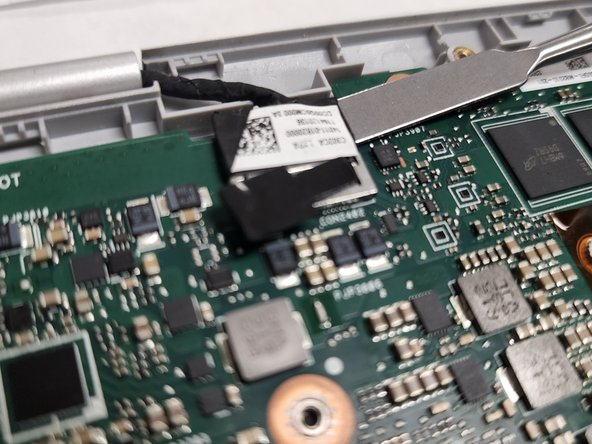
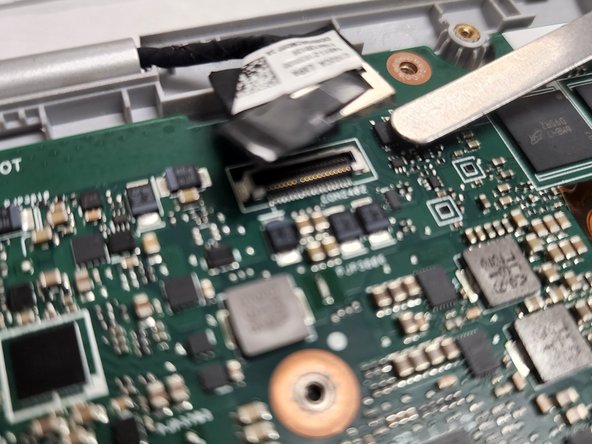
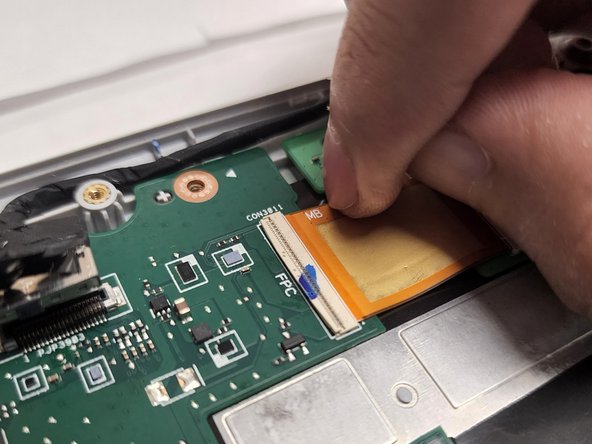
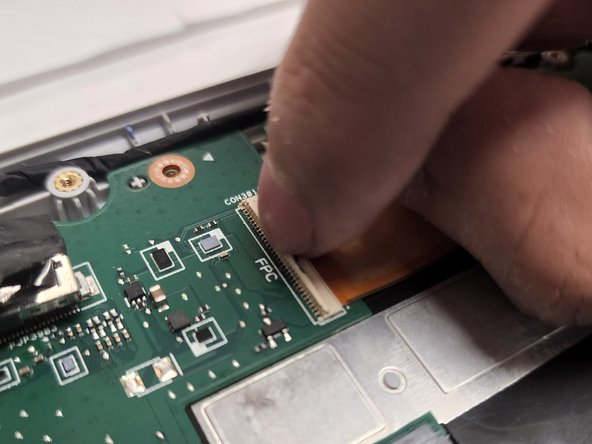
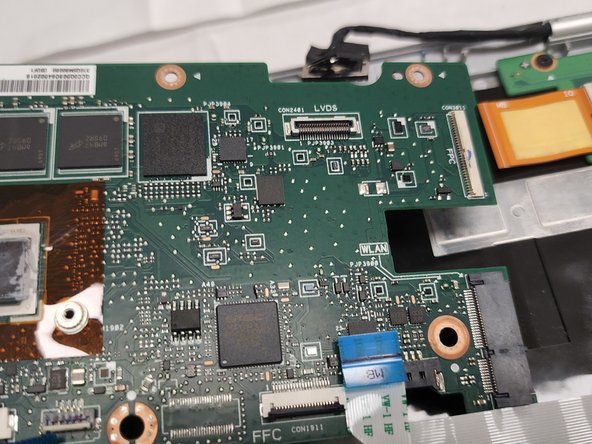
Подденьте маленькой киркой выступ, который соединяется с ленточным кабелем.

Шаг 18

Asus Chromebook Flip C302CA Motherboard Replacement: step 18, image 1 of 2Asus Chromebook Flip C302CA Motherboard Replacement: step 18, image 2 of 2

Снимите мать с левой стороны компьютера

Комментировать
55 просмотров
Комментариев нет, будьте первым кто его оставит

Это интересно
No Image Гайды
0 комментариев
No Image Гайды
0 комментариев
No Image Гайды
0 комментариев