No Image

Замена материнской платы Asus Chromebook C300SA-DS02

СОДЕРЖАНИЕ
61 просмотров
09 декабря 2023

Введение

Если материнская плата вашего Asus Chromebook C300SA-DS02 сломалась или повредилась и вам необходимо ее заменить, следуйте этому руководству. Чтобы получить доступ к ней, вам потребуется снять заднюю крышку и клавиатуру, а также выполнить ряд других предварительных действий.

Шаг 1 Клавиатура

Asus Chromebook C300SA-DS02 Motherboard Replacement, Keyboard: step 1, image 1 of 2Asus Chromebook C300SA-DS02 Motherboard Replacement, Keyboard: step 1, image 2 of 2

Перед началом работы выключите ноутбук и убедитесь, что зарядное устройство отключено от сети.

Открутите восемь 8,0-миллиметровых винтов Phillips #0 на днище ноутбука.

Выкрутите три 6,0-миллиметровых винта Phillips #0.

Шаг 2

Asus Chromebook C300SA-DS02 Motherboard Replacement: step 2, image 1 of 3Asus Chromebook C300SA-DS02 Motherboard Replacement: step 2, image 2 of 3Asus Chromebook C300SA-DS02 Motherboard Replacement: step 2, image 3 of 3

Откройте ноутбук.

Используя инструмент для открывания iFixit, подденьте края клавиатуры.

Приподнимите клавиатуру и аккуратно сдвиньте ее к себе.

Не извлекайте клавиатуру полностью. Она по-прежнему соединена с задней панелью парой ленточных кабелей.

Шаг 3

Asus Chromebook C300SA-DS02 Motherboard Replacement: step 3, image 1 of 3Asus Chromebook C300SA-DS02 Motherboard Replacement: step 3, image 2 of 3Asus Chromebook C300SA-DS02 Motherboard Replacement: step 3, image 3 of 3

Отсоедините два разъема ZIF, подцепив стопорную планку с помощью пассатижей и отсоединив ленточный кабель.

Шаг 4

Asus Chromebook C300SA-DS02 Motherboard Replacement: step 4, image 1 of 1

Извлеките клавиатуру из ноутбука.

Шаг 5 Батарея

Asus Chromebook C300SA-DS02 Motherboard Replacement, Battery: step 5, image 1 of 2Asus Chromebook C300SA-DS02 Motherboard Replacement, Battery: step 5, image 2 of 2

Выкрутите шесть 5,6-миллиметровых винтов Phillips #0 вокруг батареи.

Шаг 6

Asus Chromebook C300SA-DS02 Motherboard Replacement: step 6, image 1 of 2Asus Chromebook C300SA-DS02 Motherboard Replacement: step 6, image 2 of 2

Большим и указательным пальцами зажмите многоцветный кабель и отсоедините его от материнской платы.

Шаг 7

Asus Chromebook C300SA-DS02 Motherboard Replacement: step 7, image 1 of 1

Извлеките батарею из ноутбука.

Шаг 8 Сборка дисплея

Asus Chromebook C300SA-DS02 Motherboard Replacement, Display Assembly: step 8, image 1 of 2Asus Chromebook C300SA-DS02 Motherboard Replacement, Display Assembly: step 8, image 2 of 2

Отсоедините черный и белый кабели от материнской платы.

Эти два провода подключаются к антенне в блоке дисплея. Белый кабель длиннее и подключается к нижнему импорту.

Шаг 9

Asus Chromebook C300SA-DS02 Motherboard Replacement: step 9, image 1 of 1

Отклейте пленку, закрывающую кабель дисплея.

Потяните кабель к экрану и выньте его из разъема.

Шаг 10

Asus Chromebook C300SA-DS02 Motherboard Replacement: step 10, image 1 of 1

С помощью драйвера Phillips #0 открутите шесть 5-миллиметровых винтов на верхней правой и левой петлях дисплея.

Шаг 11

Asus Chromebook C300SA-DS02 Motherboard Replacement: step 11, image 1 of 1

Аккуратно поднимите дисплей в сборе вверх и отсоедините его от ноутбука.

Шаг 12 Карта WiFi

Asus Chromebook C300SA-DS02 Motherboard Replacement, WiFi Card: step 12, image 1 of 3Asus Chromebook C300SA-DS02 Motherboard Replacement, WiFi Card: step 12, image 2 of 3Asus Chromebook C300SA-DS02 Motherboard Replacement, WiFi Card: step 12, image 3 of 3

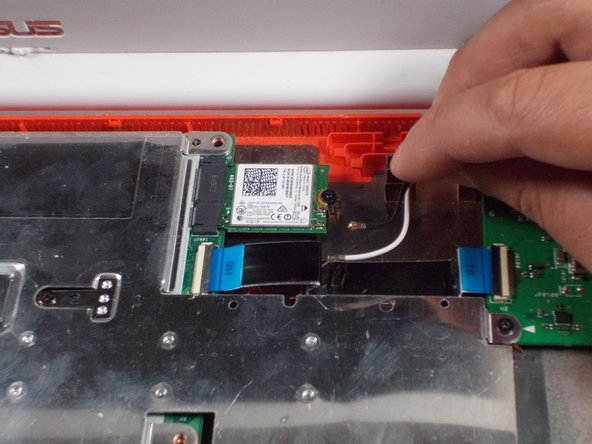
С помощью пассатижей подденьте черный и белый коаксиальные кабели WiFi и выньте их из платы WiFi.

Шаг 13

Asus Chromebook C300SA-DS02 Motherboard Replacement: step 13, image 1 of 2Asus Chromebook C300SA-DS02 Motherboard Replacement: step 13, image 2 of 2

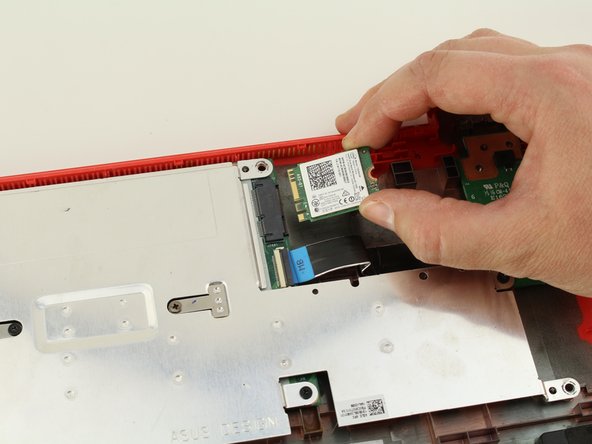
Выкрутите один 3,6-мм винт Phillips #0 из карты WiFi.

Потяните и поднимите карту WiFi в сторону от материнской платы.

Шаг 14 Материнская плата

Asus Chromebook C300SA-DS02 Motherboard Replacement, Motherboard: step 14, image 1 of 3Asus Chromebook C300SA-DS02 Motherboard Replacement, Motherboard: step 14, image 2 of 3Asus Chromebook C300SA-DS02 Motherboard Replacement, Motherboard: step 14, image 3 of 3

С помощью отвертки Phillips #0 открутите три винта 3,6 мм с серебристого радиатора.

Снимите радиатор с материнской платы.

Шаг 15

Asus Chromebook C300SA-DS02 Motherboard Replacement: step 15, image 1 of 2Asus Chromebook C300SA-DS02 Motherboard Replacement: step 15, image 2 of 2

Снимите с системной платы черную ленту, закрывающую серебристый винт с плоской головкой диаметром 4,2 мм.

С помощью отвертки Phillips #0 открутите 4,4-мм винт справа и 4,2-мм серебристый плоский винт слева от материнской платы.

Это подержанное устройство, поэтому винты могут отличаться от оригинального Chromebook.

Шаг 16

Asus Chromebook C300SA-DS02 Motherboard Replacement: step 16, image 1 of 3Asus Chromebook C300SA-DS02 Motherboard Replacement: step 16, image 2 of 3Asus Chromebook C300SA-DS02 Motherboard Replacement: step 16, image 3 of 3

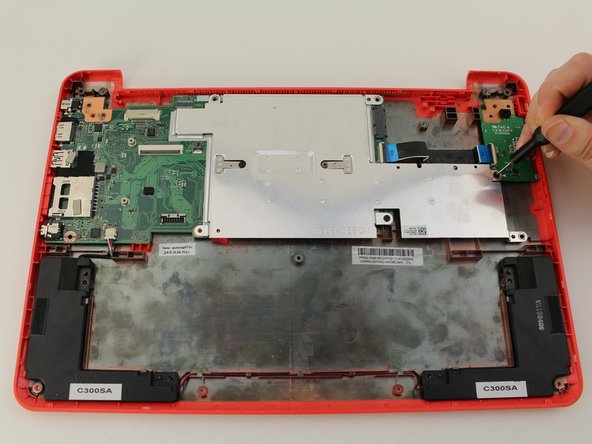
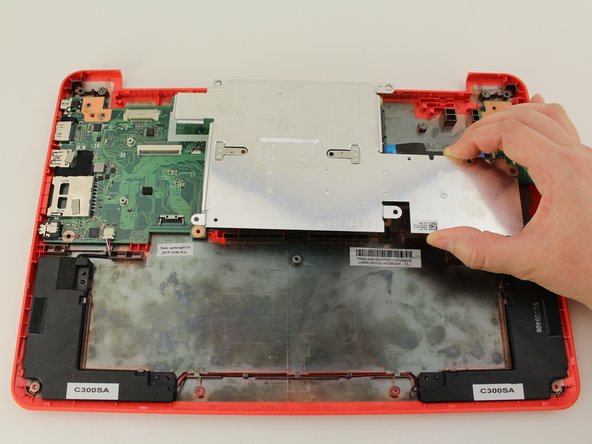
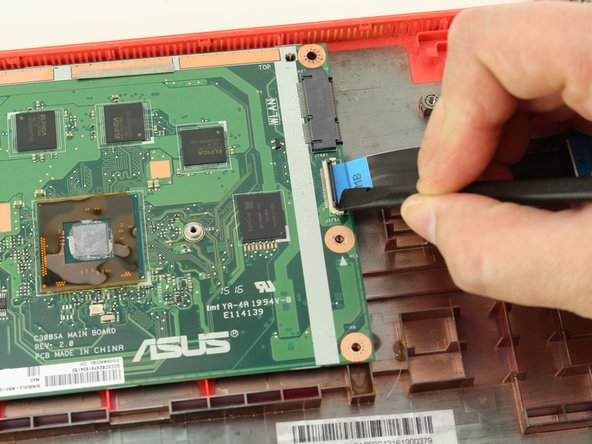
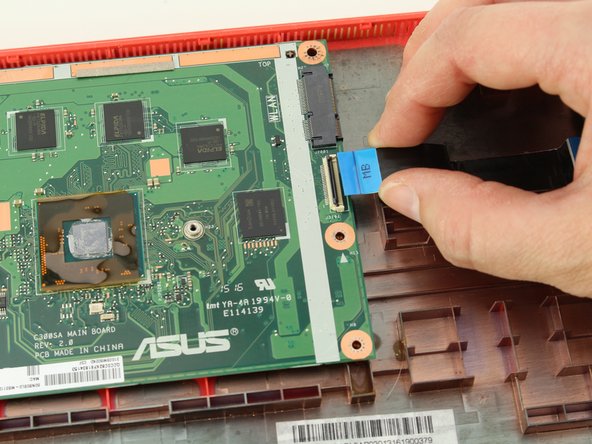
С помощью черной нейлоновой лопатки разблокируйте черную планку на разъеме ZIF, расположенном в средней правой части материнской платы.

Извлеките ленточный кабель, который крепит материнскую плату к дочерней плате.

Шаг 17

Asus Chromebook C300SA-DS02 Motherboard Replacement: step 17, image 1 of 2Asus Chromebook C300SA-DS02 Motherboard Replacement: step 17, image 2 of 2

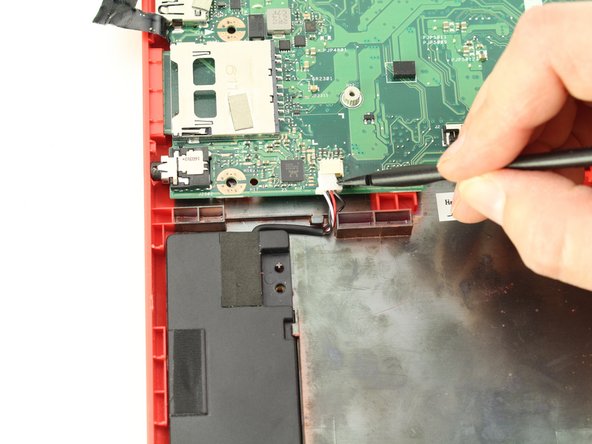
С помощью черной нейлоновой лопатки аккуратно выньте разъем кабеля динамика из его крепления на материнской плате.

Шаг 18

Asus Chromebook C300SA-DS02 Motherboard Replacement: step 18, image 1 of 1

Пошевелите и вытащите материнскую плату из нижнего корпуса.

Комментировать
61 просмотров
Комментариев нет, будьте первым кто его оставит

Это интересно
No Image Гайды
0 комментариев
No Image Гайды
0 комментариев
No Image Гайды
0 комментариев