
Введение
В этом руководстве вы найдете пошаговую инструкцию по снятию материнской платы вашего Chromebook.
Шаг 1 Задняя панель

Прежде чем приступить к работе, выключите питание Chromebook. Закройте дисплей и положите его на мягкую поверхность верхней стороной вниз.
Выкрутите пять винтов Phillips #0 диаметром 8,4 мм.
Выкрутите четыре винта Phillips #0 диаметром 4,6 мм.
Шаг 2

С помощью инструмента для открывания пластика аккуратно подденьте край Chromebook, пока задняя панель не начнет подниматься.
Шаг 3

Снимите заднюю панель, потянув ее в сторону от Chromebook.
При снятии задней панели будут слышны щелчки, это совершенно нормально.
Шаг 4 Подключение аккумулятора

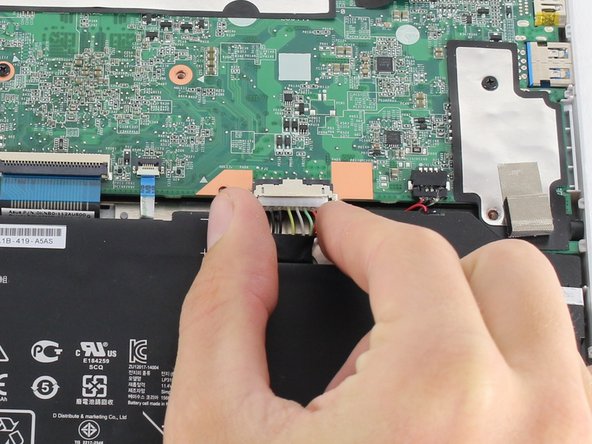
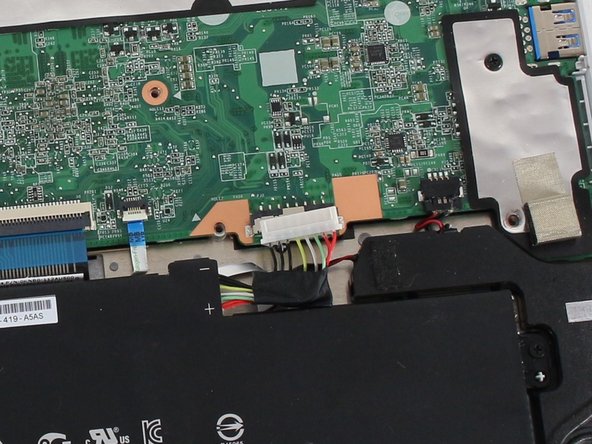
Чтобы отсоединить аккумулятор, зажмите большим и указательным пальцами многоцветный пучковый кабель и потяните его назад.
Шаг 5 Материнская плата

Отсоедините разъем USB платы ZIF (zero insertion force), расположенный в левой нижней части материнской платы.
Подденьте фиксирующую крышку разъема ZIF, используя для этого палец или лопатку.
Осторожно потяните за ленточный кабель, чтобы отсоединить его от материнской платы.
Шаг 6

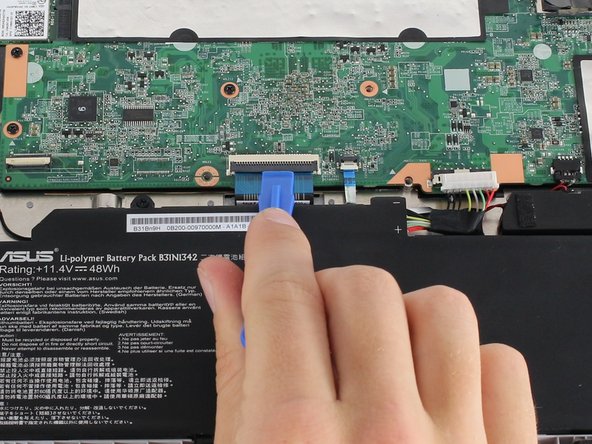
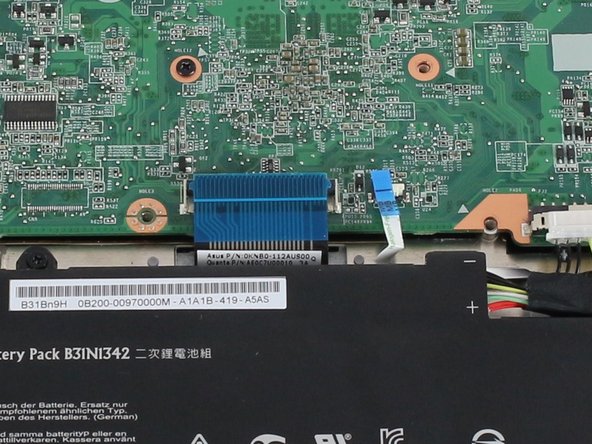
Отсоедините разъемы ZIF большой клавиатуры и маленькой сенсорной панели, расположенные в середине нижнего края материнской платы.
Поднимите обе защелки ZIF вверх с помощью палочки или пальцев.
Аккуратно потяните за каждый ленточный кабель, чтобы отсоединить их от материнской платы.
Шаг 7


Отсоедините черный разъем кабеля в жгуте (кабель имеет белый, черный и красный цвета) динамика.
Зажмите черный разъем кабеля между большим и указательным пальцами и потяните.
Шаг 8


Отсоедините разъем кабеля экрана, расположенный в правом верхнем углу материнской платы.
С помощью палочки аккуратно подденьте разъем по бокам.
Потяните разъем руками.
Шаг 9

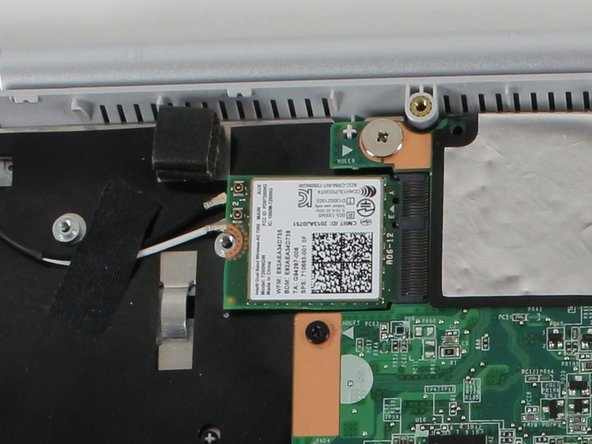
Отсоедините черный и белый разъемы антенного кабеля для карты WiFi. Эти разъемы выглядят как маленькие кнопки на концах цветных проводов.
Аккуратно подденьте разъемы кабелей пальцами или палочкой.
Эти разъемы похожи на кнопки и при извлечении будут оказывать небольшое сопротивление.
Шаг 10

Выкрутите восемь винтов Phillips #0 4,7 мм.
Выкрутите винт Phillips #0 3,7 мм.
Выкрутите винт Phillips #0 2,8 мм.
Шаг 11

Поднимите материнскую плату с Chromebook.
