
Введение
Замените стандартную материнскую плату Trigorilla Pro на материнскую плату BigTreeTech (BTT) SKR 1.4 (и Turbo).
Часть этого руководства была первоначально создана Крисом Вацлавски (Kris Waclawski), который был замечательным источником информации для других пользователей Predator.
Шаг 1 Снимите верхнюю часть

Убедитесь, что вы отключили питание от машины, что машина выключена и что ей дано достаточное время для разрядки. Напряжение переменного тока — это не шутка, и в этой машине есть большие конденсаторы. Будьте осторожны.
Убедитесь, что вы удалили нить из принтера, так как вам понадобится доступ внутрь, и это будет намного проще, если нить не будет находиться в принтере.
Открутите шесть винтов M2 с верхней панели. Их по два с каждой стороны машины, идущих вдоль внешнего края.
Шаг 2 Пометьте все существующие провода малярной лентой

Отсоедините кабель питания и убедитесь, что на принтер вообще не подается питание.
С помощью малярной ленты и маркера пометьте все кабели внутри машины. Это пригодится при последующей установке кабелей в материнскую плату, а также для того, чтобы знать, что к чему.
У вас должны быть следующие метки: X, Y, Z, X stop, Y stop, Z stop, Hotend, T0 (термистор Hotend), Fan 1, Fan 0 и Filament Sensor.
Вентилятор 1 (как обозначено в Anycubic) на самом деле представляет собой несколько вентиляторов. Позже нам нужно будет модифицировать его, чтобы подключить к новой материнской плате.
Шаг 3 Извлечение материнской платы

Открутите семь винтов, которыми материнская плата крепится к корпусу.
Отсоедините от платы все провода (теперь они промаркированы).
Извлеките материнскую плату и поместите ее в безопасное место (ESD).
Это материнская плата Trigorilla Pro, которая входит в комплект поставки Predator. Это хорошая плата, но хотелось бы использовать более тихие драйверы шаговых двигателей, а на этой материнской плате это невозможно.
Шаг 4 Установка шаговых двигателей на SKR

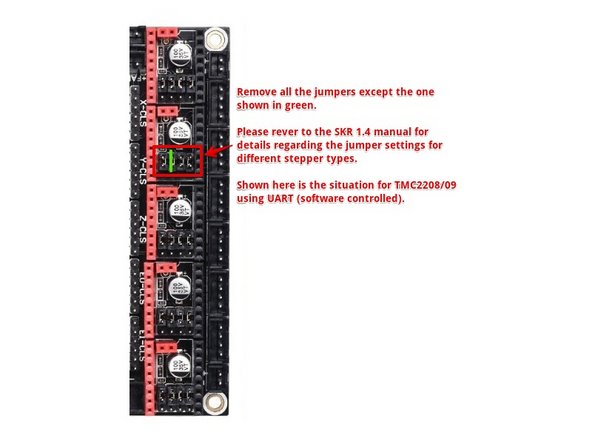
Существует множество вариантов драйверов шаговых двигателей. Я установил TMC2209, которые были куплены вместе с платой.
Убедитесь, что вы напечатали опору для удержания новой материнской платы. Я пока не нашел крепления, которое учитывало бы стойки, но вариантов много.
Если вы устанавливаете драйверы TMC2208/2209, то снимите все черные перемычки, расположенные под гнездами шаговых драйверов, кроме той, что указана на рисунке.
На рисунке показано крепление: https://www.thingiverse.com/thing:431169…
Шаг 5 Подключите двигатели к SKR

Вставьте четырехжильные кабели шаговых двигателей в материнскую плату.
Всего на материнской плате может быть установлено шесть двигателей, но мы будем использовать только четыре стандартных двигателя.
Шаг 6 Переверните гнезда SKR

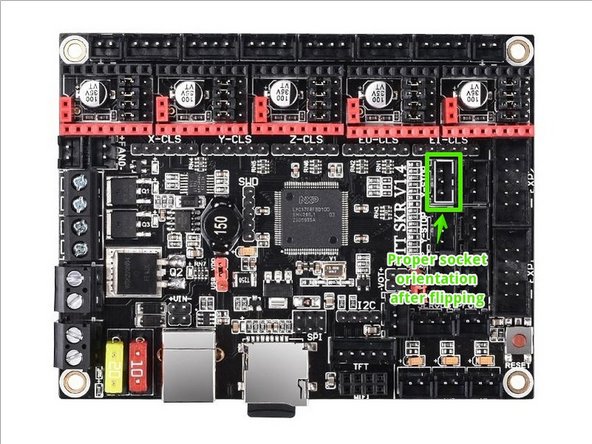
На этом шаге нужно перевернуть пластиковое гнездо вокруг набора штырьков. Будьте очень осторожны и выполняйте этот шаг медленно, чтобы не сломать штифты и не сломать гнезда.
Возьмите плоскогубцы и медленно покачайте каждое гнездо вперед-назад, извлекая его из платы. В SKR они установлены наоборот, чем нам нужно, поэтому нам нужно перевернуть их на 180 градусов по сравнению со стандартным направлением.
Вот гифка, на которой я переворачиваю гнездо на другой плате для справки: https://media.giphy.com/media/JonU7I9DJx…
Шаг 7 Установите проводку датчика

На картинке не видно перевернутых разъемов из предыдущего шага. Убедитесь, что вы их перевернули, прежде чем продолжить.
Установите датчики X-stop, Y-stop, Z-stop и Filament на плату в отмеченных местах.
Шаг 8 Подключите вентиляторы охлаждения

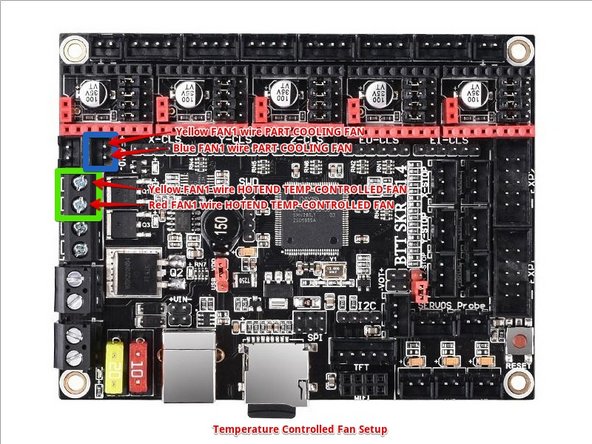
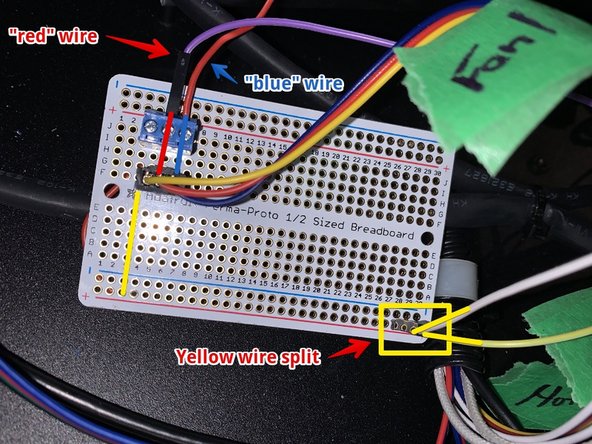
Здесь у вас есть два варианта. Вы можете либо позволить программе управлять вентилятором хотэнда, либо оставить его всегда включенным. В обоих вариантах есть свои преимущества, и вы сможете переключиться позже, если понадобится.
Вам нужно будет разделить желтый провод, идущий от разъема FAN1. Я сделал это с помощью маленькой платы, но вы можете сделать это любым другим способом.
Для подключения вентилятора охлаждения необходимо подключить один провод, идущий от желтого FAN1, к разъему SKR FAN0, где он отмечен. Синий провод FAN1 подключается ко второму контакту SKR FAN0. Если есть возможность, обжимайте их в дупон/JST-SM коннектор, чтобы потом не мучиться.
Если вы используете опцию вентилятора хотэнда с контролем температуры (моя рекомендация при использовании стоковых хотэндов), то подключите один желтый провод FAN1 к разъему HE1, где отмечено, а красный провод FAN1 — к другому разъему HE1, где отмечено.
Если вы используете постоянно включенный вентилятор хотэнда (рекомендуется при использовании цельнометаллического терморазрыва и модернизированных хотэндов), то подключите один желтый провод FAN1 к отмеченной области SKR FAN1, а красный провод FAN1 — к отмеченной области SKR FAN1.
В системе вентиляторов Anycubic используется один общий провод +24 В постоянного тока (желтый провод на оригинальном разъеме FAN1). GND не является общим GND на разъемах вентиляторов, поэтому не замыкайте линии GNC на разъеме вентилятора. Для питания вентиляторов требуется только один +24 В постоянного тока, так как он является общим для всех вентиляторов.
Шаг 9 Подключите оставшуюся часть SKR

Подключите белые провода hotend от хищника к HE0.
Подключите горячие провода, идущие от MOFSET внутри машины, к винтовым клеммам BED. Белый провод — сверху, красный — снизу, как показано на рисунке. Полярность имеет значение.
Подключите питание 24 В постоянного тока от блока питания к винтовым клеммам DCIN. Не забывайте о полярности.
Подключите термисторы к TH0 (термистор горячей части) и TB (термистор горячей зоны).
Подключите z-зонд (с маркировкой LEVEL на кабеле хищника) к разъему PROBE. Здесь нет никакой полярности, работает любой вариант, так как это простой микропереключатель.
