
Введение
В материнской плате много хрупких деталей, поэтому будьте очень осторожны при разборке. Удачи.
Шаг 1 Экран


Убедитесь, что устройство выключено.
Крепко держа устройство, вставьте пластиковый инструмент для открывания между крышкой динамика и устройством. Подденьте ее, чтобы отделить от устройства.
Затем с силой подденьте пластиковую крышку с помощью инструмента для открывания пластика.
Подложка соединена клеем, поэтому может потребоваться усилие.
Будьте осторожны, чтобы не повредить пластик.
Как только вы сможете просунуть палец под пластиковую крышку, начните скользить пальцем вниз по крышке, одновременно поддевая ее.
Шаг 2


Когда вы доберетесь до конца пластиковой крышки, вы сможете полностью снять ее с устройства.
Шаг 3


С помощью отвертки T5 выкрутите четыре винта T5 диаметром 3,5 мм в верхней части устройства, где находилась черная пластиковая накладка.
Шаг 4

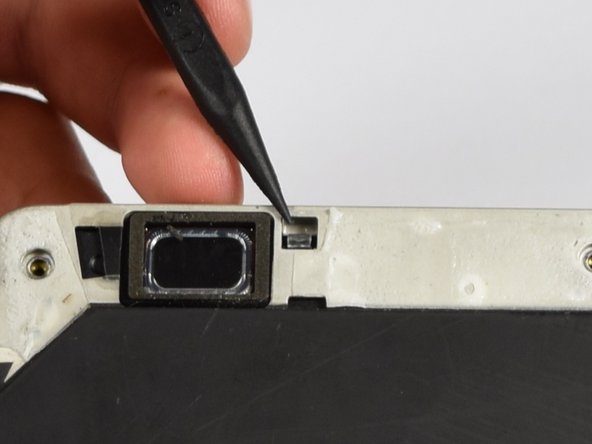
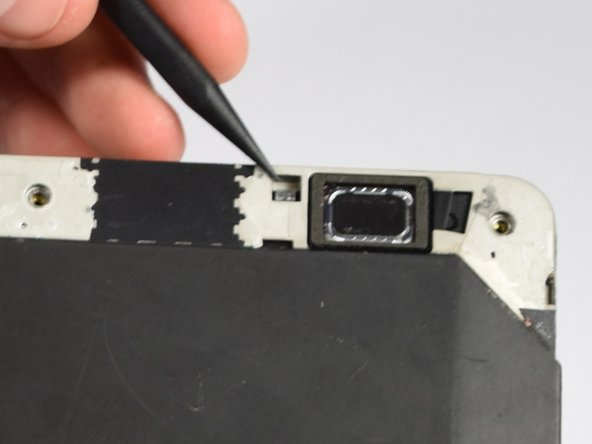
Освободите две прозрачные пластиковые клипсы в верхней части устройства рядом с динамиком с помощью пассатижей.
Просто надавите на клипсу кончиком пассатижей.
Нажимайте осторожно, чтобы не повредить клипсы.
Шаг 5

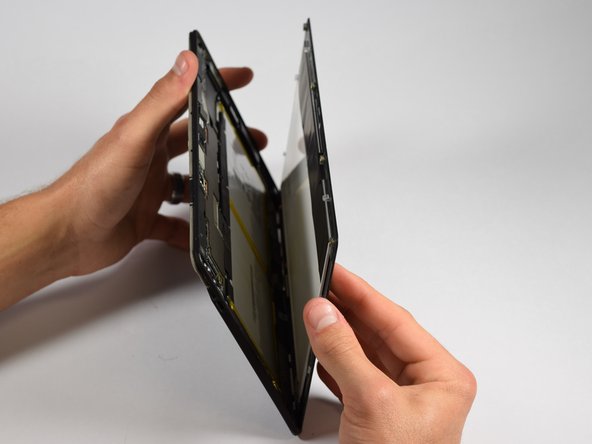
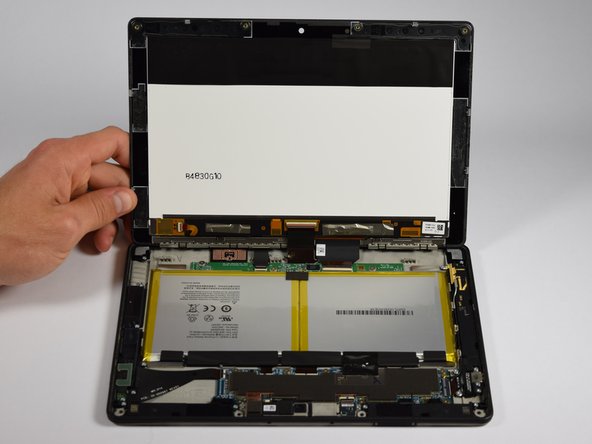
Используйте пластиковый инструмент для открывания, чтобы зажать его между экраном и устройством, одновременно удерживая зажим, открытый в шаге 4.
Подденьте экран очень осторожно, чтобы не треснуло стекло.
Начните снимать экран с того места, где была удалена черная пластиковая накладка, и проведите инструментом по бокам устройства. Вы услышите небольшие хлопки от освобождения зажимов по бокам.
Теперь Amazon Fire можно открыть, не снимая двух гибких кабелей у основания.
Шаг 6
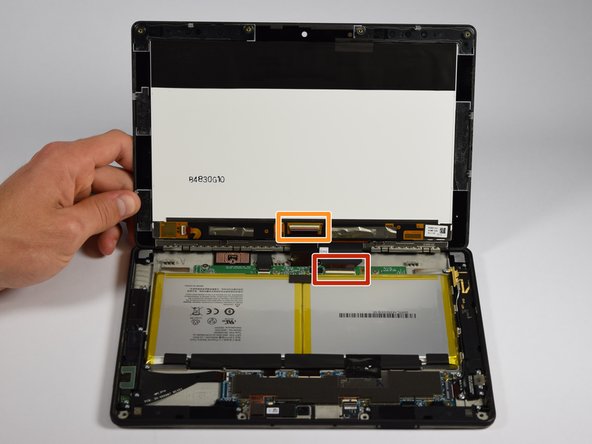
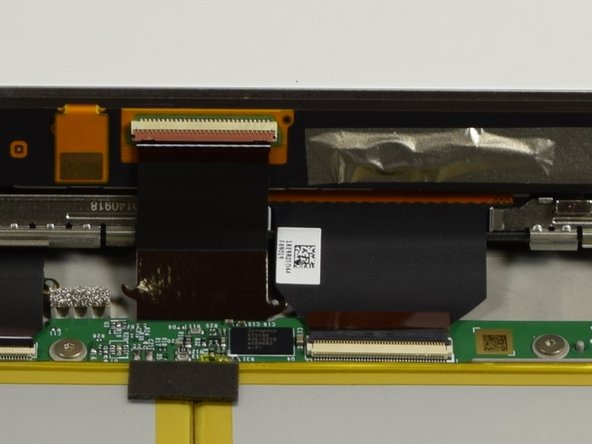
Теперь нужно отсоединить два гибких кабеля, прикрепленных к экрану и корпусу устройства.
Кабель, о котором шла речь в шаге 8, выделен оранжевым цветом.
Шаг 7

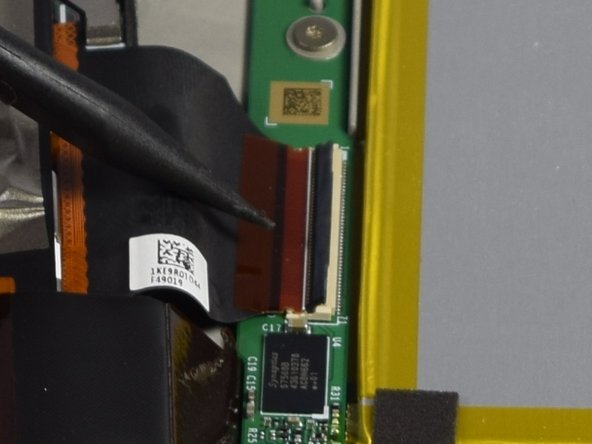
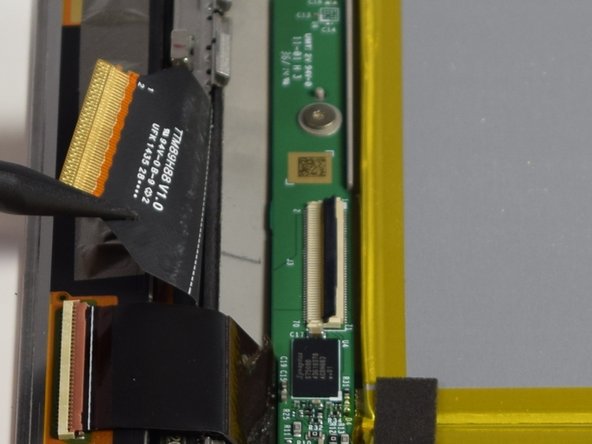
Сначала поверните устройство на 90 градусов против часовой стрелки.
Подденьте черную крышку большого разъема и приподнимите ее с помощью пробки или пластикового инструмента для открывания.
Потяните ремень из разъема и поднимите его вверх.
Шаг 8

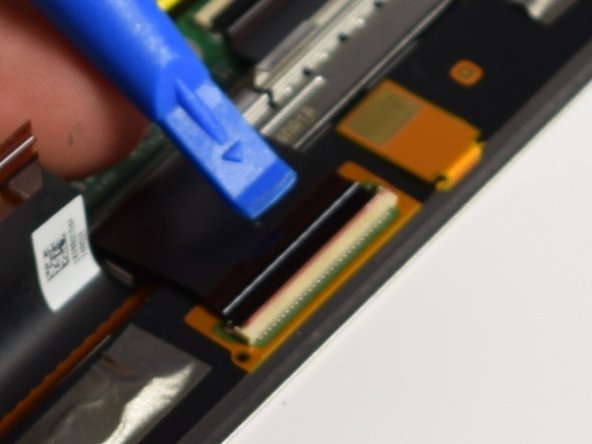
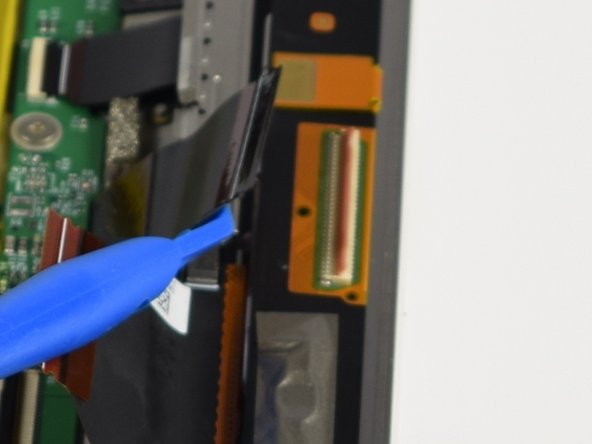
Поверните устройство на 180 градусов.
Повторите шаг 7 для меньшего гибкого кабельного соединения.
Шаг 9

Теперь экран в сборе извлечен и может быть заменен.
Шаг 10 Материнская плата

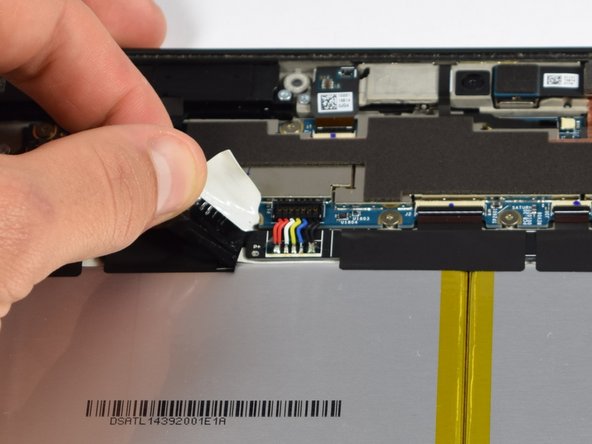
Ориентируйте устройство, повернув корпус на 90 градусов по часовой стрелке.
Отклейте черную ленту, закрывающую разъем основного аккумулятора.
Шаг 11

С помощью пассатижей поднимите и отсоедините разъем аккумулятора.
Шаг 12

Найдите круглый золотой штекер слева от разъема батареи.
С помощью пассатижей поднимите его с материнской платы.
Шаг 13

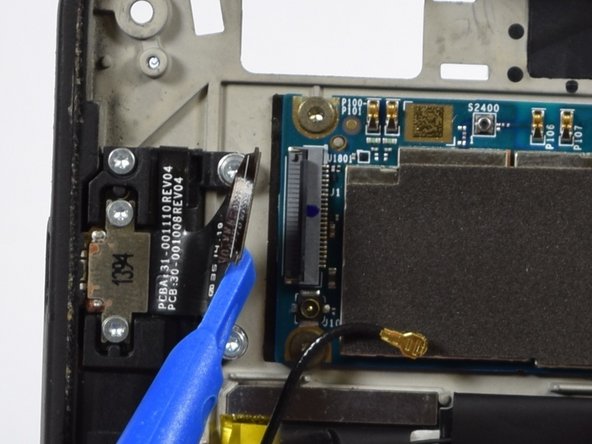
Теперь с помощью пластикового инструмента для открывания поднимите черную крышку прямо над золотым штекером.
Вытащите гибкий кабель.
Эта процедура будет выполняться для всех указанных гибких кабелей.
Шаг 14
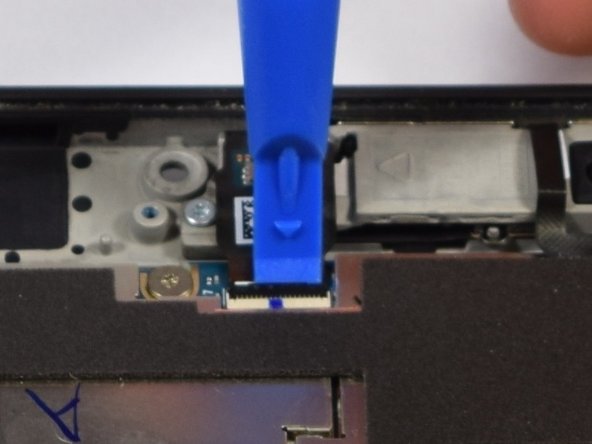
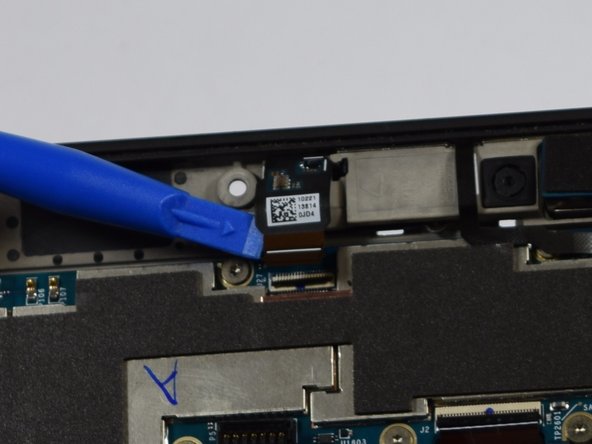
Найдите третий зажим в верхней центральной части устройства, вверх от первого разъема аккумулятора.
Выполните ту же процедуру, что и в предыдущем шаге.
Поднимите черную крышку и потяните, чтобы освободить гибкий кабель.
Шаг 15

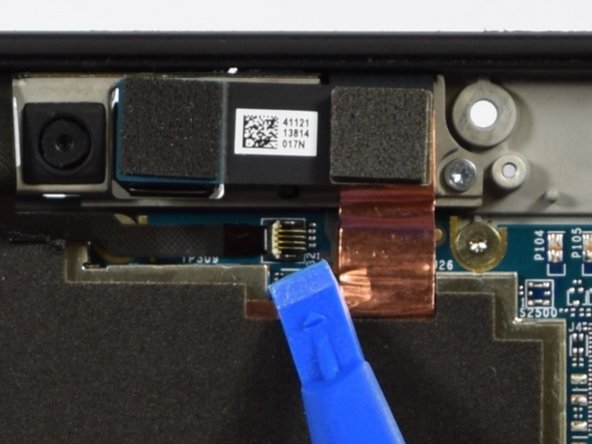
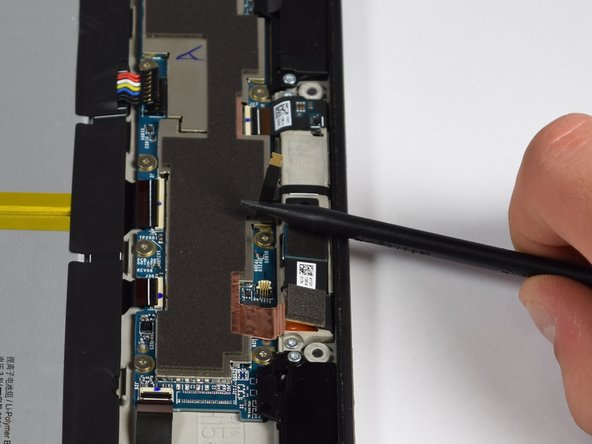
Найдите белый выступ справа и подденьте его, используя пластиковый инструмент для открывания.
Поверните устройство на 90 градусов по часовой стрелке.
С помощью пассатижей вытяните узкий черный кабель и переместите его влево.
Шаг 16

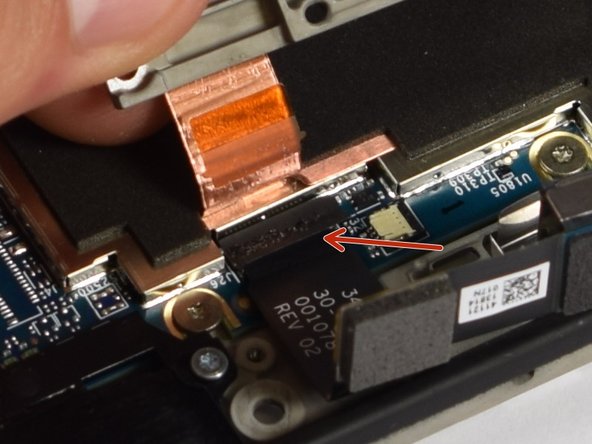
Теперь нужно поднять блок задней камеры, который закрывает конец медной полоски.
Как только вы увидите острый угол медной полоски, подденьте ее с помощью пробки и снимите с корпуса камеры. Под полоской будет находиться еще одна крышка разъема в виде небольшого кусочка черной ленты. Чтобы отсоединить кабель от этого разъема, выполните действия, описанные в шаге 5.
Шаг 17

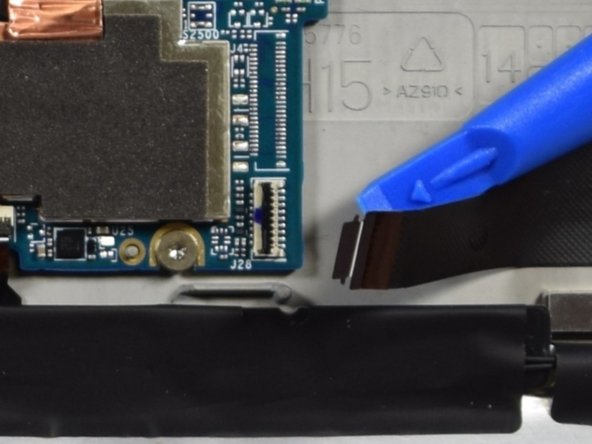
С помощью пластикового инструмента для открывания отсоедините разъем ZIF, поддев черную фиксирующую крышку.
Шаг 18

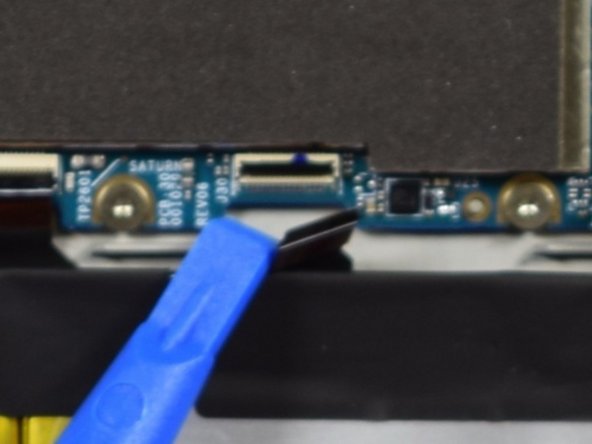
С помощью пластикового инструмента для открывания отсоедините разъем ZIF, поддев черную фиксирующую крышку.
Шаг 19

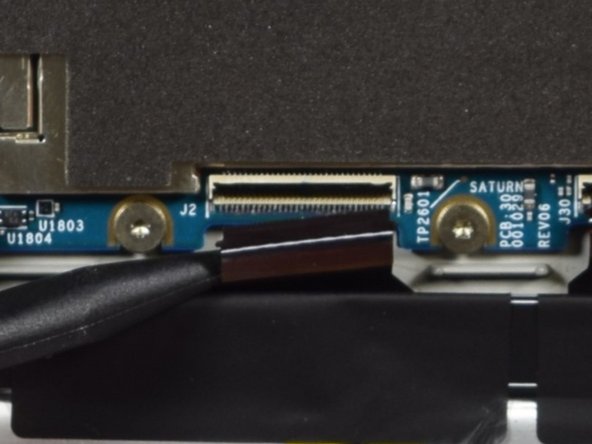
С помощью пластикового инструмента для открывания отсоедините разъем ZIF, поддев черную фиксирующую крышку.
Шаг 20


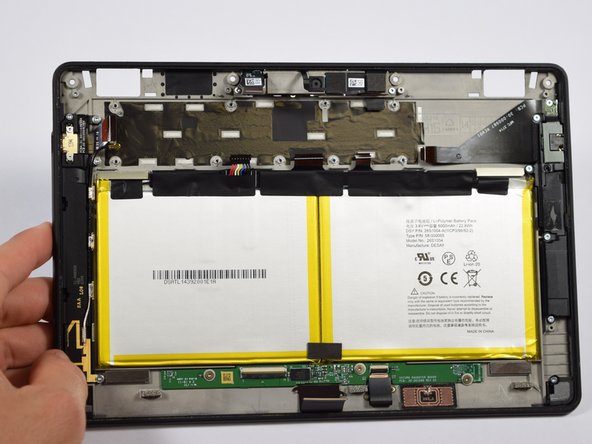
С помощью отвертки T5 открутите девять винтов T5 диаметром 1,5 мм, крепящих материнскую плату к корпусу.
Когда все винты будут выкручены, используйте пластиковый инструмент для поддевания, чтобы снять материнскую плату с корпуса.
Материнская плата полностью извлечена.
