
Введение
Если ваш Acer Spin 5 SP515-51GN-807G перестал работать из-за неисправности материнской платы (обычно в результате попадания воды или удара), воспользуйтесь этим руководством для замены материнской платы.
Материнская плата — это главная печатная плата компьютера, обеспечивающая связь между многими важнейшими электронными компонентами системы, такими как процессор (CPU), память (RAM) и накопители (SSD или HDD). Если материнская плата вышла из строя, компьютер, скорее всего, не будет работать. Однако не исключено, что при поврежденной материнской плате компьютер все же включится и покажет синий или черный экран.
Прежде чем использовать это руководство, воспользуйтесь нашим руководством по снятию задней крышки, чтобы лучше рассмотреть материнскую плату и осмотреть ее на предмет повреждений. Если на материнской плате обнаружено повреждение (обычно жидкостью или ударом), перейдите к руководству по замене материнской платы, приведенному ниже.
Несмотря на то, что данная процедура является утомительной из-за множества отсоединений, которые необходимо выполнить для снятия материнской платы, она не требует каких-либо продвинутых технических навыков. Кроме того, нет необходимости в пайке или электрических работах.
Перед началом работы убедитесь, что устройство полностью выключено, и выполните два (2) предварительных руководства, перечисленных ниже.
Шаг 1 Задняя крышка

Выкрутите одиннадцать винтов 6,5 мм, крепящих заднюю крышку, с помощью крестообразной отвертки №1.
Шаг 2


С помощью пластикового инструмента для открывания аккуратно подденьте заднюю крышку.
Шаг 3

Аккуратно снимите заднюю крышку с устройства.
Шаг 4 Батарея


С помощью пинцета удалите кусок черной ленты над разъемом кабеля аккумулятора.
Шаг 5


Снимите кусок черной ленты, закрывающей аккумулятор.
Шаг 6


Возьмитесь за кабель аккумулятора с обеих сторон кончиками пальцев и осторожно потяните его от порта.
При необходимости используйте пластиковый инструмент для открывания, чтобы извлечь кабель из порта.
Шаг 7


Выкрутите два винта 3,5 мм, крепящих батарею, с помощью отвертки Phillips #00 (бита PH00).
Шаг 8


Осторожно подставьте пальцы под пластиковую кромку, где были выкручены винты.
Поднимите вверх, чтобы извлечь батарею.
Не сгибайте и не прокалывайте литий-ионный аккумулятор, так как он представляет опасность возгорания.
Шаг 9 Вентилятор

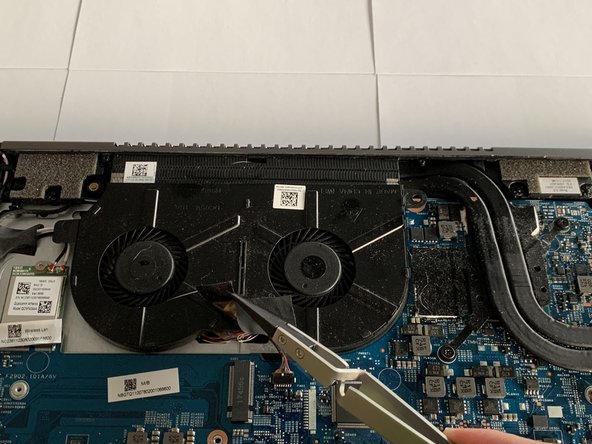
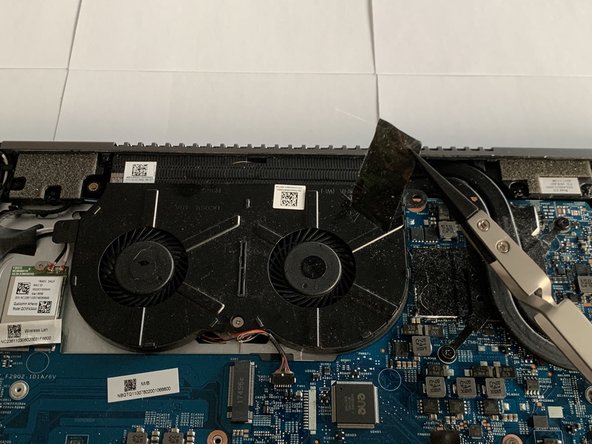
С помощью пинцета удалите кусочек ленты, закрывающей винт вентилятора.
Это также можно сделать с помощью ногтя.
Шаг 10


Возьмитесь за шнур, соединяющий вентилятор с материнской платой, и аккуратно потяните, чтобы отсоединить кабель от разъема.
Шаг 11


Выкрутите 3,5 мм винт, соединяющий вентилятор с компьютером, с помощью крестообразной отвертки №00 (бита PH00).
Шаг 12
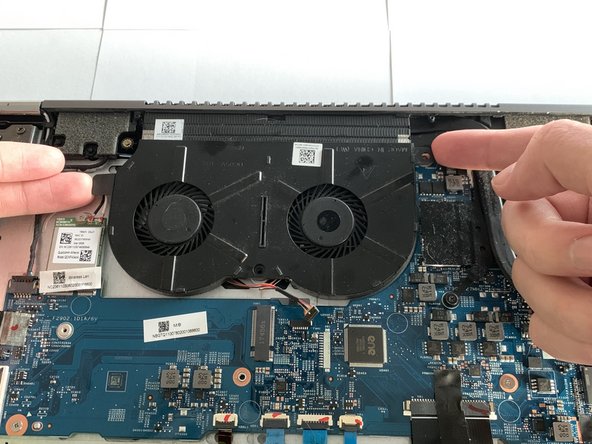
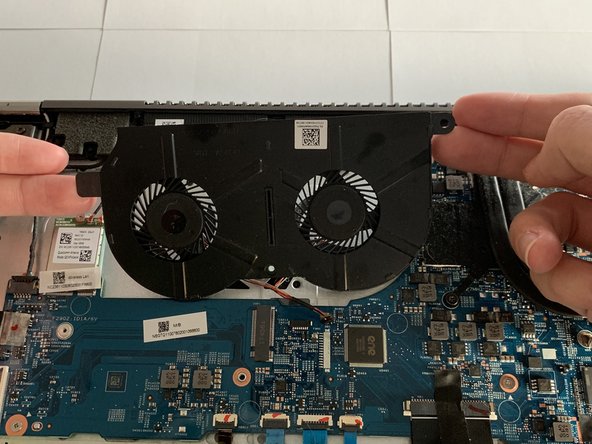
Возьмите вентилятор пальцами за края и приподнимите, чтобы снять его.
Шаг 13 Материнская плата

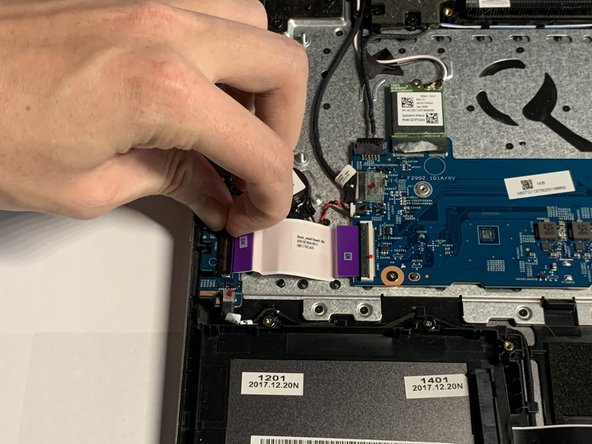
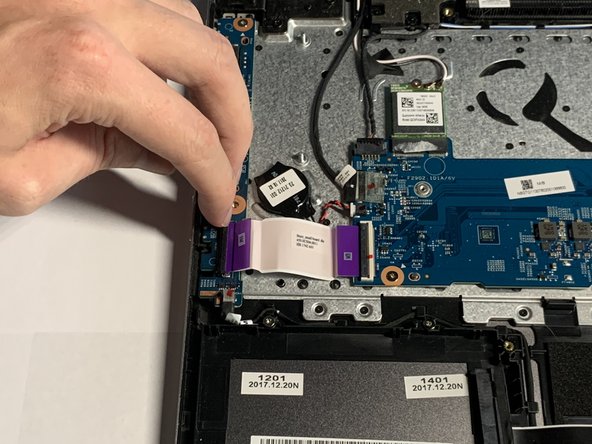
Подведите ноготь под стопорный выступ разъема ZIF, удерживающего соединительный кабель на плате USB/Side Port.
Поднимите черный зажим вверх, чтобы освободить кабель.
Шаг 14

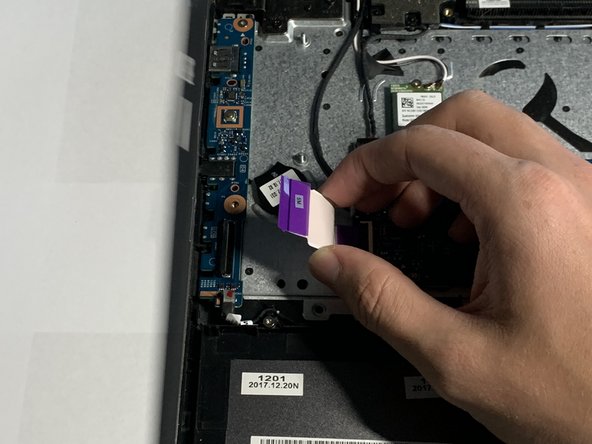
Потяните кабель платы USB/Side Port в сторону от порта.
Шаг 15

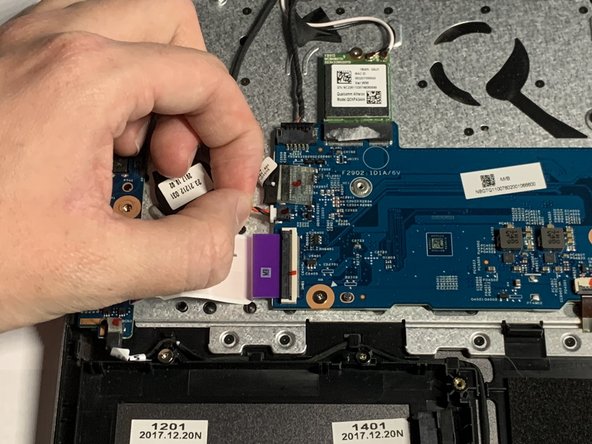
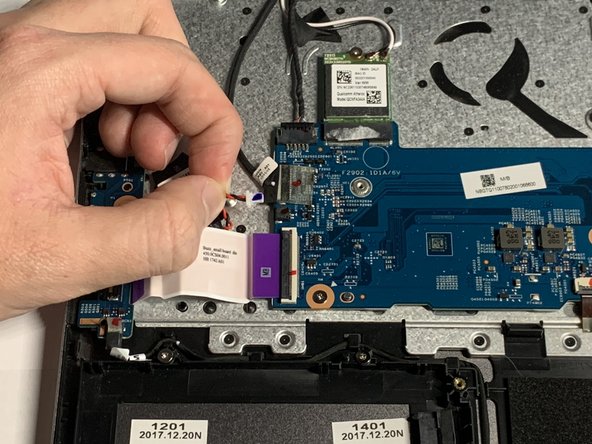
Крепко возьмитесь за кабель, соединяющий динамики с материнской платой.
Аккуратно потяните кабель в сторону от материнской платы.
Шаг 16

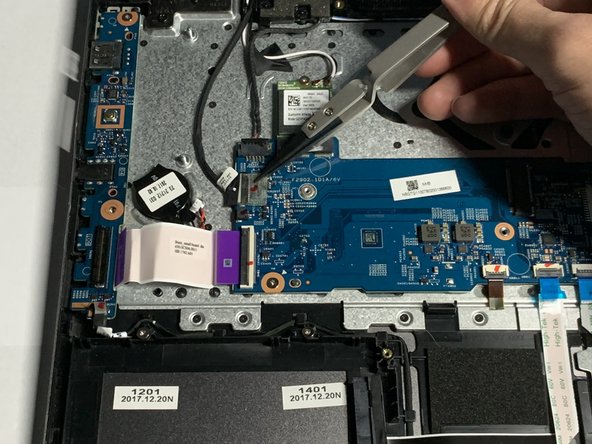
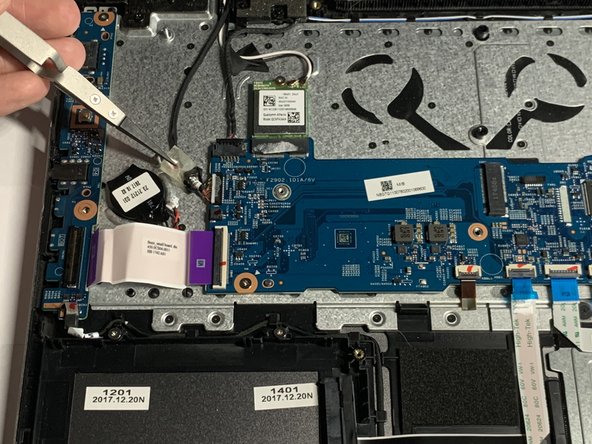
Отклейте пленку, закрывающую кабельный порт.
Этот шаг можно выполнить с помощью ногтей или пинцета.
Шаг 17


Крепко возьмитесь за кабель.
Аккуратно потяните кабель в сторону от материнской платы.
Шаг 18

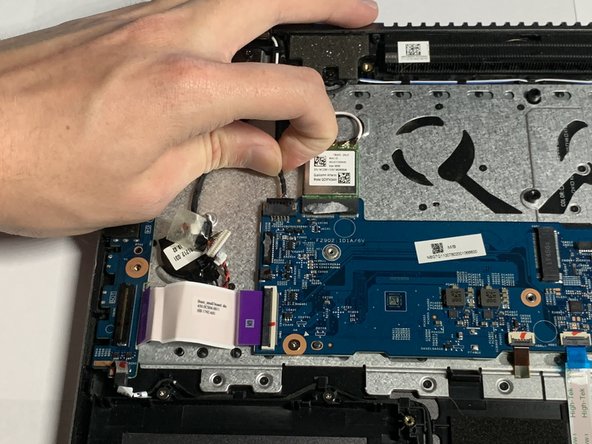
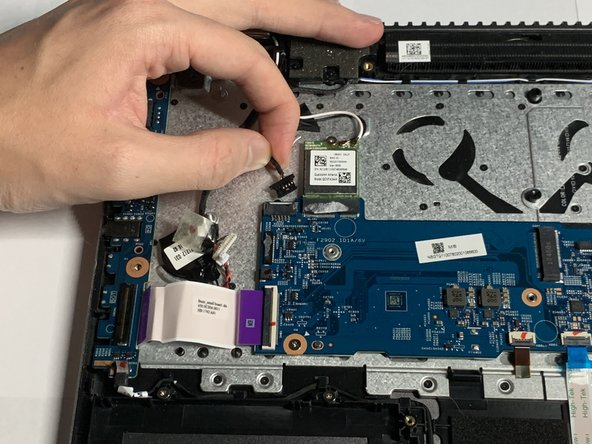
Крепко возьмитесь за кабель.
Аккуратно потяните кабель в сторону от материнской платы.
Шаг 19

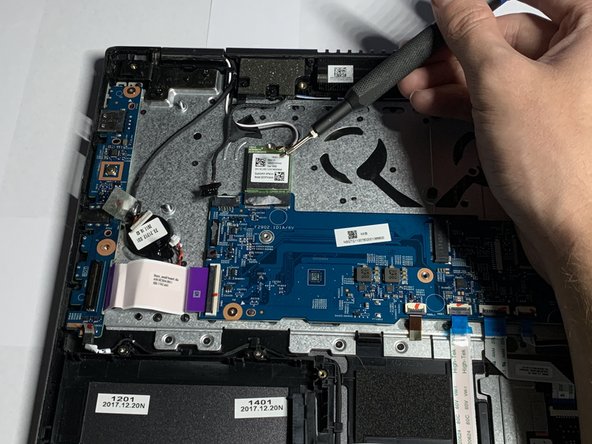
Выкрутите один 3,5-мм винт, крепящий беспроводную карту, с помощью крестообразной отвертки №00 (бита PH00).
Шаг 20


Аккуратно потяните беспроводную карту в сторону от материнской платы.
Шаг 21

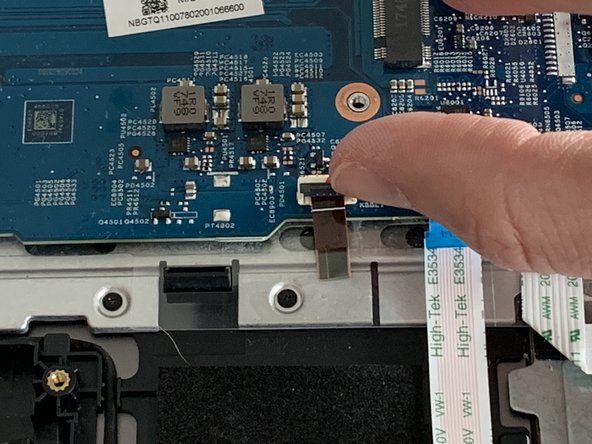
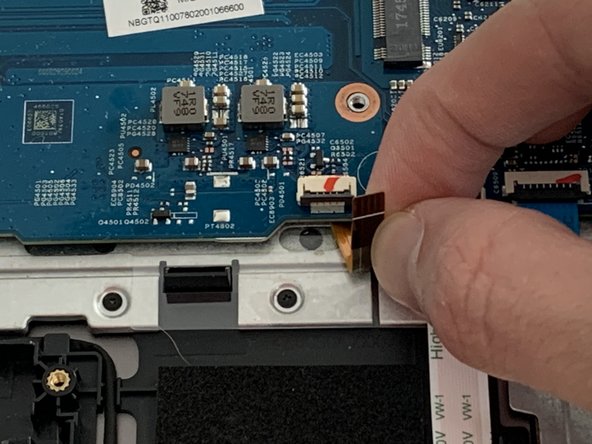
Подведите ноготь под черный выступ, который фиксирует кабель в разъеме ZIF.
Поднимите черный выступ вверх, чтобы освободить кабель.
Аккуратно потяните кабель в сторону от материнской платы.
Шаг 22

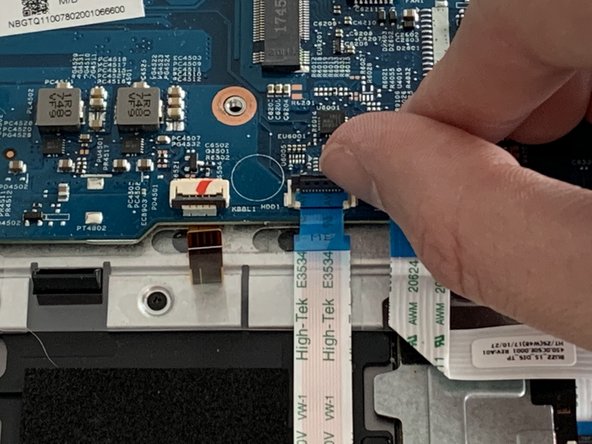
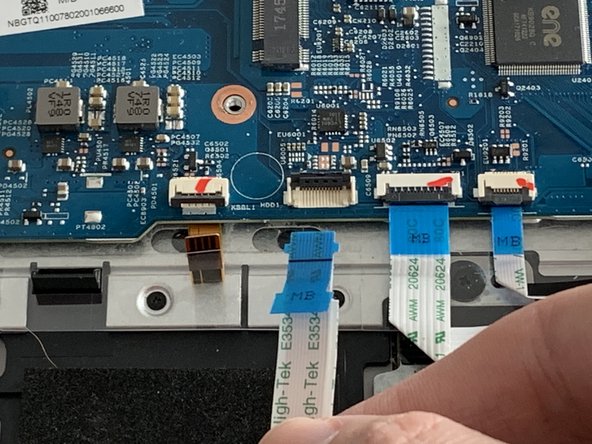
Подведите ноготь под черный выступ, который фиксирует кабель в разъеме ZIF.
Поднимите черный выступ вверх, чтобы освободить кабель.
Аккуратно потяните кабель в сторону от материнской платы.
Шаг 23

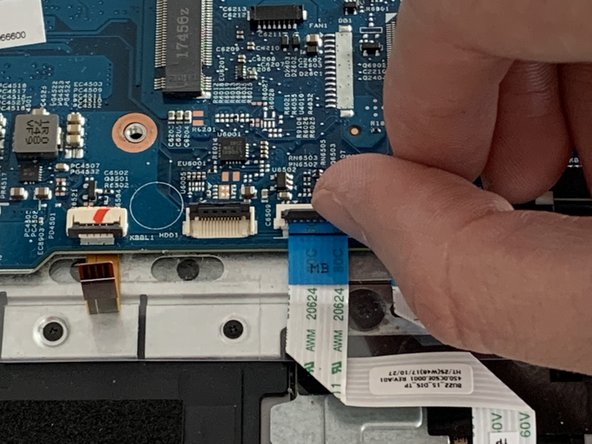
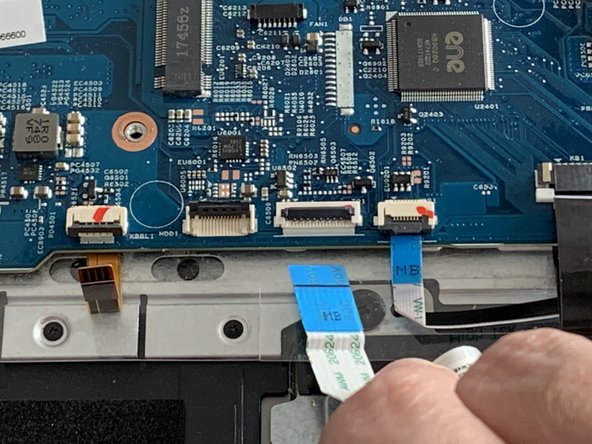
Подведите ноготь под черный зажим, фиксирующий кабель.
Поднимите черный зажим вверх, чтобы освободить кабель.
Аккуратно потяните кабель в сторону от материнской платы.
Шаг 24

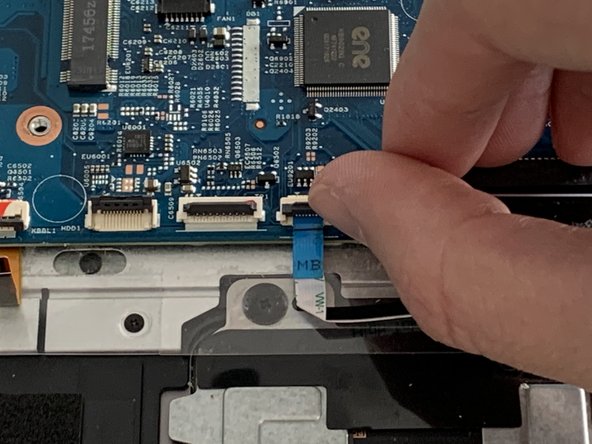
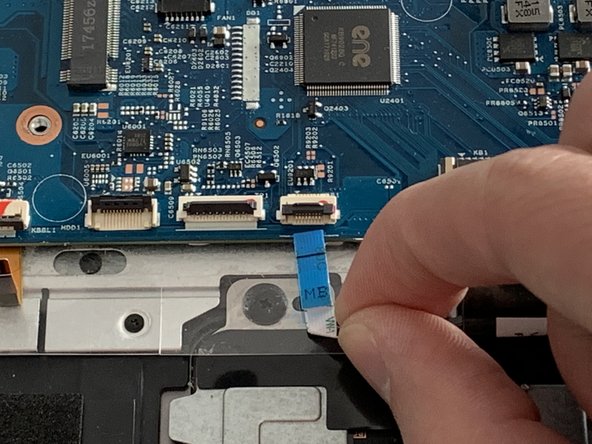
Подведите ноготь под черный зажим, фиксирующий кабель.
Поднимите черный зажим вверх, чтобы освободить кабель.
Аккуратно потяните кабель в сторону от материнской платы.
Шаг 25

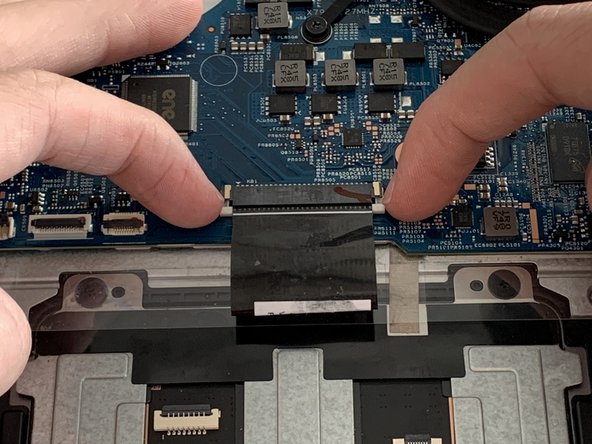
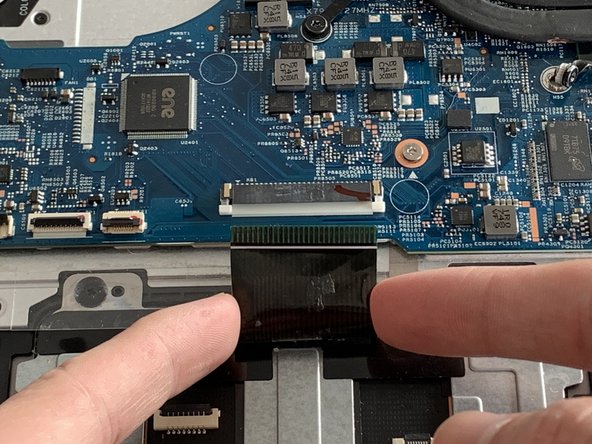
Возьмитесь ногтями за два белых зажима с каждой стороны кабеля и потяните в сторону от материнской платы, чтобы освободить кабель.
Аккуратно потяните кабель в сторону от материнской платы.
Шаг 26

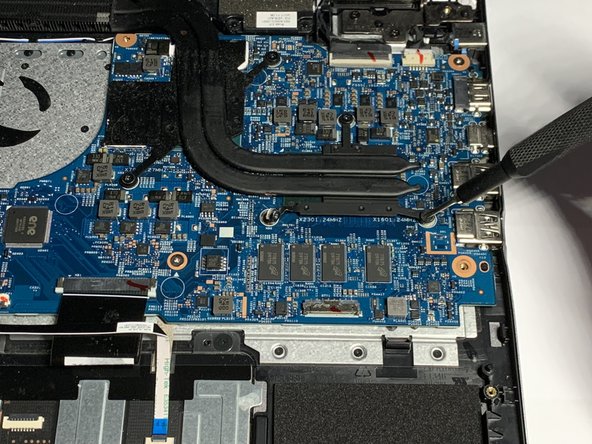
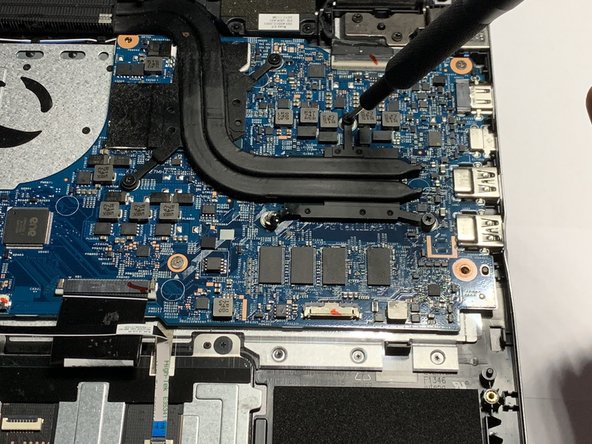
Открутите три 3,5-мм винта, крепящих радиатор, с помощью отвертки Phillips #00 (бита PH00).
Шаг 27

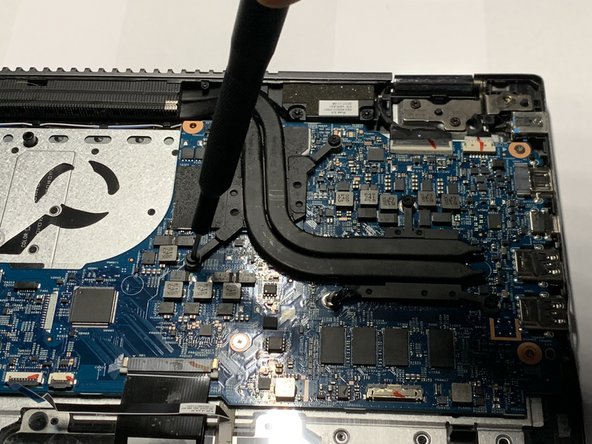
Выкрутите два 3,5-мм винта, крепящих радиатор, с помощью отвертки Phillips #00 (бита PH00).
Шаг 28

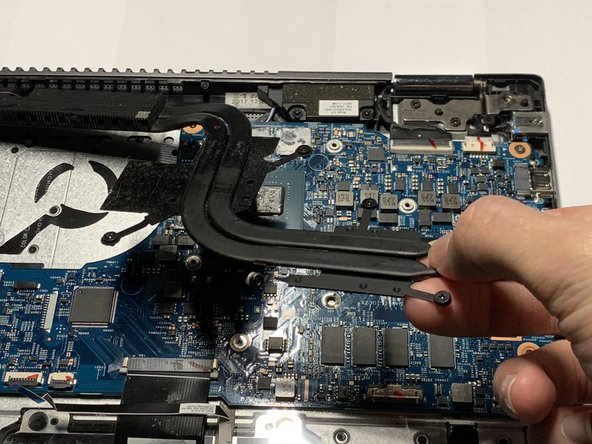
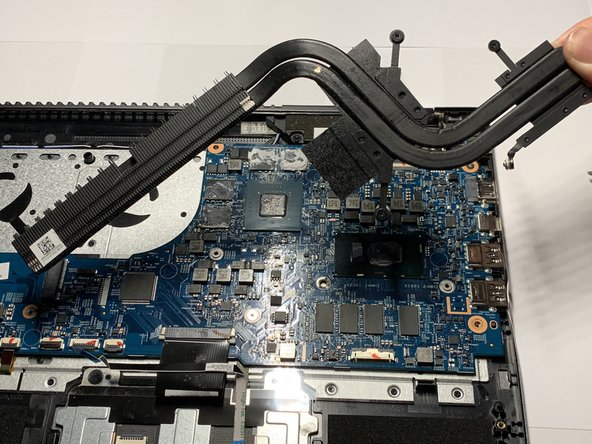
Поднимите блок радиатора вверх и снимите его с материнской платы.
Не включайте ноутбук со снятым радиатором, так как это приведет к тепловому повреждению процессора.
При снятии радиатора с процессора (CPU) выполните шаги по нанесению термопасты, прежде чем устанавливать радиатор на место и включать устройство.
Шаг 29

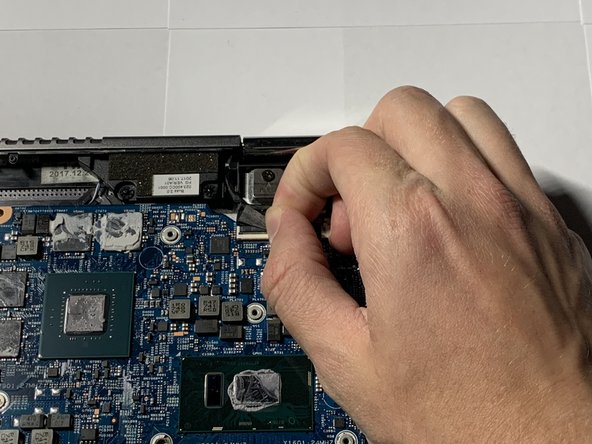
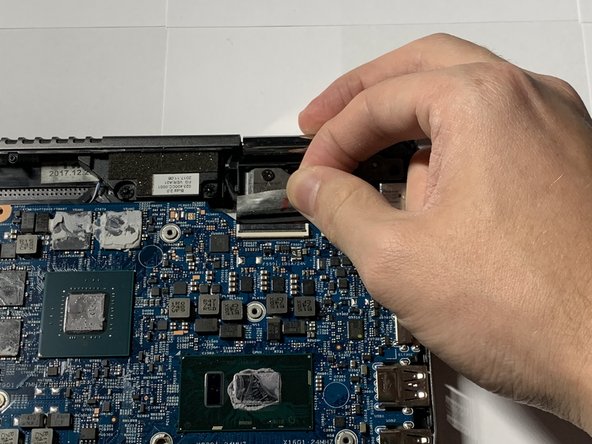
Отклейте пленку, закрывающую порт.
Шаг 30

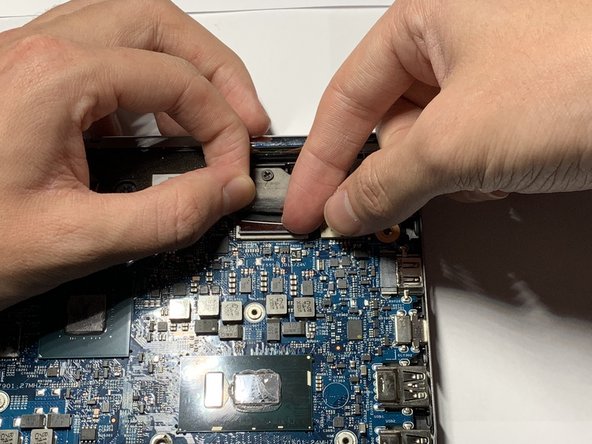
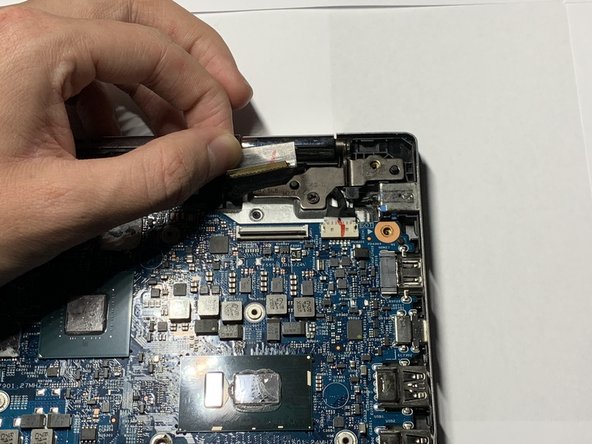
Подведите ноготь под черный зажим, которым кабель крепится к разъему ZIF.
Поднимите черный зажим вверх, чтобы освободить кабель.
Потяните кабель в сторону от материнской платы.
Шаг 31

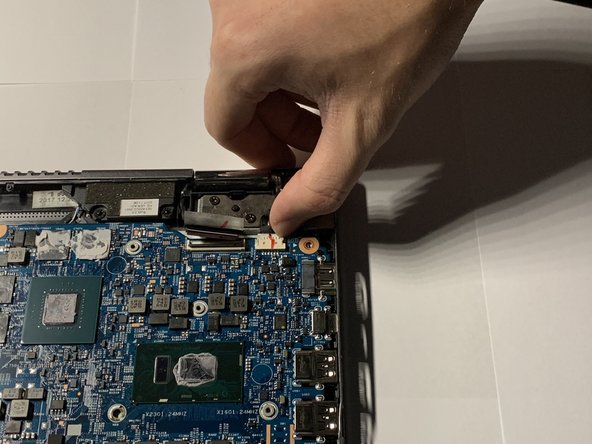
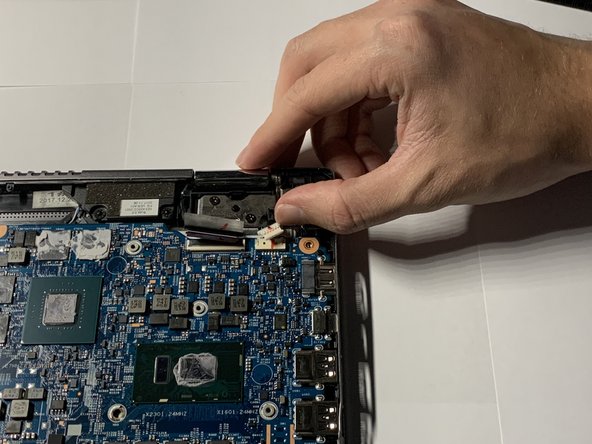
Возьмите кабель с обеих сторон кончиками пальцев и осторожно потяните в сторону от порта.
При необходимости используйте пластиковый инструмент для открывания, чтобы извлечь кабель из порта.
Шаг 32

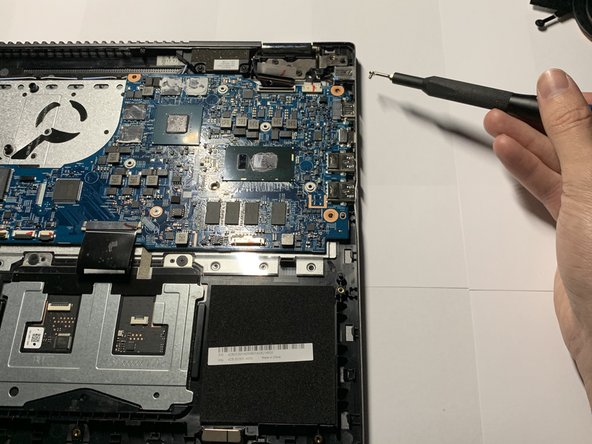
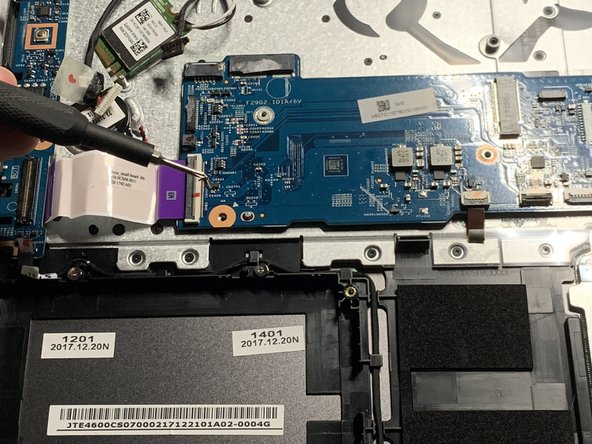
Открутите шесть 3,5-мм винтов, крепящих материнскую плату к ноутбуку, с помощью отвертки Phillips #00 (бита PH00).
Шаг 33

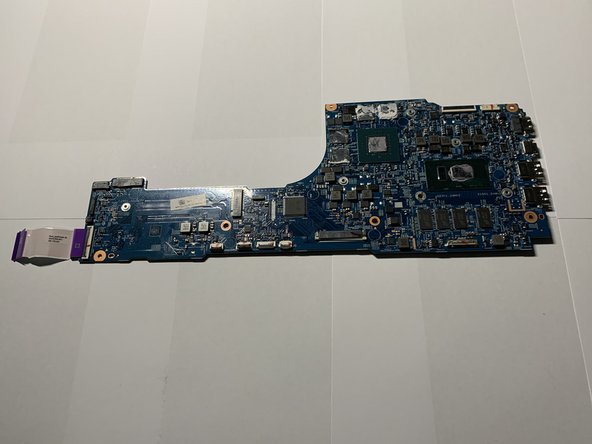
Извлеките материнскую плату из ноутбука.
