
Введение
Материнская плата является одним из важнейших компонентов компьютера. Если материнская плата вышла из строя, компьютер выдаст код ошибки с серией звуковых сигналов. Кроме того, на экране появится «синий экран смерти», свидетельствующий о неисправности.
Материнская плата: Определение. Материнская плата — это одна из самых важных частей компьютерной системы. На ней собраны многие важнейшие компоненты компьютера, включая центральный процессор (ЦП), память и разъемы для подключения устройств ввода и вывода.
Общие симптомы проблем с материнской платой похожи на проблемы с процессором: Система ничего не отображает; появляется код ошибки; раздается один или несколько звуковых сигналов; система блокируется; система перезагружается; появляется BSOD (синий экран смерти) Windows; или отказывает один или несколько портов, слотов расширения или модулей памяти.
Шаг 1 Батарея

Переверните ноутбук так, чтобы наклейка с моделью была направлена вверх, к потолку.
Перед началом работы убедитесь, что компьютер выключен, чтобы не получить удар током.
Шаг 2


С помощью отвертки Phillips #1 открутите тринадцать 6,5-миллиметровых винтов, крепящих заднюю крышку.
Шаг 3


С помощью пластикового инструмента для открывания аккуратно отделите заднюю крышку от ноутбука. При этом раздастся щелкающий звук, свидетельствующий о том, что фиксаторы отсоединяются.
Не используйте металлические инструменты для вскрытия устройства.
Рекомендуется начать с одного угла и провести инструментом вдоль краев ноутбука от угла к углу, чтобы извлечение было безопасным.
Шаг 4


С помощью крестообразной отвертки №1 открутите два 4-миллиметровых винта, крепящих батарею.
Шаг 5


Рукой аккуратно извлеките жгут проводов из порта, расположенного между батареей и материнской платой.
Извлеките батарею из корпуса.
Шаг 6 Батарея CMOS

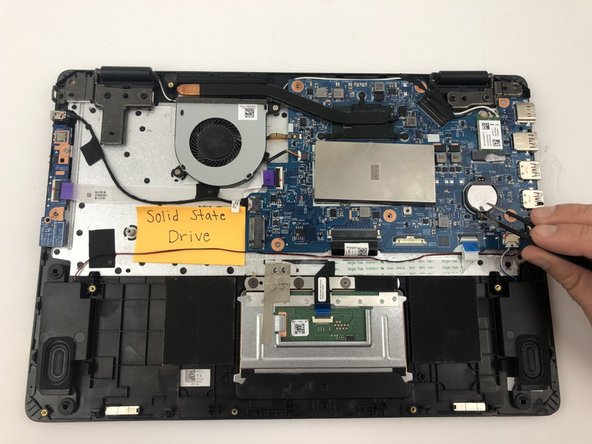
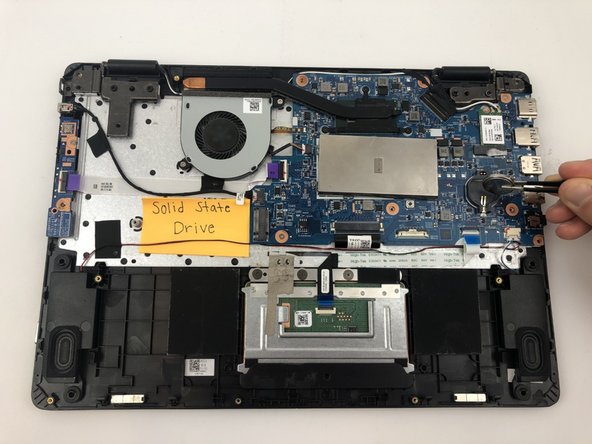
Подцепите батарею CMOS пинцетом и извлеките ее из системной платы.
Шаг 7 Твердотельный накопитель


С помощью крестообразной отвертки №1 открутите один 4-миллиметровый винт, крепящий твердотельный накопитель.
Шаг 8


Рукой вытащите твердотельный накопитель из материнской платы.
Вытаскивать твердотельный накопитель нужно влево, так как он будет подключен к порту на материнской плате с правой стороны. Это противоположное направление, как показано на фотографиях.
Шаг 9 Вентилятор охлаждения


С помощью отвертки Phillips #1 открутите два 4-миллиметровых винта, крепящих вентилятор.
Шаг 10


С помощью отвертки Phillips #1 открутите три винта диаметром 5 мм, чтобы снять радиатор.
При снятии вентилятора радиатор останется подключенным.
Шаг 11


Рукой потяните за жгут проводов, чтобы отсоединить вентилятор от материнской платы.
Поднимите вентилятор из корпуса, чтобы извлечь его.
Шаг 12 Материнская плата


С помощью пинцета отсоедините жгут проводов в правом нижнем углу ноутбука.
Шаг 13


С помощью пинцета откиньте вверх белую защелку разъема ZIF.
Вытащите синий ленточный кабель «MB High-Tek».
Шаг 14


С помощью пинцета вытащите черный провод подключения CQWP из порта.
Шаг 15


Пинцетом откиньте вверх черный стопорный язычок разъема ZIF.
Вытащите фиолетовый ленточный кабель MB.
Шаг 16


С помощью пинцета извлеките черный кабель дрейфа из порта.
Шаг 17


С помощью пинцета вытащите оранжевый провод подключения GND VCC.
Шаг 18


Пинцетом подденьте черный фиксатор на разъеме, удерживающем кабель дисплея.
Извлеките провод подключения дисплея из его порта.
Шаг 19


С помощью отвертки Phillips #1 открутите 4-миллиметровый винт, крепящий карту WiFi.
Извлеките карту WiFi из порта.
Шаг 20


С помощью отвертки Philips #1 открутите семь 4-миллиметровых винтов, которыми материнская плата крепится к ноутбуку.
Извлеките материнскую плату, приподняв ее из заднего корпуса.
