
Введение
Если при зарядке ноутбука Acer Predator 17 G9-791 он загружается, а затем выключается или возникают проблемы с экраном, такие как зависание или синий экран, воспользуйтесь этим руководством для замены материнской платы.
Шаг 1 Сервисная панель

Сервисная панель находится в нижней части устройства. Здесь она показана как панель, расположенная в середине устройства, идущая от верхних вентиляционных отверстий к нижней части устройства.
Шаг 2


Ослабьте два винта Phillips #0.
Слегка потяните вверх верхнюю часть панели, чтобы полностью отделить винты от остальной части устройства.
Шаг 3

Продолжайте тянуть панель вверх, чтобы отделить ее от ноутбука и снять.
Шаг 4 Нижняя часть корпуса

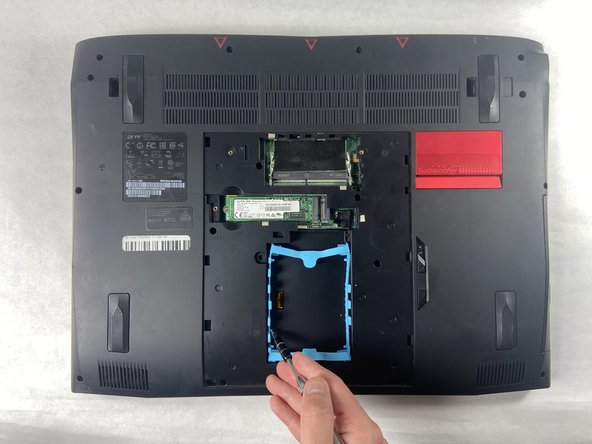

Выкрутите девять 4,5 мм винтов Phillips #0 из панели.
Выкрутите четыре 14-миллиметровых винта Phillips #0.
Выкрутите шесть 7-миллиметровых винтов Phillips #0.
Шаг 5

Сдвиньте вверх ползунок «разблокировки», расположенный справа от сервисной панели, и вытащите лоток для дисков.
Шаг 6

Выкрутите два винта Phillips #0 диаметром 4,5 мм, расположенные под извлеченным оптическим приводом.
Шаг 7


Подденьте края нижней крышки и снимите ее с устройства.
Шаг 8 Батарея

Выкрутите шесть 4 мм винтов Phillips #0 из аккумулятора.
Шаг 9


Отсоедините разъем батареи от материнской платы.
Шаг 10

Аккуратно поднимите аккумулятор и извлеките его из устройства.
Шаг 11 Сборка вентилятора

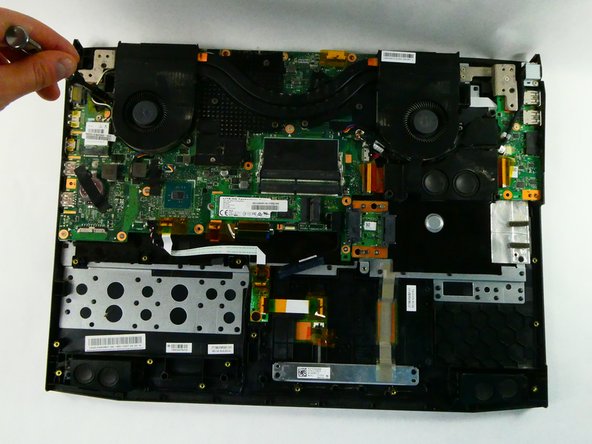
Выкрутите пять винтов Phillips #0 диаметром 4,5 мм, расположенных по периметру вентиляторов.
Шаг 12

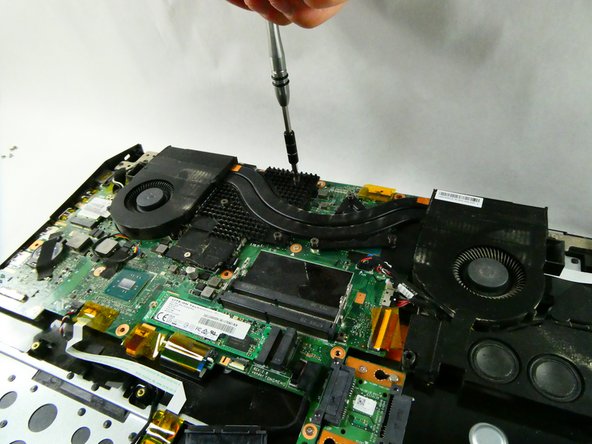
Открутите шесть винтов Phillips #0 настолько, чтобы отсоединить сборку от материнской платы.
Шаг 13


Отсоедините шнур левого вентилятора от материнской платы.
Шаг 14


Отсоедините шнур правого вентилятора от материнской платы.
Шаг 15


Поднимите блок вентиляторов вверх и выньте.
Шаг 16 Материнская плата

Выкрутите два 5 мм винта Phillips #0 из маленькой печатной платы.
Шаг 17

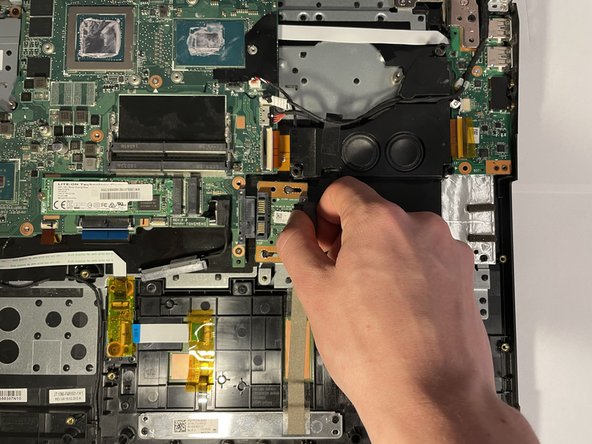
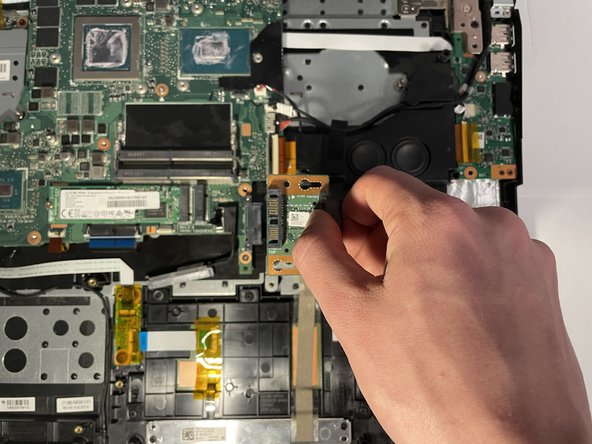
Потяните малую печатную плату вправо, а затем вверх, чтобы извлечь ее из устройства.
Шаг 18

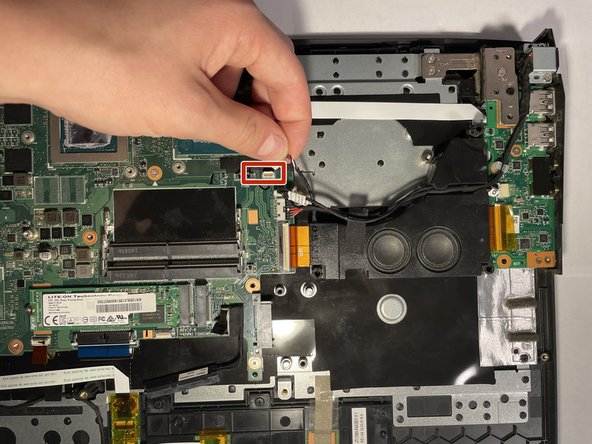
Потяните вверх провод «НЧ», чтобы извлечь его из разъема.
Шаг 19

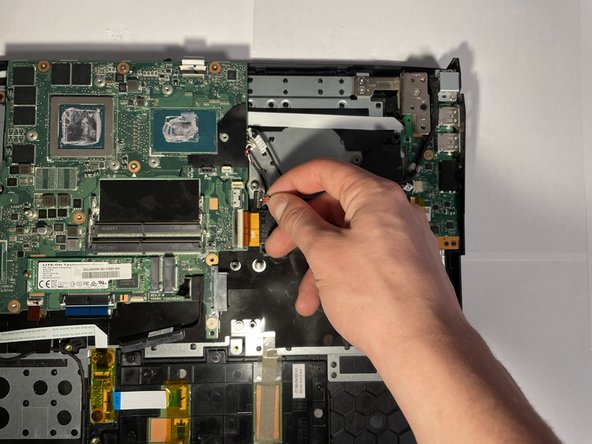
Извлеките два разъема.
Шаг 20

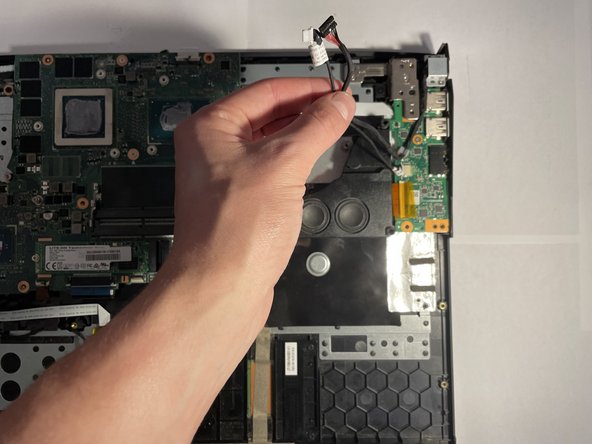
Отделите те же два провода от сабвуфера.
Шаг 21

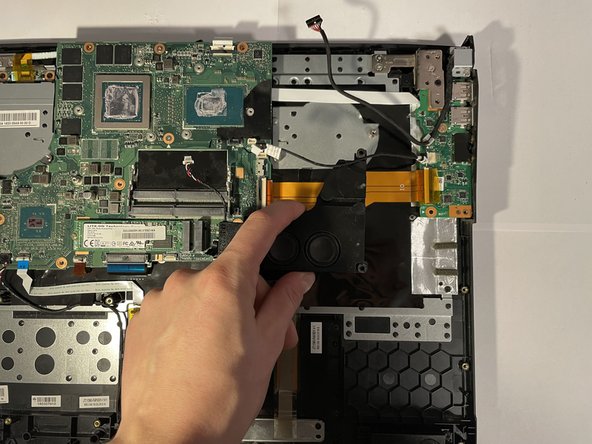
Потяните сабвуфер вверх и выньте из устройства.
Шаг 22

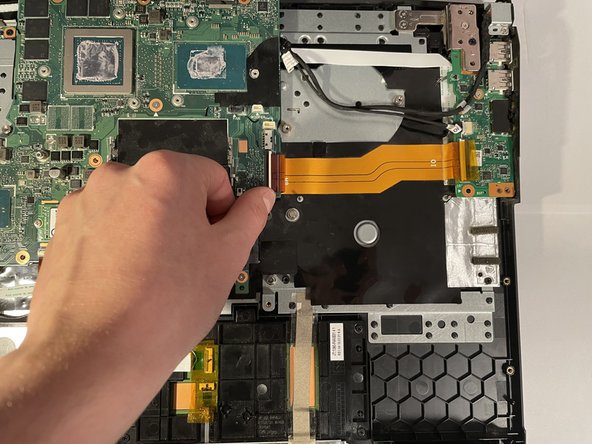
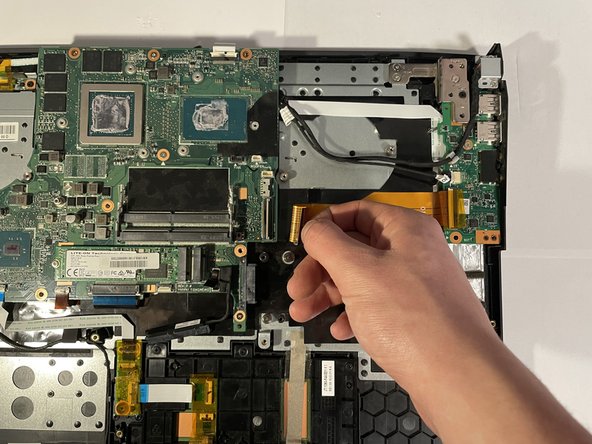
Отсоедините шесть разъемов.
В некоторых случаях для их извлечения необходимо сначала поддеть белую часть разъема.
Шаг 23

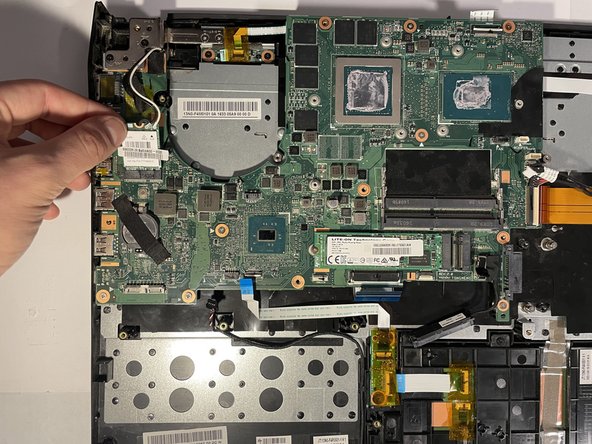
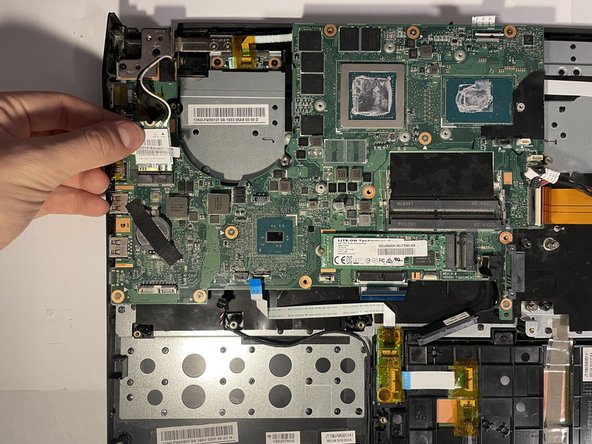
Выкрутите один винт Phillips #0 диаметром 4,5 мм из карты WLAN и вытащите ее.
Шаг 24

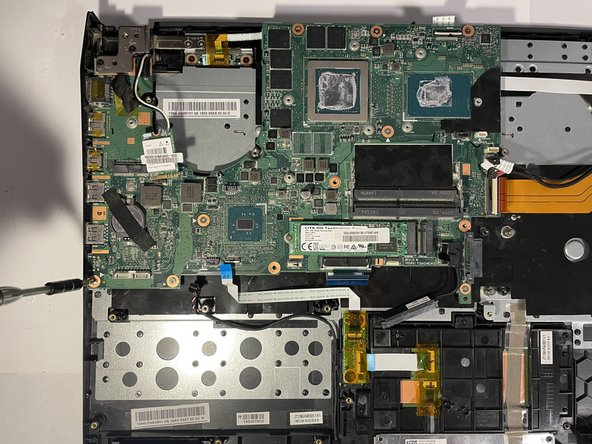
Выкрутите шесть винтов Phillips #0 диаметром 5 мм из материнской платы.
Шаг 25

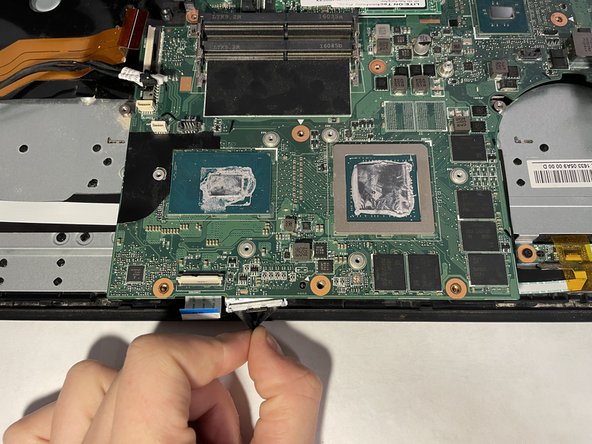
Переверните устройство.
С помощью черного язычка отсоедините один разъем в нижней части материнской платы.
При повторной установке подключите этот разъем обратно, когда будете устанавливать материнскую плату на место.
Шаг 26

Выкрутите два черных 7-миллиметровых винта Phillips #0 из левого кронштейна дисплея.
Шаг 27

Выкрутите два серебристых винта Phillips #0 диаметром 5 мм из левого кронштейна дисплея.
Шаг 28

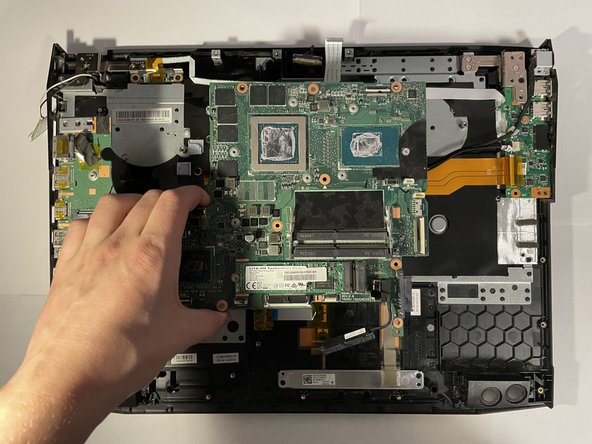
Потяните материнскую плату вверх и извлеките ее из устройства. Для извлечения может потребоваться немного приоткрыть крышку.
При повторной установке материнской платы убедитесь, что провода не застряли под материнской платой, когда вы устанавливаете ее на место.
