
Введение
Это руководство по замене неисправной материнской платы в ноутбуке Acer Chromebook CB3-431-C5EX. Вам понадобятся крестовая отвертка № 0, инструмент для вскрытия iFixit, пинцет и тепловая пушка. Будьте осторожны при снятии материнской платы, так как придется работать с проводами.
Шаг 1 Нижняя панель

Работа с включенным устройством может привести к поражению электрическим током. Перед началом работы обязательно выключите устройство и отключите его от сети.
Переверните устройство так, чтобы нижняя панель была обращена к вам.
Шаг 2

Выкрутите восемь 4-миллиметровых винтов Phillips #0.
Выкрутите два 6-миллиметровых винта Phillips #0.
Шаг 3


Вставьте пластиковый инструмент для открывания в щель между нижней панелью и боковой стороной компьютера.
Аккуратно подденьте панель с компьютера, непрерывно потягивая панель вверх и вверх и перемещая пластиковый инструмент для открывания по трещине, пока панель не отойдет.
На крышке есть несколько зажимов, удерживающих ее на месте.
Снимите нижнюю панель и отложите ее в сторону.
Шаг 4 Батарея

Выкрутите два 4-миллиметровых винта Phillips #0 с обеих сторон батарейного блока, которые фиксируют его на месте.
Шаг 5


Отсоедините обмотанный изолентой белый 8-контактный кабель в правой нижней части батарейного блока.
Потяните ногтем большого пальца за небольшие выступающие выступы по обе стороны разъема.
Шаг 6

Осторожно извлеките весь батарейный блок из ноутбука.
Шаг 7 Материнская плата

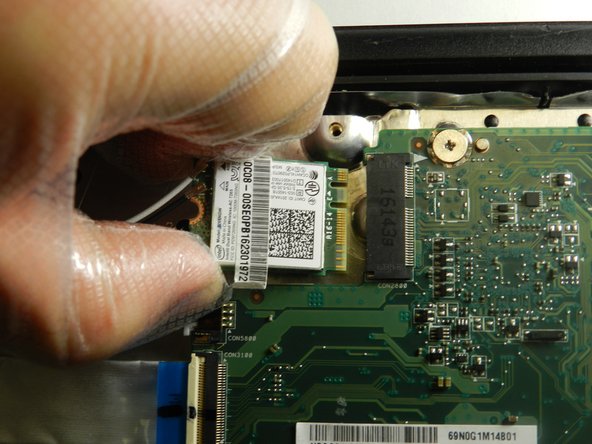
Выкрутите винт 4,7 мм из карты Wi-Fi, используя крестовую отвертку № 0.
Извлеките карту Wi-Fi из ноутбука.
Шаг 8


Отсоедините черный провод, соединяющий маленькую печатную плату с материнской платой.
Шаг 9


Поднимите соответствующие белые и черные язычки и выньте ленточные кабели из разъемов.
Шаг 10


Осторожно снимите адаптер дисплея с материнской платы.
Шаг 11


Отсоедините черный язычок, соединяющий материнскую плату с клавиатурой.
Шаг 12


Выкрутите пять винтов 4,7 мм из материнской платы с помощью отвертки Phillips #0.
Выкрутите два винта 4,5 мм из материнской платы с помощью отвертки Phillips #0.
Аккуратно извлеките материнскую плату из ноутбука.
