No Image

Замена материнской платы Acer Chromebook C720-2848

53 просмотров
17 декабря 2023

Введение

Используйте это руководство для замены материнской платы вашего устройства.

Шаг 1 Задняя крышка

Acer Chromebook C720-2848 Motherboard Replacement, Back Cover: step 1, image 1 of 2Acer Chromebook C720-2848 Motherboard Replacement, Back Cover: step 1, image 2 of 2

С помощью отвертки с крестообразной головкой открутите 13 винтов в этих местах.

Шаг 2

Acer Chromebook C720-2848 Motherboard Replacement: step 2, image 1 of 3Acer Chromebook C720-2848 Motherboard Replacement: step 2, image 2 of 3Acer Chromebook C720-2848 Motherboard Replacement: step 2, image 3 of 3

Подденьте нижнюю крышку пластиковой лопаткой и снимите ее.

При необходимости подденьте другие края, чтобы не повредить заднюю крышку.

Шаг 3 Батарея

Acer Chromebook C720-2848 Motherboard Replacement, Battery: step 3, image 1 of 3Acer Chromebook C720-2848 Motherboard Replacement, Battery: step 3, image 2 of 3Acer Chromebook C720-2848 Motherboard Replacement, Battery: step 3, image 3 of 3

Открутите 2 винта крепления аккумулятора.

Убедитесь, что эти винты находятся отдельно от винтов задней крышки — они разные!

Шаг 4

Acer Chromebook C720-2848 Motherboard Replacement: step 4, image 1 of 2Acer Chromebook C720-2848 Motherboard Replacement: step 4, image 2 of 2

Двумя пальцами отсоедините разъем между батареей и материнской платой.

Шаг 5

Acer Chromebook C720-2848 Motherboard Replacement: step 5, image 1 of 1

Извлеките батарею, приподняв ее так, как показано на рисунке.

Шаг 6 Твердотельный накопитель

Acer Chromebook C720-2848 Motherboard Replacement, SSD: step 6, image 1 of 2Acer Chromebook C720-2848 Motherboard Replacement, SSD: step 6, image 2 of 2

Открутите винт, удерживающий карту SSD на месте.

Выдвиньте карту SSD по направлению к себе, чтобы извлечь ее.

Карта SSD — это синяя микросхема справа, подключенная к материнской плате.

Храните этот винт отдельно от остальных, так как он отличается по длине.

Шаг 7 Материнская плата

Acer Chromebook C720-2848 Motherboard Replacement, Motherboard: step 7, image 1 of 3Acer Chromebook C720-2848 Motherboard Replacement, Motherboard: step 7, image 2 of 3Acer Chromebook C720-2848 Motherboard Replacement, Motherboard: step 7, image 3 of 3

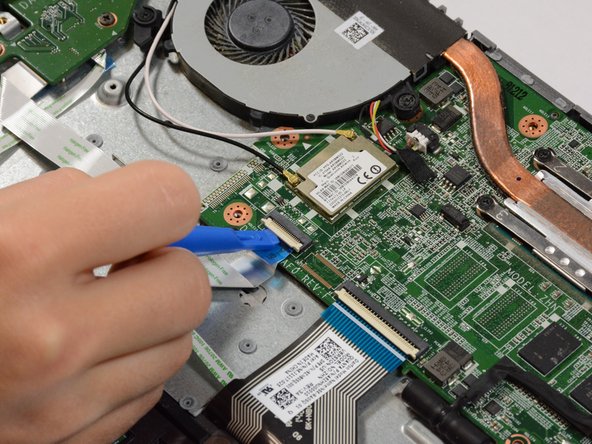
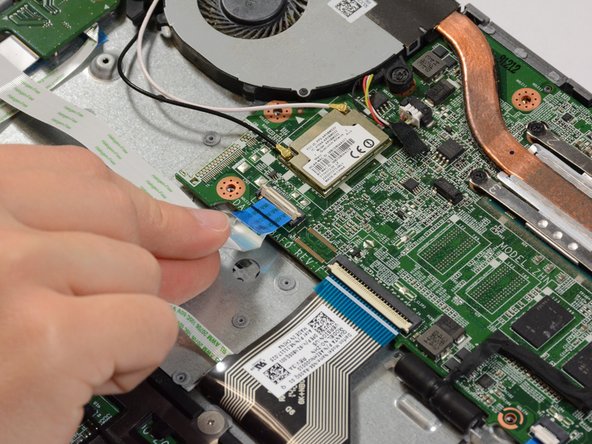
Отсоедините три ленточных кабеля, подключенных к нижней части материнской платы.

С помощью пластиковой лопатки поднимите белые петли сверху ленточных кабелей.

Затем аккуратно вытащите кабели.

Шаг 8

Acer Chromebook C720-2848 Motherboard Replacement: step 8, image 1 of 3Acer Chromebook C720-2848 Motherboard Replacement: step 8, image 2 of 3Acer Chromebook C720-2848 Motherboard Replacement: step 8, image 3 of 3

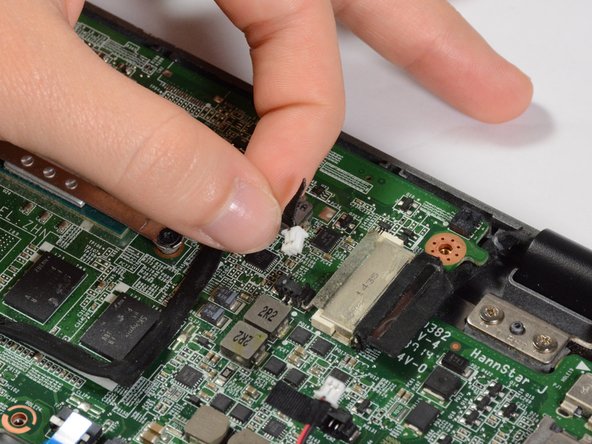
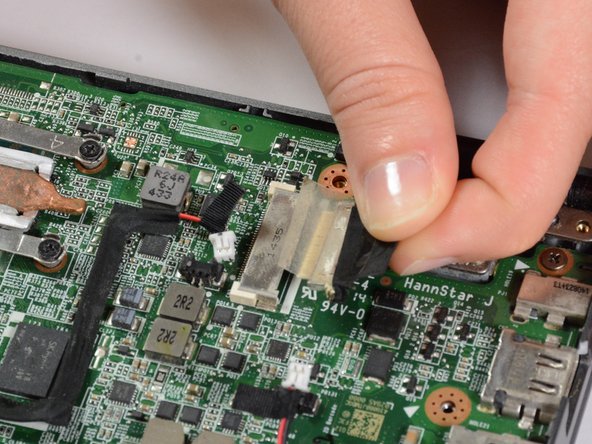
Отсоедините 4 разъема с правой стороны материнской платы.

Все эти разъемы отсоединяются простым оттягиванием.

Чтобы отсоединить разъем, показанный на третьем рисунке, вам придется сначала отклеить немного ленты.

Шаг 9

Acer Chromebook C720-2848 Motherboard Replacement: step 9, image 1 of 3Acer Chromebook C720-2848 Motherboard Replacement: step 9, image 2 of 3Acer Chromebook C720-2848 Motherboard Replacement: step 9, image 3 of 3

С левой стороны материнской платы отсоедините еще один разъем и два кабеля.

Чтобы снять кабели, подденьте их пластиковой лопаткой.

Обратите внимание на то, какой кабель куда подключается.

Шаг 10

Acer Chromebook C720-2848 Motherboard Replacement: step 10, image 1 of 3Acer Chromebook C720-2848 Motherboard Replacement: step 10, image 2 of 3Acer Chromebook C720-2848 Motherboard Replacement: step 10, image 3 of 3

Открутите 2 винта вентилятора и 4 винта радиатора.

Винты не обязательно должны быть выкручены из компонента, их достаточно ослабить, чтобы снять компонент с материнской платы.

Теперь извлеките компонент вентилятора/радиатора.

Еще раз убедитесь, что эти винты находятся отдельно от всех остальных.

Шаг 11

Acer Chromebook C720-2848 Motherboard Replacement: step 11, image 1 of 2Acer Chromebook C720-2848 Motherboard Replacement: step 11, image 2 of 2

Открутите 2 винта материнской платы.

Теперь вы можете снять материнскую плату.

Будьте осторожны, чтобы не повредить свободные разъемы и кабели, которые вы отсоединили на предыдущих шагах.

Комментировать
53 просмотров
Комментариев нет, будьте первым кто его оставит

Это интересно