No Image

Замена материнской платы Acer Chromebook C710-2856

СОДЕРЖАНИЕ
38 просмотров
17 декабря 2023

Введение

В этом руководстве приведены инструкции, необходимые для замены материнской платы.

Шаг 1 Оперативная память

Acer Chromebook C710-2856 Motherboard Replacement, RAM: step 1, image 1 of 2Acer Chromebook C710-2856 Motherboard Replacement, RAM: step 1, image 2 of 2

Выкрутите один винт Phillips #1 диаметром 4,3 мм, которым крепится задняя крышка.

Шаг 2

Acer Chromebook C710-2856 Motherboard Replacement: step 2, image 1 of 1

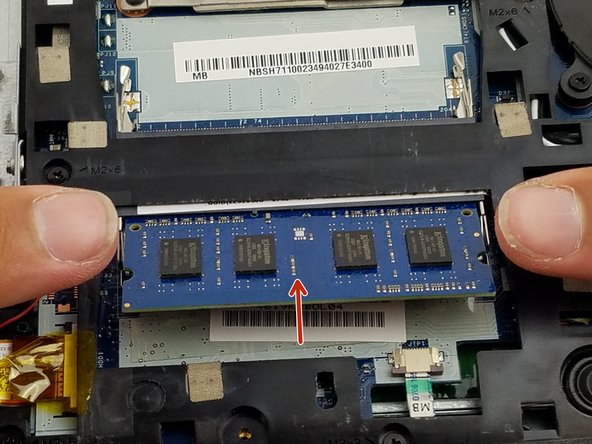
Найдите оперативную память и металлические зажимы, удерживающие ее на месте.

Шаг 3

Acer Chromebook C710-2856 Motherboard Replacement: step 3, image 1 of 2Acer Chromebook C710-2856 Motherboard Replacement: step 3, image 2 of 2

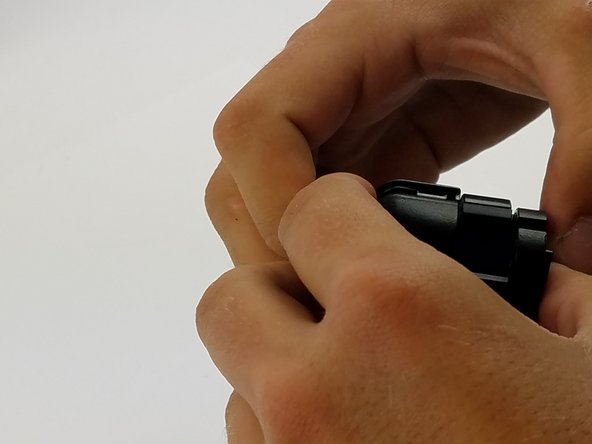
Одновременно надавите пальцами на оба зажима. Оперативная память аккуратно поднимется вверх.

Шаг 4

Acer Chromebook C710-2856 Motherboard Replacement: step 4, image 1 of 1

Вытащите оперативную память из слота.

Шаг 5 Карта Wi-Fi

Acer Chromebook C710-2856 Motherboard Replacement, Wi-Fi Card: step 5, image 1 of 3Acer Chromebook C710-2856 Motherboard Replacement, Wi-Fi Card: step 5, image 2 of 3Acer Chromebook C710-2856 Motherboard Replacement, Wi-Fi Card: step 5, image 3 of 3

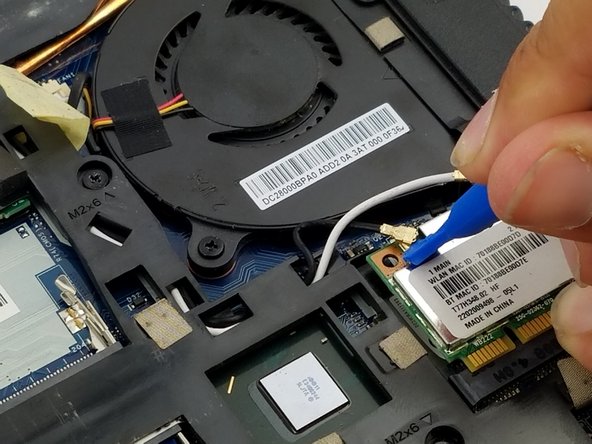
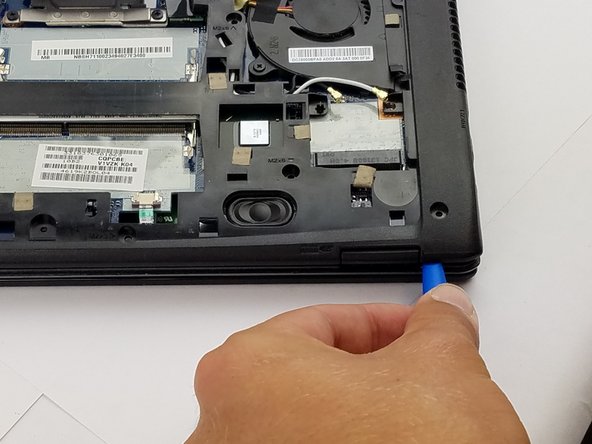
С помощью крестообразной отвертки №1 выкрутите винт из карты Wi-Fi.

Осторожно удалите кусок ленты, чтобы освободить место для извлечения карты Wi-Fi.

С помощью синего пластикового инструмента для открывания поднимите и извлеките карту Wi-Fi из гнезда.

Шаг 6

Acer Chromebook C710-2856 Motherboard Replacement: step 6, image 1 of 3Acer Chromebook C710-2856 Motherboard Replacement: step 6, image 2 of 3Acer Chromebook C710-2856 Motherboard Replacement: step 6, image 3 of 3

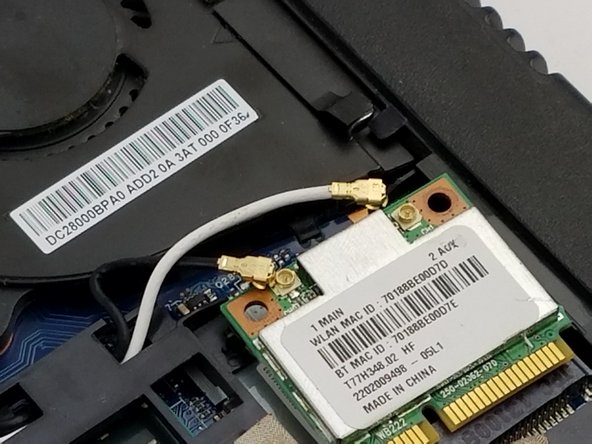
Используя синий пластиковый инструмент для открывания, осторожно отсоедините разъемы от карты Wi-Fi.

Шаг 7

Acer Chromebook C710-2856 Motherboard Replacement: step 7, image 1 of 2Acer Chromebook C710-2856 Motherboard Replacement: step 7, image 2 of 2

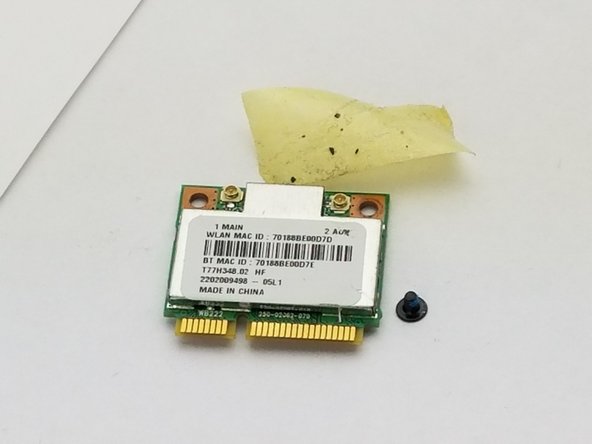
Извлеките карту Wi-Fi.

Шаг 8 Материнская плата

Acer Chromebook C710-2856 Motherboard Replacement, Motherboard: step 8, image 1 of 1

Открутите обведенные винты, всего 17 (15 M 2×6 и 2 M 2×3), с помощью крестовой отвертки.

Шаг 9

Acer Chromebook C710-2856 Motherboard Replacement: step 9, image 1 of 3Acer Chromebook C710-2856 Motherboard Replacement: step 9, image 2 of 3Acer Chromebook C710-2856 Motherboard Replacement: step 9, image 3 of 3

Используя синий пластиковый инструмент для открывания, пройдитесь по периметру ноутбука и снимите нижнюю рамку.

Будьте осторожны, потому что мы не будем разбирать его полностью, так как сначала нам нужно будет отсоединить 2 ленточных кабеля (показано в следующем шаге).

Шаг 10

Acer Chromebook C710-2856 Motherboard Replacement: step 10, image 1 of 2Acer Chromebook C710-2856 Motherboard Replacement: step 10, image 2 of 2

Отсоедините зеленую ленту на задней стороне ноутбука, слегка потянув за нее, как показано на рисунке.

Аккуратно снимите заднюю ленту, которая удерживает две части ноутбука вместе (находится между двумя частями, которые раздвигаются).

Шаг 11

Acer Chromebook C710-2856 Motherboard Replacement: step 11, image 1 of 1

Теперь полностью отсоедините материнскую плату от нижней части ноутбука, потянув за место, указанное стрелками.

Шаг 12

Acer Chromebook C710-2856 Motherboard Replacement: step 12, image 1 of 3Acer Chromebook C710-2856 Motherboard Replacement: step 12, image 2 of 3Acer Chromebook C710-2856 Motherboard Replacement: step 12, image 3 of 3

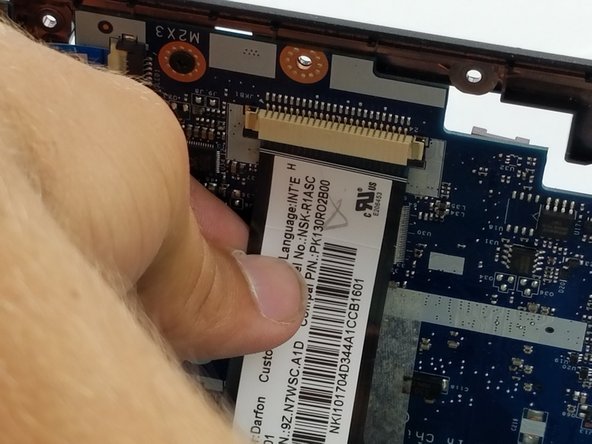
Отсоедините пять лент, аккуратно потянув за них.

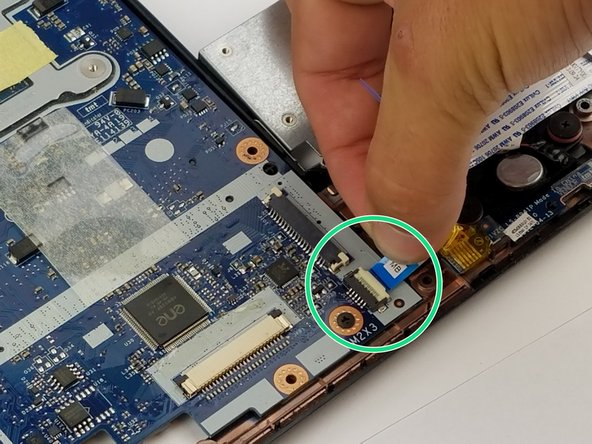
Открутите винт M2x3.

Отсоедините синий разъем от материнской платы.

Отсоедините более широкий белый разъем от материнской платы.

Шаг 13

Acer Chromebook C710-2856 Motherboard Replacement: step 13, image 1 of 2Acer Chromebook C710-2856 Motherboard Replacement: step 13, image 2 of 2

Извлеките материнскую плату из каркаса.

Шаг 14

Acer Chromebook C710-2856 Motherboard Replacement: step 14, image 1 of 3Acer Chromebook C710-2856 Motherboard Replacement: step 14, image 2 of 3Acer Chromebook C710-2856 Motherboard Replacement: step 14, image 3 of 3

Снимите вентилятор, открутив два винта M2x3.

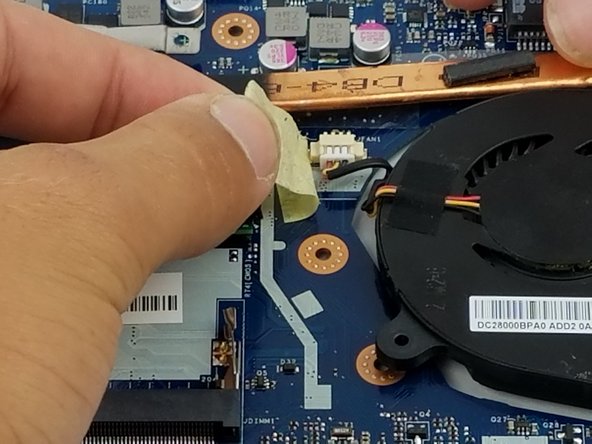
Отклейте ленту с ленточного разъема для облегчения доступа.

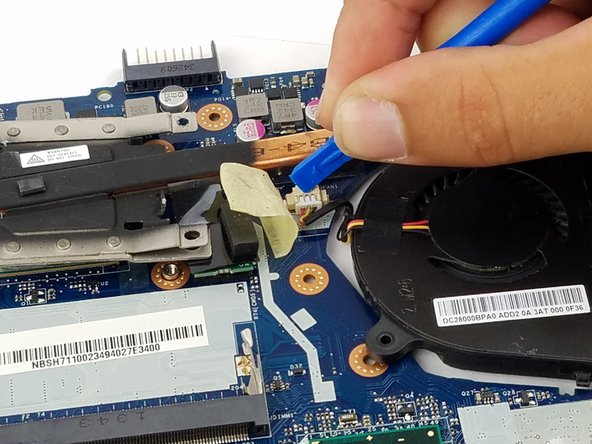
Используйте пластиковый инструмент для открывания, чтобы отсоединить разъем.

Шаг 15

Acer Chromebook C710-2856 Motherboard Replacement: step 15, image 1 of 2Acer Chromebook C710-2856 Motherboard Replacement: step 15, image 2 of 2

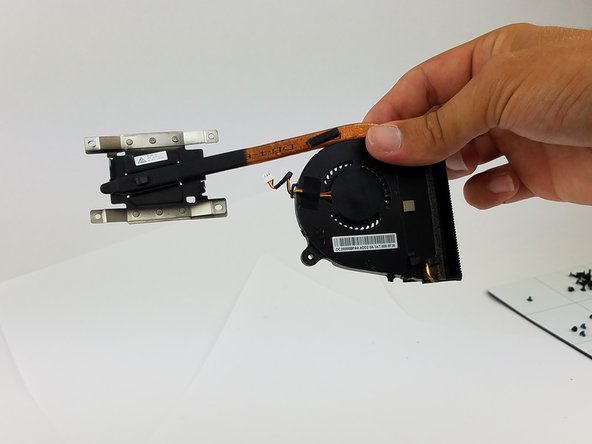
Извлеките вентилятор.

Шаг 16

Acer Chromebook C710-2856 Motherboard Replacement: step 16, image 1 of 1

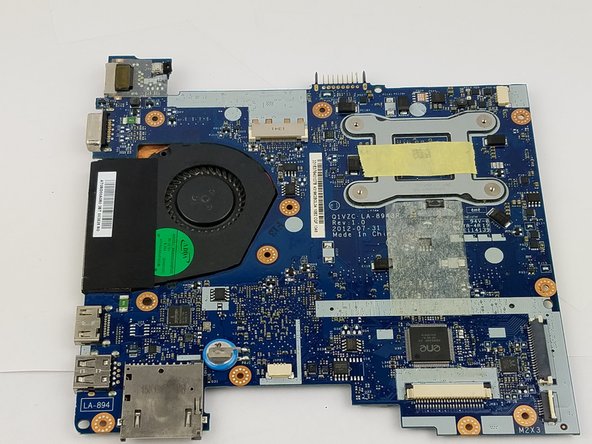
Теперь на материнской плате нет ничего лишнего, и она готова к замене.

Комментировать
38 просмотров
Комментариев нет, будьте первым кто его оставит

Это интересно
No Image Гайды
0 комментариев
No Image Гайды
0 комментариев
No Image Гайды
0 комментариев