
Введение
Не приступайте к работе с этим руководством, если вы не готовы к очистке и повторному нанесению термопасты. Дополнительные сведения см. в руководстве «Как очистить и нанести термопасту».
Шаг 1 Разборка Acer Aspire V5-591G-75KE


Закройте дисплей и переверните устройство вверх дном.
С помощью отвертки Phillips #1 открутите 18 черных 10-миллиметровых винтов с крестообразной головкой, чтобы отсоединить защитный нижний кожух.
Шаг 2


Открутив винты, переверните устройство правой стороной вверх и откройте дисплей.
Проведите пластиковой лопаткой по шву лицевой панели, чтобы ослабить защитный нижний кожух.
Поскрипывание — нормальное явление, но сильное отжатие может повредить хрупкие компоненты. Будьте особенно осторожны рядом с портами USB и HDMI.
Шаг 3


Еще раз закройте дисплей и переверните ноутбук вверх ногами, чтобы шарнир был направлен в сторону от вас.
Не снимайте нижний корпус. Там находится небольшой провод динамика, который соединяет его с материнской платой.
Обратив внимание на маленький провод динамика, аккуратно поднимите только левую часть нижнего корпуса.
Шаг 4


С помощью тупого пинцета надавите на язычки маленького белого разъема, чтобы отделить его от материнской платы.
Весь нижний корпус должен подниматься без сопротивления. Если сопротивление слишком велико, убедитесь, что вы выкрутили все винты, и еще раз проведите пластиковым инструментом для поддевания вокруг лицевой панели.
Шаг 5 Жесткий диск


Используя пластиковые выступы, слегка приподнимите жесткий диск и потяните его влево.
Снимите резиновые крепежные скобы с жесткого диска.
Если вы заменяете жесткий диск на новый, обратите внимание, что вам придется использовать резиновые крепежные скобы, чтобы закрепить его на месте.
Шаг 6 Модули памяти


Найдите модули памяти в правом нижнем квадранте материнской платы. Два модуля памяти слегка наложены друг на друга.
Обеими руками одновременно потяните застежки в стороны, чтобы освободить модули памяти.
После того как застежки будут освобождены, каждый модуль памяти поднимется вверх.
Шаг 7


Чтобы извлечь верхний модуль памяти, слегка приподнимите его и потяните в сторону.
Повторите предыдущий шаг, чтобы извлечь нижний модуль памяти.
Обратите внимание на штырьки в нижней части каждого модуля памяти и убедитесь, что они совпадают с разъемами при повторной установке модулей памяти. После выравнивания и установки просто нажмите на модуль памяти вниз, чтобы зафиксировать его на месте.
Шаг 8 Беспроводная карта

Найдите беспроводную карту в верхнем левом секторе. К ней должны быть подключены два антенных кабеля — белый и черный.
Шаг 9

Тупым пинцетом крепко возьмитесь за головку каждой антенны и отсоедините ее, подняв прямо вверх.
Антенные кабели подключаются через небольшие гнезда. Небольшие хлопающие звуки при присоединении и отсоединении антенн являются нормальным явлением.
Обратите внимание, что белый кабель подключается к верхнему гнезду.
Шаг 10

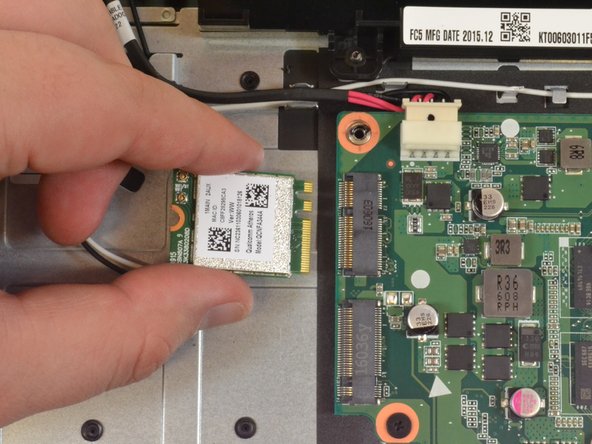
С помощью отвертки Phillip Head размера 1 открутите винт, крепящий беспроводную карту к раме ноутбука.
Чтобы отсоединить беспроводную карту, слегка приподнимите ее и потяните в сторону.
Шаг 11 Вентилятор и радиатор


С помощью отвертки с крестообразной головкой размера 1 открутите два 10-миллиметровых винта с крестообразной головкой серебристого цвета, крепящих вентилятор к материнской плате.
Отверстий для винтов два, но вы можете найти только один винт.
Шаг 12


С помощью тупого пинцета аккуратно надавите на 3-контактный разъем. Это позволит отсоединить вентилятор от материнской платы.
Вы можете приподнять вентилятор, если вам нужно дополнительное пространство для извлечения разъема.
Шаг 13


С помощью отвертки Phillips #1 открутите 6 черных 10-миллиметровых винтов с крестообразной головкой, которые соединяют медный радиатор с материнской платой.
Шаг 14


После того как вы отделите радиатор от материнской платы, вам нужно будет очистить и заново нанести термопасту. Не приступайте к работе, если вы не готовы и у вас нет необходимых материалов.
Обеими руками аккуратно снимите радиатор и компоненты вентилятора с материнской платы.
Старая термопаста может высохнуть и приклеить радиатор к материнской плате как клей. Это может затруднить снятие вентилятора и радиатора.
Не устанавливайте вентилятор и радиатор на место без очистки и повторного нанесения термопасты. Для получения дополнительной информации обратитесь к этому руководству.
Шаг 15 Материнская плата

Сняв все основные компоненты, найдите разъемы, отмеченные на фотографии:
Разъем жгута проводов разъема питания.
Ленточные кабели.
Разъем кабеля дисплея.
Разъем клавиатуры.
Обратите внимание, что на данном этапе термопаста уже очищена с материнской платы. Для получения дополнительной информации обратитесь к этому руководству.
Шаг 16

Отсоедините жгут разъемов питания от материнской платы, надавив на выступы тупым пинцетом.
С помощью пластикового инструмента для открывания подденьте замки, а затем вытащите ленточные кабели.
Шаг 17

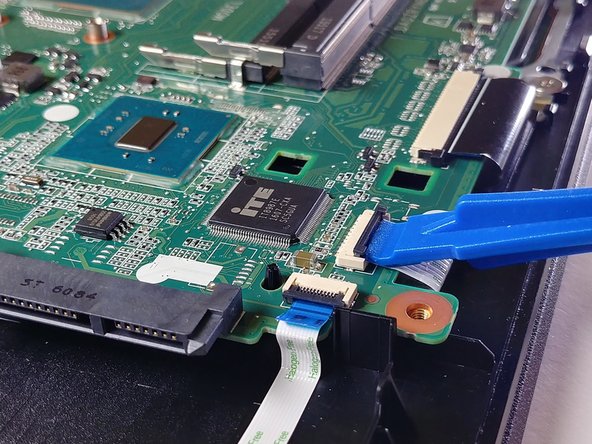
Ленточные кабели имеют небольшие замки, фиксирующие их на месте.
С помощью пластикового инструмента для открывания подденьте замки. После разблокировки просто вытащите кабели.
Шаг 18


Кабель дисплея соединяет материнскую плату с монитором ноутбука. На нем есть небольшой замок-защелка.
С помощью пластикового инструмента для открывания подденьте фиксатор.
Используйте пластиковые ушки на верхней части кабеля, чтобы отсоединить кабель дисплея от материнской платы.
Шаг 19

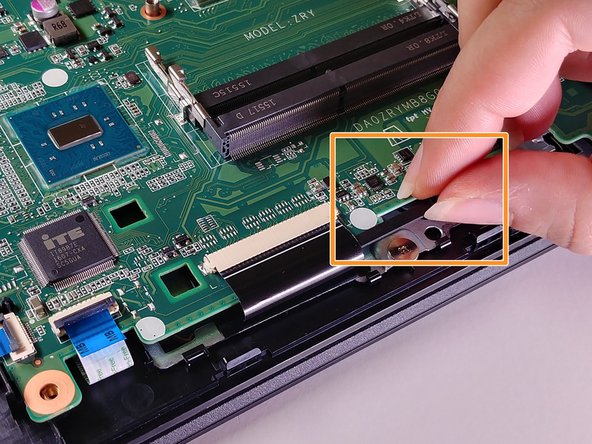
Чтобы отсоединить широкий ленточный кабель, пальцами потяните назад черный язычок, пока он не освободится.
Выдвиньте черный пластиковый язычок из-под ленточного кабеля.
Как только пластиковый язычок будет извлечен, просто вытащите широкий ленточный кабель.
Следите за тем, чтобы не перевернуть язычок вверх ногами, так как он не симметричен. Если у вас возникли трудности с установкой его на место, возможно, он перевернулся в какой-то момент.
Шаг 20

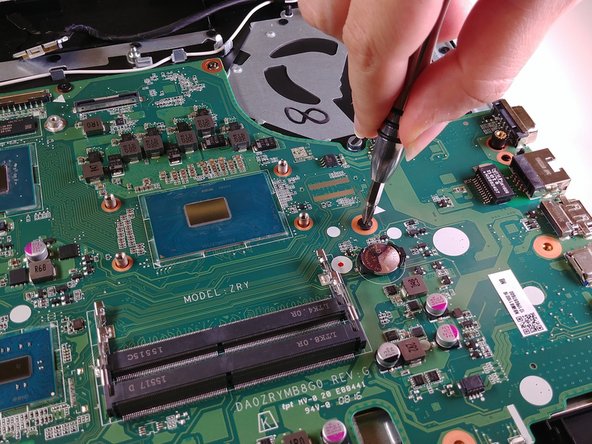
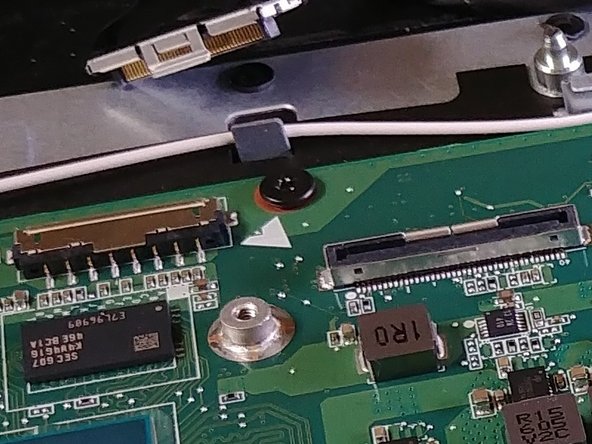
С помощью отвертки Phillips #1 выкрутите 3 черных винта с головкой Phillips 10 мм, крепящих материнскую плату к лицевой панели устройства.
Обратите внимание, что каждое из отверстий для этих винтов отмечено маленьким белым треугольником.
Шаг 21

Осторожно приподнимите материнскую плату, чтобы полностью извлечь этот компонент из устройства.
