
Введение
Часть ноутбука, называемая материнской платой, важна, потому что она связана со всеми остальными внутренними компонентами. Материнская плата — одна из самых сложных для замены частей, потому что она соединена множеством кабелей, и большинство других частей устройства должны быть сначала удалены. Неисправная или поврежденная материнская плата вызовет множество проблем с ноутбуком, включая отсутствие питания, отсутствие дисплея, чрезмерный шум и постоянную перезагрузку. Если вы заменили другие части ноутбука (например, жесткий диск или экран) и продолжаете наблюдать серьезные проблемы, то, скорее всего, ваша материнская плата повреждена или вышла из строя. Цель этого руководства — показать, как заменить неисправную материнскую плату. Для работы с этим руководством вам понадобятся инструмент для вскрытия пластика, пассатижи и отвертка Phillips #0. Шаги, необходимые для выполнения этого руководства, являются умеренно сложными и могут занять до получаса, но вполне выполнимы.
При сборке ноутбука убедитесь, что все кабели подключены до конца и, если они имеют замок, зафиксированы на месте.
Шаг 1 Батарея


Держа его закрытым, переверните ноутбук вверх дном.
С помощью отвертки Phillips #0 выкрутите двенадцать 5-миллиметровых винтов, скрепляющих ноутбук.
Вставьте пластиковый инструмент для открывания между пластиковыми корпусами, чтобы потянуть нижнюю крышку ноутбука вверх.
Не нужно тянуть крышку до конца.
Шаг 2


Найдите шесть кабелей, которые подключены к материнской плате. Кабель с белой полосой находится под кабелем с оранжевой полосой.
Используя пластиковый инструмент для открывания с одной стороны и ноготь с другой, выньте каждый кабель из гнезда.
Теперь аккумулятор отсоединен. Если вы хотите извлечь батарею, выполните оставшиеся шаги в этом руководстве. Однако если вы хотите отсоединить батарею только для того, чтобы выполнить другие внутренние работы, пропустите оставшиеся шаги этого руководства и перейдите к другим руководствам.
Шаг 3

С помощью отвертки Phillips #0 открутите два 5-миллиметровых винта, расположенных над длинной черной частью батареи.
Шаг 4

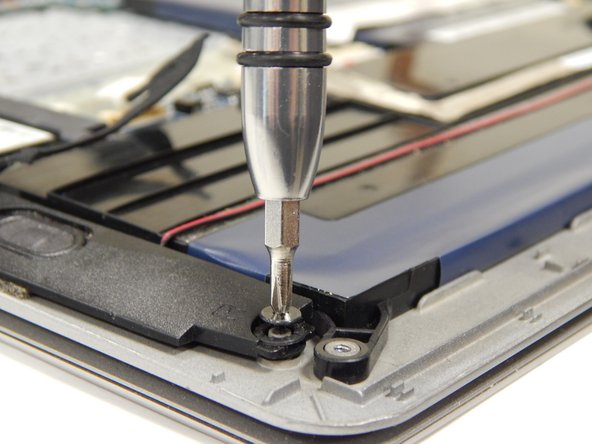

Найдите два динамика этого ноутбука, которые соединены над батареей тонким красным шнуром.
С помощью отвертки Phillips #0 открутите два винта диаметром 3 мм, удерживающих левый динамик на месте.
Потяните левый динамик вверх вместе с красным шнуром и отложите его в правую сторону.
Если вы планируете разобрать ноутбук до материнской платы, вам также потребуется открутить два винта диаметром 3 мм, удерживающих правый динамик на месте, с помощью отвертки Phillips #0.
Шаг 5

Не сгибая его, поднимите весь аккумулятор (как длинную черную часть, так и прямоугольную синюю) прямо вверх. Отложите ее в сторону.
Шаг 6 Жесткий диск (HDD/SDD)


Найдите жесткий диск — это черный прямоугольный предмет, расположенный прямо над батареей.
Шаг 7


Поднимите серебристо-желтый кабель рядом с жестким диском вверх с помощью палочки.
Шаг 8

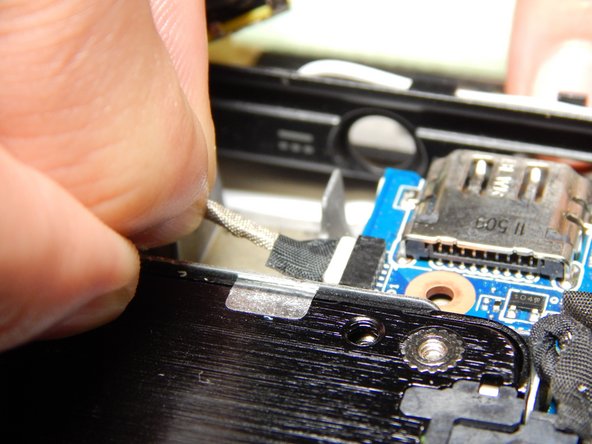
Под желтым кабелем находится еще один серо-черный кабель.
С помощью ногтей вытащите серо-черный кабель из разъема.
Шаг 9


Потяните за синий выступ рядом с жестким диском, чтобы извлечь разъем для материнской платы.
Шаг 10

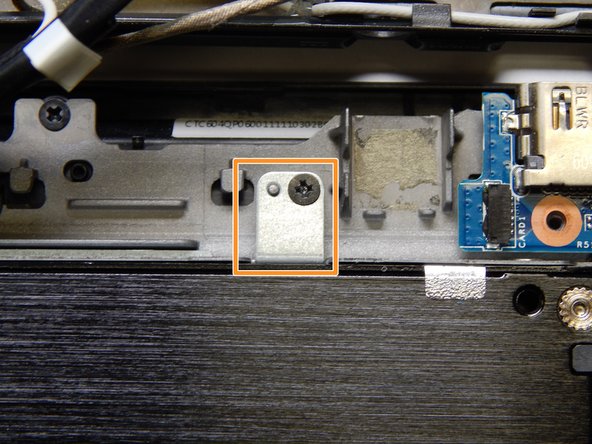
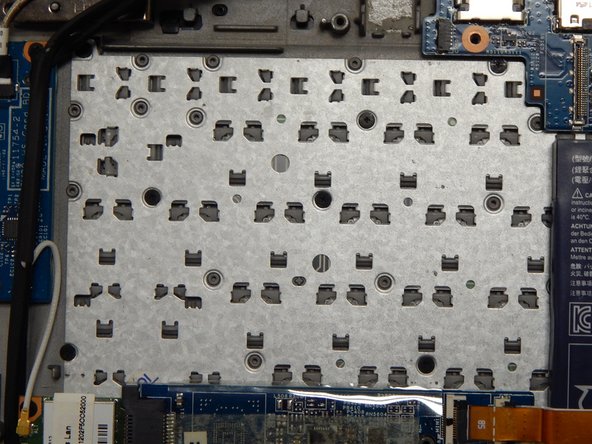
С помощью крестообразной отвертки № 0 выкрутите единственный винт диаметром 3 мм из верхней части салазок жесткого диска.
Приподнимите прямоугольный выступ, чтобы вытащить жесткий диск из ноутбука.
Шаг 11 Материнская плата


Отсоедините восемь кабелей, которые подключаются непосредственно к материнской плате.
Существует два типа разъемов: Стандартные разъемы (у них две торчащие части, что облегчает их извлечение — см. второе изображение для примера) и зажимы «крокодил» (у них пластиковая часть, которая складывается и позволяет извлечь кабель — см. третье изображение для примера). Оба вида подключаются к материнской плате.
Шаг 12

С помощью отвертки Phillips #0 открутите один 3-миллиметровый винт, удерживающий материнскую плату на месте.
Используя боковые стороны материнской платы, извлеките ее из корпуса.
