
Введение
Материнская плата обрабатывает входящие сигналы от компьютера и направляет их на монитор для вывода нужного изображения.
Шаг 1 Подставка

Положите монитор на ровную поверхность так, чтобы задняя панель была обращена вверх.
Шаг 2


Возьмитесь обеими руками за крышку шарнира с обеих сторон подставки.
Сожмите большими пальцами внутрь и поднимите вверх, чтобы снять крышку с шарнира.
Шаг 3


Выкрутите четыре винта Phillips #2 диаметром 12,1 мм, которыми подставка крепится к монитору.
Поддерживайте монитор во время откручивания винтов, чтобы он не упал.
Поднимите вверх, чтобы отсоединить подставку.
Шаг 4 Внешний корпус


Выкрутите пять винтов Phillips #2 диаметром 9,5 мм, расположенных по периметру монитора.
Шаг 5


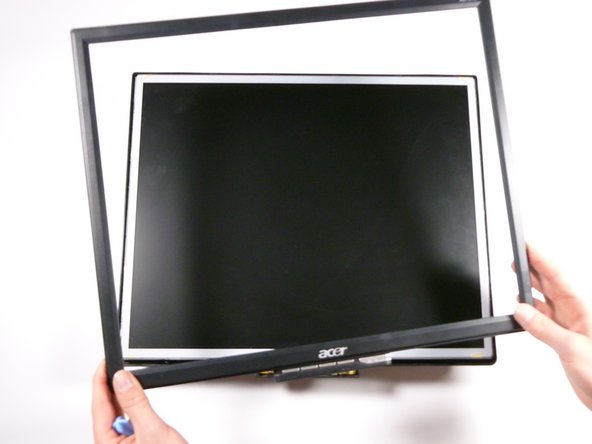
Начиная с угла монитора, вставьте небольшой пластиковый инструмент для открывания между задней крышкой и рамкой дисплея.
Наклоните пластиковый инструмент для открывания вверх, чтобы отделить заднюю крышку от ободка дисплея.
Продолжайте двигаться по периметру монитора, пока рамка дисплея не снимется.
Чтобы отсоединить заднюю крышку от ободка дисплея, необходимо приложить достаточное усилие.
Шаг 6


Переставьте монитор так, чтобы задняя панель была обращена вверх.
Возьмитесь за углы монитора и поднимите их вверх, чтобы отсоединить заднюю крышку от внутренней части монитора.
Поднимите заднюю крышку вверх.
Шаг 7 Электромагнитный экран


Выкрутите два винта Phillips #2 диаметром 5,7 мм, расположенные по обе стороны от электромагнитного экрана.
Шаг 8


С помощью отвертки для гаек (или, при необходимости, игольчатых плоскогубцев) открутите две гайки по обе стороны от входа VGA.
Шаг 9


Возьмитесь за металлический корпус по бокам и сдвиньте его вниз к нижней части монитора.
Приподнимите, чтобы снять металлический корпус.
Осторожно, металлический корпус острый!
Шаг 10 Материнская плата


Отсоедините бежевый кабель управления слева от входа VGA, потянув его вверх.
Шаг 11


Отсоедините кабель питания радужного цвета, потянув его прямо вверх.
Шаг 12


Отсоедините кабель дисплея, расположенный в верхней части материнской платы, потянув его в сторону верхней части монитора.
Шаг 13


Выкрутите три винта Phillips #2 диаметром 7,7 мм из материнской платы и извлеките материнскую плату, подняв ее вверх.
