
Введение
С помощью этого руководства вы можете извлечь и заменить макрокамеру (верхнюю из трех камер) в смартфоне Motorola Moto G Stylus 5G 2022 года выпуска.
Перед началом работы загрузите приложение Rescue and Smart Assistant, чтобы создать резервную копию устройства и определить, связана ли проблема с программным или аппаратным обеспечением.
Шаг 1 Извлеките лоток для SIM-карты


Вставьте инструмент для извлечения SIM-карты или распрямленную скрепку в отверстие рядом с лотком SIM-карты.
Сильно нажмите, чтобы извлечь лоток.
Шаг 2 Извлеките лоток для SIM-карты


Возьмитесь за лоток SIM-карты и извлеките его из телефона.
При установке SIM-карты на место убедитесь, что она правильно расположена в лотке.
Шаг 3 Нагрейте край

Перед началом работы разрядите аккумулятор до 25 % или ниже и выключите телефон.
Нагрейте iOpener и приложите его к краю задней крышки со слотом для SIM-карты на две минуты.
Можно также использовать фен или тепловой пистолет, но будьте осторожны, не перегрейте телефон — дисплей и внутренняя батарея могут повредиться от высокой температуры.
Шаг 4 Вставьте открывающийся медиатор


Приложите присоску к задней крышке, как можно ближе к центру правого края.
Потяните присоску вверх с сильным и постоянным усилием, чтобы образовался зазор между крышкой и рамкой.
Вставьте в зазор открывающийся медиатор.
Шаг 5 Нарежьте правый клей


Проведите открывающим резцом вперед-назад вдоль правого края, чтобы прорезать клей.
Оставьте резцы в правом нижнем углу, чтобы предотвратить повторное схватывание клея.
Шаг 6 Прорежьте нижний клей


Вставьте вторую открывающую кирку в правый нижний угол.
Продвиньте этот медиатор вдоль нижнего края к левому нижнему углу, чтобы прорезать клей.
Оставьте резцы вставленными, чтобы предотвратить повторное заклеивание нижнего края.
Шаг 7 Прорежьте левый клей


Вставьте третью открывающую резцу в правый нижний угол.
Проведите этим резцом вдоль левого края, чтобы прорезать клей.
Не беспокойтесь о том, чтобы прорезать ободок камеры. Она отделена от задней крышки и будет удалена позже.
Оставьте медиатор вставленным в левый верхний угол, чтобы предотвратить повторное заклеивание левого края.
Шаг 8 Нарежьте верхний клей


Вставьте четвертый медиатор в левый верхний угол.
Переместите медиатор в правый верхний угол, чтобы срезать верхний клей.
Шаг 9 Нарежьте вокруг ободка камеры

Проведите медиатором между ободком камеры и задней крышкой.
Клей задней крышки особенно прочен в районе ободка камеры.
Проведите медиатором по ободку камеры, чтобы отделить заднюю крышку от рамки.
Шаг 10 Снимите заднюю крышку


Подхватите и снимите заднюю крышку, приподняв ее от телефона.
Если задняя крышка все еще прилипает к рамке, проведите медиатором по краям телефона, чтобы срезать остатки клея.
Указания по сборке:
Чтобы приклеить заднюю крышку с помощью клея, сделанного на заказ, следуйте этому руководству.
Чтобы приклеить заднюю крышку с помощью скотча, следуйте этому руководству.
Шаг 11 Нагрейте ободок камеры

Нагрейте iOpener и приложите его к ободку камеры на две минуты.
Можно также использовать фен или тепловой пистолет, но будьте осторожны, не перегрейте телефон — дисплей и внутренняя батарея могут повредиться от высокой температуры.
Шаг 12 Срежьте клей


Вставьте медиатор под ободок камеры.
Проведите медиатором по периметру ободка, чтобы срезать клей.
Если клей кажется прилипшим, приложите больше тепла, чтобы ослабить его.
Шаг 13 Снимите ободок камеры


Возьмитесь за ободок камеры и снимите его.
Указания по сборке:
Это хороший момент для проверки телефона перед его запечатыванием. Следуйте этому руководству, чтобы выполнить проверку оборудования. Не забудьте полностью отключить питание телефона, прежде чем продолжать работу.
Чтобы приклеить ободок камеры с помощью клея, сделанного на заказ, следуйте этому руководству.
Чтобы приклеить ободок камеры с помощью скотча, следуйте этому руководству.
Шаг 14 Снимите крышку материнской платы

С помощью крестовой отвертки открутите одиннадцать винтов длиной 4,1 мм, крепящих крышку материнской платы.
Если вы не можете найти все винты, проверьте, нет ли под ними остатков клея.
Шаг 15 Отсоедините правый край


Вставьте палец между правым нижним углом крышки и рамкой.
Подденьте, чтобы освободить зажимы, фиксирующие крышку.
Сдвиньте пробойник к верхней части крышки и подденьте, чтобы освободить правый край.
Шаг 16 Снимите крышку материнской платы


Возьмитесь за правый край крышки и потяните ее с материнской платы.
Шаг 17 Отсоедините аккумулятор


Подденьте прижимной разъем аккумулятора с помощью острия шила.
При отсоединении таких разъемов будьте осторожны, чтобы не сместить мелкие поверхностные компоненты, расположенные вокруг гнезда.
Чтобы снова прикрепить пресс-разъемы, аккуратно выровняйте и надавите на одну сторону до щелчка, затем повторите с другой стороны. Не нажимайте на середину. Если разъем неправильно выровнен, контакты могут погнуться, что приведет к необратимым повреждениям.
Шаг 18 Отсоедините дисплей


Заостренным концом пассатижей подденьте и отсоедините пресс-разъем дисплея.
Шаг 19 Отсоедините антенный кабель

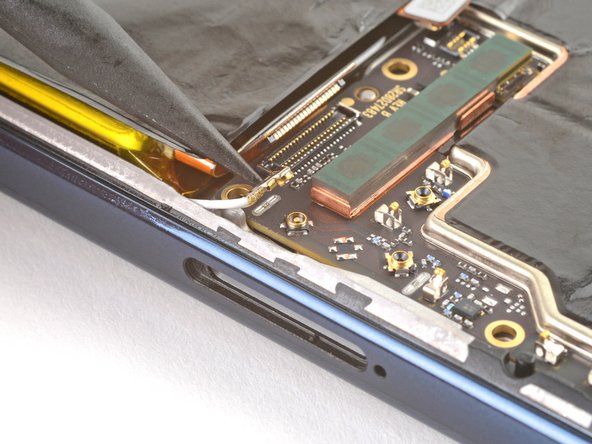
Подденьте и отсоедините белый антенный кабель заостренным концом лопатки.
Нажимайте только на металлическую головку разъема. По возможности избегайте подъема самого кабеля.
При обратной сборке их может быть сложно подсоединить. Удерживая разъем над гнездом, надавите на него плоским концом пассатижей. Разъем должен защелкнуться на месте.
Шаг 20 Отсоедините разъем платы


Подденьте и отсоедините прижимной разъем кабеля платы с помощью заостренного конца лопатки.
Шаг 21 Отсоедините верхнюю антенну 5G mmWave

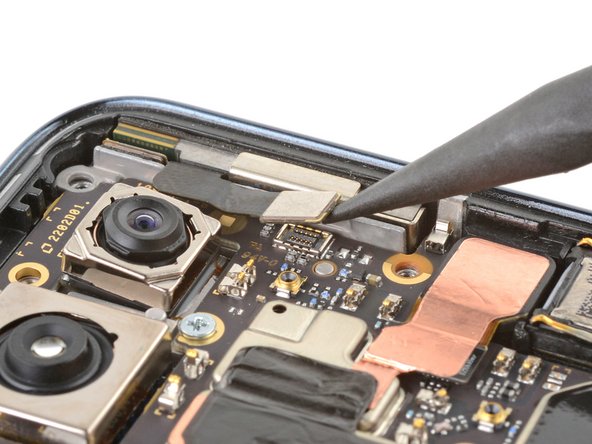
Подденьте и отсоедините прижимной разъем антенны 5G mmWave с помощью заостренного конца пробки.
Шаг 22 Отсоедините материнскую плату

С помощью крестовой отвертки выкрутите винт длиной 3 мм, крепящий материнскую плату.
Шаг 23 Измените положение графитовой пленки

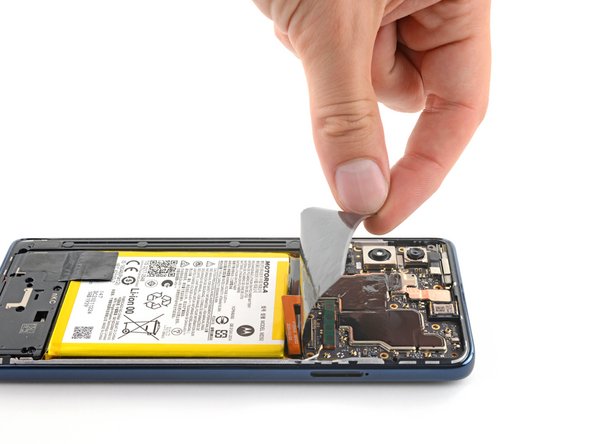
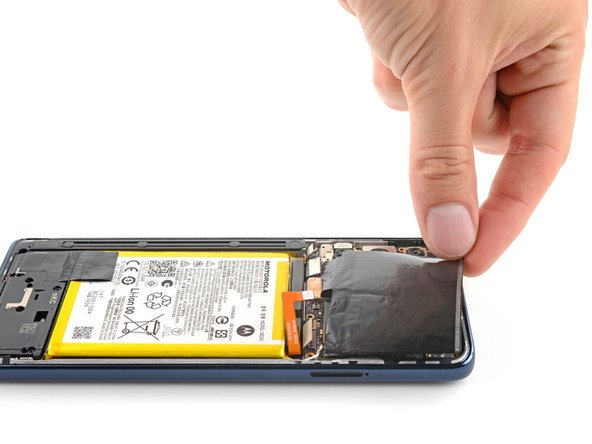
Поднимите и сложите графитовую пленку с аккумулятора и переверните ее на материнскую плату.
Будьте осторожны, чтобы не порвать пленку. Она слегка приклеена к батарее.
Шаг 24 Извлеките материнскую плату

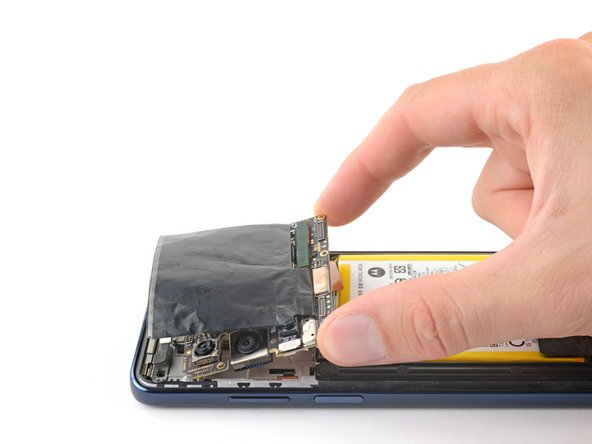
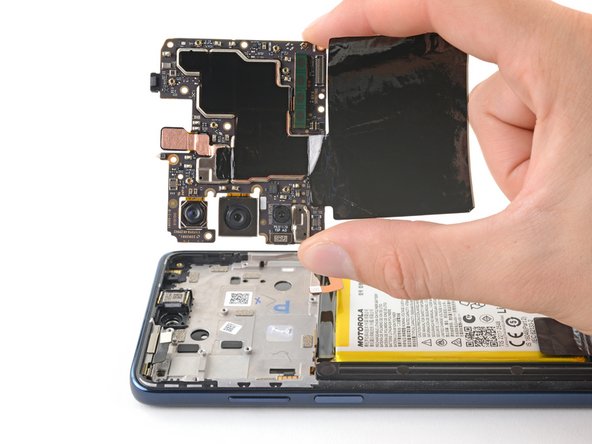
Возьмитесь за материнскую плату с нижнего края и поднимите ее из углубления.
Следите за тем, чтобы свободные кабели не зацепились за материнскую плату при ее извлечении.
При сборке убедитесь, что кабели и разъемы не застряли под материнской платой.
Шаг 25 Извлеките макрокамеру
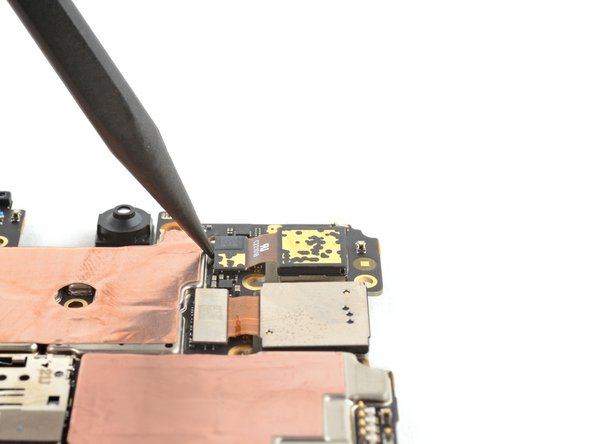


Переверните материнскую плату так, чтобы задние камеры были обращены вниз.
Подденьте и отсоедините прижимной разъем макрокамеры с помощью шила.
Камера может вылететь из материнской платы. Работайте медленно, чтобы не потерять ее.
Захватите и извлеките камеру пинцетом или пальцами.
