
Введение
На этой материнской плате все порты расположены на левой стороне.
Шаг 1 Батарея

С помощью монеты или пробки поверните винт фиксации батареи на 90 градусов по часовой стрелке.
Шаг 2

Выньте батарею из компьютера.
Шаг 3 Крышка отсека памяти

Открутите три равномерно расположенных винта Phillips вдоль задней стенки батарейного отсека.
Винты закреплены на металлической крышке памяти, поэтому их нельзя потерять.
В этом шаге вам поможет гибкий удлинитель, продаваемый iFixit.
Шаг 4

Возьмитесь за правый конец L-образной крышки памяти и потяните ее на себя, чтобы она освободила отверстие аккумуляторного отсека.
Поднимите крышку памяти вверх и извлеките ее из компьютера.
Шаг 5 Верхний корпус

Выкрутите следующие 3 винта:
Один 11 мм Phillips#00 в середине нижнего корпуса. (Головка: 5 мм в диаметре x .75 мм толщиной)
Два 14,5 мм Phillips #00 (головка: диам. 5 мм x толщина .75 мм).
Если винты застряли в корпусе, вы можете использовать намагниченную отвертку, чтобы вытащить их.
Более короткий из трех винтов вставляется в середину нижнего корпуса.
Шаг 6

Будьте особенно осторожны с этими винтами, так как они могут легко сорваться!
Вы можете использовать гибкий удлинитель, чтобы свести к минимуму вероятность зачистки.
Открутите следующие 3 винта с задней стенки батарейного отсека:
Один 3 мм Phillips #0. (Головка: 2,75 мм. диам.)
Два 4-мм крестообразных винта № 0 с каждой стороны. (Головка: диам. 2,75 мм.)
Шаг 7

Выкрутите два винта Phillips с обеих сторон правой стенки батарейного отсека (не те, что ближе к разъему батареи).
Два 6,25-миллиметровых винта Phillips #000. (Головка: 4 мм. диам. x .5 мм. толщина)
Шаг 8

Выкрутите четыре указанных винта Phillips с передней стенки батарейного отсека. При работе слева выкрутите 2-й, 4-й, 7-й и 9-й винты.
Четыре 3,25-миллиметровых винта Phillips #000. (Головка: 4 мм. диам. x 4 мм. толщина)
Шаг 9

Открутите следующие 4 винта с задней панели компьютера:
Два 11 мм Phillips #00, с хвостовиком (2,2 мм диам. x 2 мм дл.) (Головка: 3,2 мм диам. x .5 мм толщ.)
Два 7,25 мм Phillips #00, с хвостовиком (2 мм диам. x 3,75 мм дл.) (головка: 3,2 мм диам. x .5 мм толщ.)
При сборке два более длинных винта должны быть внутри, а два более коротких — снаружи.
Шаг 10

Выкрутите два винта Phillips с оптического привода (справа) на боковой стороне компьютера:
Два 5,2-мм винта Phillips #00, с хвостовиком (2,3 мм диам. x 3,25 мм дл.) (Головка: 3,2 мм диам. x .5 мм толщ.)
Нет необходимости выкручивать аналогичные винты на портах (левой) стороны компьютера.
Шаг 11

Верхний корпус соединен с логической платой ленточным кабелем для трекпада и клавиатуры, поэтому пока не снимайте верхний корпус полностью.
Используйте пластиковый инструмент для открывания, просроченный пластиковый кредит или карту аналогичной толщины, чтобы поддеть верхний корпус, начиная с левого верхнего угла и продвигаясь к передней части компьютера.
Скорее всего, верхний корпус прилипнет в месте соединения над передним краем оптического привода. Если это произошло, сначала освободите все остальные стороны, а затем потяните верхний корпус вверх с обеих сторон от отверстия оптического привода. Здесь снова может пригодиться пластиковая карта, гитарный медиатор и т. д.
Если вы встанете на один конец основания MacBook, чтобы лучше рассмотреть его, вы можете сместить четыре серых пластиковых зажима, которые удерживают правую сторону верхнего корпуса на месте. Не паникуйте. Они вставляются в пазы на правом верхнем краю нижней рамки, над передним краем оптического привода.
При сборке убедитесь, что зажимы на правой стороне, над оптическим приводом, плотно встали на место. Они отличаются от зажимов на левой стороне, поэтому обычно для их фиксации требуется более сильное давление.
Шаг 12


Придерживая верхний корпус, потяните вверх черный язычок на конце разъема серебристого ленточного кабеля, чтобы вывести его из гнезда на логической плате.
Если черного язычка нет, можно также использовать палец, чтобы аккуратно вытолкнуть разъем из гнезда на логической плате. Этот разъем высокий, поэтому поддевайте его прямо.
Если вы случайно сломали кабель верхнего корпуса при снятии верхнего корпуса, мы продаем кабель отдельно, и у нас есть руководство, которое упрощает его замену.
Пока вы снимаете верхний корпус, самое время удалить пыль, волосы и т. д. Лучше всего использовать баллончик со сжатым воздухом, но если вы используете щетку, убедитесь, что ее щетина сделана из материала (обычно это шерсть животных), который не генерирует статическое электричество, способное разрушить электронику.
После сборки в пазах, расположенных в верхней части корпуса перед оптическим приводом, находятся 4 серые пластиковые клипсы (см. вторую и третью фотографии). Эти клипсы должны быть установлены в свои пазы, чтобы ответные выступы на нижней стороне правой части верхнего корпуса вошли в них.
Шаг 13 Левая рамка ввода/вывода

Отсоедините кабель платы MagSafe от логической платы, потянув защелкивающийся разъем наружу (справа).
Шаг 14

Выкрутите один 9-миллиметровый крестообразный винт, крепящий левый динамик к нижнему корпусу.
Извлеките левый динамик из корпуса и отложите его в сторону.
Шаг 15

Выкрутите следующие 3 винта:
Два 7,5 мм Phillips с обоих концов левой рамки ввода/вывода.
Один 9 мм Phillips из середины левой рамки ввода/вывода.
В некоторых моделях все три винта могут быть 7,5 мм.
Снимите небольшую черную пластиковую прокладку в нижней части левой рамки ввода/вывода.
Некоторые модели, например Early 2008, могут не иметь съемной прокладки в этом месте.
Шаг 16

Поднимите левую рамку ввода/вывода вверх и извлеките ее из компьютера. Обратите внимание на тонкие металлические пальцы EMI, так как они могут зацепиться при снятии левой рамки ввода/вывода.
Провод динамика может зацепиться за рамку ввода/вывода. Поднимите его из зацепления и не забудьте вернуть на место, когда будете выполнять обратную процедуру.
Часть экрана, которую вы снимаете, прикреплена к другой части маленькими крючками, которые трудно заметить, пока вы не разберете ее. Они расположены над разъемом для наушников и портом firewire.
Шаг 17 Логическая плата

Отклейте фольгированную ленту между вентилятором и оптическим приводом.
Шаг 18

С помощью шила сдвиньте серый кабель данных дисплея и черный кабель динамика вправо. Это позволит обнаружить серебристый винт, крепящий корпус вентилятора к нижнему корпусу.
Шаг 19

Отсоедините оранжевый ленточный кабель оптического привода от логической платы.
Шаг 20

Снимите маленькую черную резиновую крышку с правой стороны радиатора.
Шаг 21


Отсоедините черный разъем вентилятора и два разъема датчика температуры от логической платы, потянув/подцепив их прямо вверх.
Не пытайтесь выдвинуть штекеры из гнезд в одной плоскости с логической платой, так как это может привести к их поломке.
Если у вас MacBook Core 2 Duo Santa Rosa/Penryn/Early 2009, то у него только один датчик температуры.
Радиатор в MacBook начала 2009 года может выглядеть несколько иначе.
Шаг 22

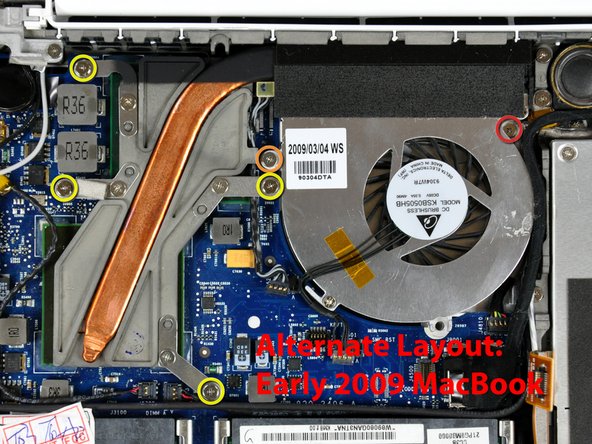
Открутите следующие 6 винтов:
Один 3 мм Phillips с правой стороны вентилятора.
Один 6 мм крестообразный с левой стороны вентилятора.
Четыре 9-миллиметровых крепежных винта, крепящих радиатор к нижнему корпусу.
Шаг 23

Держа радиатор одной рукой, а вентилятор — другой, поднимите радиатор и вентилятор в сборе из компьютера. Вентилятор прикреплен к радиатору только полоской черного фетрового скотча, поэтому не забудьте извлечь обе части как единое целое.
Если вам понадобится установить радиатор обратно в ноутбук, у нас есть руководство по нанесению термопасты, которое упростит замену термопасты.
Шаг 24


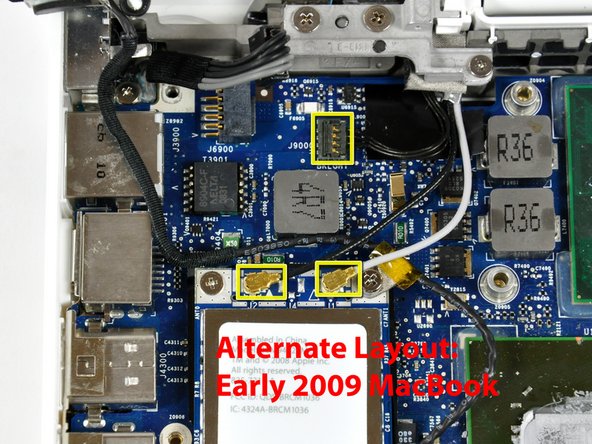
Отсоедините три антенных кабеля от платы аэропорта и черный кабель инвертора от логической платы.
Если у вас MacBook Core 2 Duo Santa Rosa/Penryn/Early 2009, то антенных кабелей всего два, а разъем черного инверторного кабеля находится ближе к верхнему концу карты Airport.
Шаг 25

Выкрутите следующие 2 винта из карты Airport:
Один 3 мм Phillips с левой стороны.
Один 8 мм (с большой головкой 2 мм) Phillips с правой стороны.
Шаг 26

Возьмите карту Airport за верхнюю часть, сдвиньте ее в сторону экрана и выньте из компьютера.
Шаг 27

С помощью пассатижей отсоедините разъем левого динамика от логической платы.
Выньте левый динамик из компьютера.
Шаг 28

Отсоедините кабель данных дисплея, потянув вверх за черную пластиковую накладку. Если на верхней части разъема нет накладки, то для отсоединения этого разъема может пригодиться пробка.
Шаг 29

Отсоедините только что обнаруженный кабель жесткого диска от логической платы.
Шаг 30

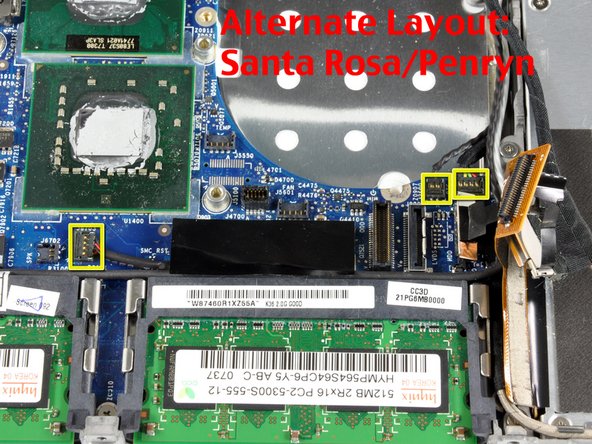

Отсоедините разъем динамика и разъем Bluetooth от логической платы с помощью пробки.
Если у вас MacBook Core 2 Duo Santa Rosa/Penryn, отсоедините кабель батареи PRAM.
Шаг 31

С помощью пробки аккуратно отсоедините кабель микрофона от логической платы. Работайте из стороны в сторону и медленно выводите разъем из гнезда.
Шаг 32

Отсоедините кабель микрофона от серебристого металлического зажима, расположенного над правым слотом оперативной памяти.
Этот металлический зажим может отсутствовать на некоторых моделях Santa Rosa/Penryn.
Шаг 33

С помощью палочки аккуратно подденьте разъем аккумулятора и отсоедините его от логической платы.
Шаг 34

Выкрутите три 3-миллиметровых винта Phillips, крепящих логическую плату к нижнему корпусу.
Шаг 35

Поднимите логическую плату с правой стороны, сдвиньте ее вверх и выньте из компьютера.
Если вы сняли экран с портов, обязательно установите его на место перед установкой логической платы, поскольку после установки логической платы в нижний корпус экран портов установить на место невозможно.
Шаг 36 Логическая плата

Переверните логическую плату.
Поднимите батарею PRAM с ее места на логической плате, удалив при необходимости скотч.
Если у вас Macbook Core 2 Duo Santa Rosa/Penryn, батарея PRAM не расположена на логической плате. Пожалуйста, пропустите этот шаг.
Шаг 37

Отсоедините кабель батареи PRAM от логической платы и извлеките батарею PRAM из компьютера.
Если у вас Macbook Core 2 Duo Santa Rosa/Penryn, батарея PRAM не расположена на логической плате. Пожалуйста, пропустите этот шаг.
Шаг 38

Потяните назад металлический рычаг и выдвиньте микросхему оперативной памяти из логической платы.
Повторите этот процесс для другой микросхемы оперативной памяти, если в компьютере установлено две микросхемы оперативной памяти.
