
Введение
Используйте это руководство для замены логической платы.
Шаг 1 Опустите корпус


Прежде чем приступить к работе, выключите питание MacBook. Закройте дисплей и положите его на мягкую поверхность верхней стороной вниз.
С помощью зубочистки P5 открутите десять винтов, крепящих нижний корпус, следующей длины:
Два винта 9 мм
Восемь винтов 2,6 мм
Шаг 2

Просуньте пальцы между дисплеем и нижним корпусом и потяните вверх, чтобы снять нижний корпус с Air.
Снимите нижний корпус и отложите его в сторону.
Шаг 3 Разъем аккумулятора


Чтобы убедиться, что все обесточено и не включится во время работы, рекомендуется отсоединить аккумулятор.
Возьмитесь за прозрачный пластиковый выступ, прикрепленный к разъему аккумулятора, и потяните его параллельно плате к переднему краю Air.
Не поднимайте разъем вверх, когда отсоединяете его, иначе вы рискуете повредить гнездо разъема.
Шаг 4 Кабель платы ввода/вывода

С помощью плоского конца шила подденьте разъем кабеля платы ввода/вывода и выведите его из гнезда на плате ввода/вывода.
Шаг 5

Осторожно отделите кабель платы ввода/вывода от клея, прикрепляющего его к верхней части вентилятора.
При сборке убедитесь в правильной ориентации этого кабеля. Если его перевернуть, он будет установлен, но ноутбук не загрузится.
Шаг 6


Следующий разъем имеет особенно глубокое гнездо. Будьте осторожны при его отсоединении.
Осторожно потянув кабель платы ввода-вывода вверх в районе его соединения с логической платой, плоским концом пассатижей подденьте поочередно стороны разъема, чтобы помочь «вывести» его из гнезда.
Извлеките кабель платы ввода/вывода.
Шаг 7 Веер

С помощью кончика лопатки осторожно подденьте фиксирующую крышку на разъеме ZIF кабеля вентилятора.
Убедитесь, что вы поддеваете откидную крышку, а не само гнездо.
Шаг 8

Снимите резиновую прокладку с клея на верхней части вентилятора.
Шаг 9

Открутите следующие три винта, крепящие вентилятор к верхнему корпусу:
Один винт 3,6 мм T5 Torx
Один винт 2,7 мм T5 Torx
Один винт 3,6 мм T5 Torx с короткой головкой
Шаг 10


Поднимите вентилятор со стороны платы ввода/вывода и извлеките его из верхнего корпуса.
При снятии вентилятора также отсоединяется ленточный кабель вентилятора. Будьте осторожны, чтобы не зацепить его.
Шаг 11 Плата ввода/вывода

Отсоедините плату ввода/вывода, вытащив ее кабель питания из гнезда на логической плате.
Потяните кабель параллельно лицевой стороне логической платы к правому краю Air.
Шаг 12


Подденьте плоским концом лопатки разъем кабеля левого динамика и выньте его из гнезда на плате ввода/вывода.
Подденьте провода.
Шаг 13


С помощью кончика шила аккуратно подденьте фиксирующую крышку на ZIF-разъеме ленточного кабеля микрофона.
Убедитесь, что вы поддеваете именно фиксирующую крышку, а не само гнездо.
Шаг 14

Выкрутите один винт 3,6 мм T5 Torx, крепящий плату ввода/вывода к верхнему корпусу.
Шаг 15


Аккуратно выведите кабель камеры из паза на плате ввода/вывода и подтолкните его кончиком пассатижей.
Шаг 16

Поднимите плату ввода/вывода со стороны логической платы и извлеките ее из верхнего корпуса.
При снятии платы ввода/вывода также отсоединяется ленточный кабель микрофона. Будьте осторожны, чтобы не зацепить его.
Шаг 17 Батарея

Открутите следующие пять винтов, крепящих батарею к верхнему корпусу:
Три винта 6,3 мм T5 Torx
Два винта 2,4 мм T5 Torx
Шаг 18

При работе с батареей избегайте сдавливания или прикосновения к четырем открытым литий-полимерным элементам.
Поднимите батарею с края, ближайшего к логической плате, и извлеките ее из верхнего корпуса.
Шаг 19 Сборка логической платы


Возьмитесь за пластиковый выступ, прикрепленный к фиксатору кабеля данных дисплея, и поверните его в сторону верхней части компьютера.
Шаг 20

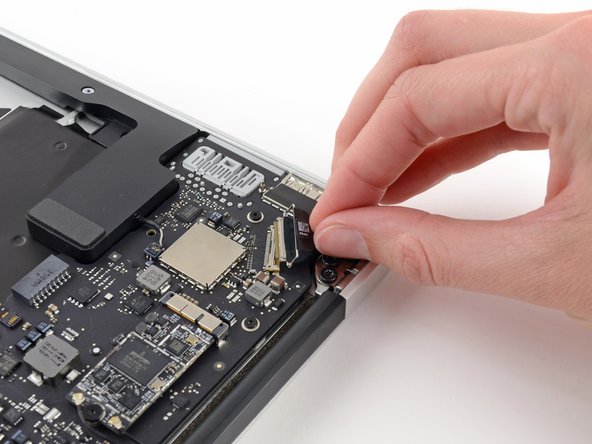
Вытяните разъем кабеля данных дисплея прямо из гнезда.
Убедитесь, что вытягиваете разъем параллельно логической плате, не поднимайте его прямо из гнезда.
Шаг 21


С помощью плоского конца палочки подденьте оба разъема антенного кабеля и выведите их из гнезд на плате AirPort/Bluetooth.
Шаг 22


Отсоедините разъем кабеля камеры с помощью кончика шила.
Надавите сначала на одну сторону разъема, затем на другую, чтобы аккуратно «вывести» его из гнезда.
Потяните кабель камеры параллельно лицевой стороне платы ввода-вывода к переднему краю Air, чтобы отсоединить его от гнезда.
Не поднимайте вверх этот кабель при отсоединении, так как его гнездо может отломиться от логической платы.
Шаг 23


С помощью кончика шила или ногтя подденьте фиксирующую крышку на гнезде ZIF кабеля ленты трекпада.
Убедитесь, что вы поддеваете откидную крышку, а не само гнездо.
Вытащите ленточный кабель трекпада прямо из гнезда по направлению к переднему краю Air.
Шаг 24


Подденьте кончиком шила фиксирующую крышку на гнезде ZIF кабеля подсветки клавиатуры.
Убедитесь, что вы поддеваете откидную крышку, а не само гнездо.
С помощью пассатижей аккуратно вытащите ленточный кабель подсветки клавиатуры из гнезда.
Шаг 25

С помощью плоского конца лопатки подденьте разъем кабеля правого динамика и выньте его из гнезда на логической плате.
Рекомендуется поддевать кабели снизу.
Шаг 26

Выкрутите шесть винтов T5 Torx диаметром 6,3 мм, крепящих логическую плату к верхнему корпусу.
В некоторых моделях это могут быть винты T5 Torx диаметром 4,1 мм.
Шаг 27

Выкрутите два внутренних винта T8 Torx диаметром 4,9 мм, крепящих фиксатор антенного кабеля и левый шарнир муфты к верхнему корпусу.
Шаг 28

Слегка отодвиньте фиксатор антенного кабеля и выкрутите 3 мм винт T5 Torx, крепящий конец радиатора к верхнему корпусу.
Шаг 29


Подденьте правый динамик плоским концом пассатижей с ближайшего к шарниру конца к переднему краю Air, чтобы ослабить клей.
Извлеките правый динамик из верхнего корпуса.
Шаг 30


Осторожно извлеките блок логической платы из верхнего корпуса, не забывая о кабелях, которые могут зацепиться.
Во время сборки:
Держите свободные кабели подальше от платы, чтобы они не попали под нее.
Убедитесь, что антенные кабели вставлены в соответствующие пазы, как показано на втором рисунке.
Шаг 31 Логическая плата

Выкрутите один винт 2,85 мм T5 Torx, крепящий SSD к логической плате.
Шаг 32


Чтобы не повредить гнездо, не поднимайте конец твердотельного накопителя слишком сильно.
Вытащите накопитель прямо из гнезда и снимите его с логической платы.
При повторной установке твердотельного накопителя убедитесь, что он правильно установлен, прежде чем закрепить его крепежным винтом.
Шаг 33

Выкрутите один винт T5 Torx 2,9 мм, крепящий плату AirPort/Bluetooth к логической плате.
Шаг 34


Чтобы не повредить гнездо, не поднимайте конец платы AirPort/Bluetooth слишком сильно.
Слегка приподнимите свободный конец платы AirPort/Bluetooth и вытащите ее из гнезда на логической плате.
Снимите плату AirPort/Bluetooth с логической платы.
Шаг 35

Выкрутите четыре винта 2,5 мм T5 Torx, крепящие радиатор к логической плате.
Шаг 36


Если после откручивания всех четырех винтов радиатор кажется прилипшим к логической плате, осторожно отделите радиатор от поверхностей CPU и GPU с помощью пробки.
Снимите радиатор с логической платы.
При повторной установке радиатора не забудьте нанести новый слой термопасты. Если вы никогда раньше не наносили термопасту, у нас есть руководство, которое упростит эту процедуру.
Шаг 37


При сборке устройства убедитесь, что резиновая прокладка радиатора установлена правильно. Выступ на прокладке должен совпадать с отверстием, вырезанным в логической плате рядом с ребрами радиатора.
Хвостик прокладки должен входить в выемку на радиаторе, он не должен заходить под выступ радиатора, который будет упираться в логическую плату.
Убедитесь, что антенные кабели вставлены в соответствующие выемки на логической плате, как показано на последнем рисунке.
