
Введение
Главная плата компьютера.
Шаг 1 Верхний корпус
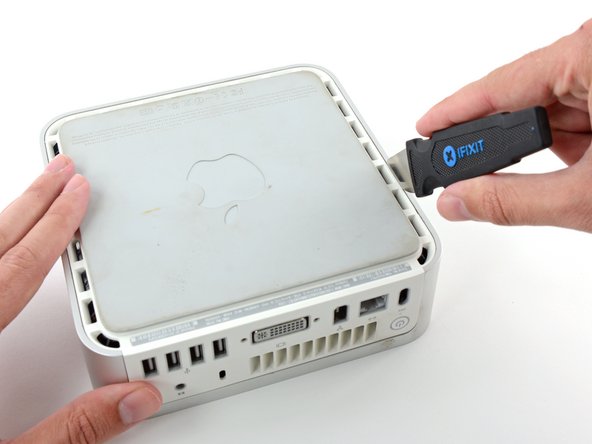
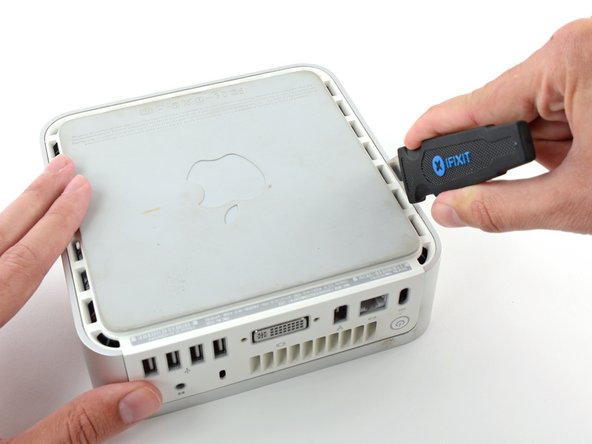
Выключите питание Mac mini, отсоедините все кабели и переверните его.
Вставьте инструмент Jimmy в щель между алюминиевым верхним корпусом и пластиковым нижним корпусом.
Джимми должен дойти до упора примерно на 3/8 дюйма вниз.
Шаг 2


Аккуратно отогните Jimmy наружу, чтобы немного приоткрыть трещину и приподнять нижний корпус.
На нижнем корпусе есть несколько пластиковых зажимов, которые вставляются в канал в алюминиевом верхнем корпусе. Ваша цель — с помощью Jimmy протолкнуть эти клипсы внутрь настолько, чтобы освободить их из канала, одновременно осторожно потянув вверх нижний корпус.
Шаг 3

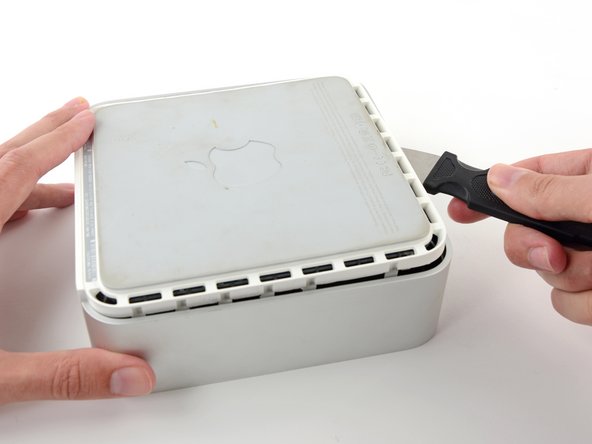
Освободив первую сторону, поверните Mac mini и начните поддевать передний край.
Тем же самым движением отогните клипсы внутрь и поднимите нижний корпус вверх из верхнего.
Шаг 4


Чтобы поддеть все зажимы, вам может потребоваться подвигать джимми вдоль края. Будьте терпеливы и делайте понемногу за раз.
Шаг 5
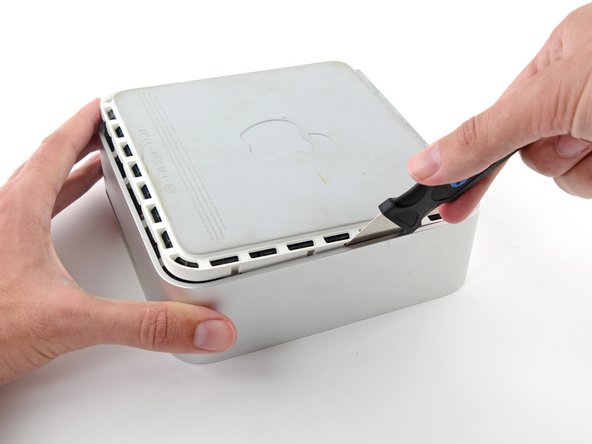

Продолжайте работать по периметру, освобождая зажимы вдоль последнего края.
Шаг 6


Переверните Mac mini на спину и снимите верхний корпус с нижнего.
Шаг 7 Устройство хранения данных

Если на вашем мини-компьютере не установлен Airport, пропустите этот шаг.
Возьмитесь за антенную плату Airport и поднимите ее с двух пластиковых стоек, удерживающих ее на месте. Возможно, вам придется отодвинуть черный пластиковый выступ, выступающий в левом нижнем углу платы.
Шаг 8

Снимите желтую ленту, крепящую кабель кнопки питания к черному пластиковому каркасу.
Шаг 9

Выкрутите три черных винта Phillips, крепящих пластиковую рамку к логической плате и нижнему корпусу.
Шаг 10

Возьмите оптический привод и блок памяти в одну руку и приподнимите их настолько, чтобы можно было видеть под ними.
Шаг 11

Если в вашем mini нет ни карты Airport, ни платы Bluetooth, вы можете просто поднять оптический привод вверх и убрать его. В противном случае сначала нужно отсоединить антенные кабели Airport и/или Bluetooth.
Свободной рукой потяните кабель Bluetooth вверх от платы Bluetooth и отсоедините антенный кабель Airport от правой части платы Airport. Внимание: оба этих разъема очень маленькие. При повторной сборке устройства после ремонта вам может понадобиться открутить два винта, крепящие плату аэропорта к блоку, и поднять плату вверх и наружу, чтобы снова подключить кабели.
Шаг 12 Модем

Выкрутите два серебристых винта Phillips из углов платы модема.
Шаг 13

Вытащите модем из разъема. Если он заедает, просто немного пошевелите его взад-вперед, когда будете тянуть вверх.
Шаг 14

Отсоедините кабель RJ-11 от задней панели модема.
Шаг 15 Логическая плата

Выкрутите два серебристых винта Phillips из углов платы беспроводного интерфейса.
Шаг 16

Возьмитесь за плату спереди и сзади и приподнимите переднюю часть, пока плата не выйдет из разъема.
Шаг 17

Отодвиньте черные пластиковые защелки на обоих концах микросхемы оперативной памяти.
Шаг 18

Возьмитесь за микросхему RAM на конце, противоположном задним портам, и потяните прямо вверх.
Шаг 19

Вставьте батарею PRAM и потяните ее вверх. Чтобы освободить батарею, ее придется задвинуть дальше, чем вы ожидаете.
Вставляя новую батарею, убедитесь, что сторона с надписями по краям обращена к черному пластиковому держателю. Также убедитесь, что металлические разъемы соприкасаются с батареей (в противном случае их можно отогнуть вперед).
Шаг 20

Кабели, которые вы собираетесь снять, очень хрупкие — не тяните за них напрямую. Вместо этого попробуйте поддеть разъем напрямую, используя ногти или маленькую плоскую отвертку, если это необходимо.
Отсоедините кабели кнопки питания и индикатора сна от логической платы.
Шаг 21

Выкрутите единственный черный винт Phillips из переднего левого угла логической платы.
Шаг 22

Одной рукой подведите под логическую плату пробойник, а другой потяните назад черный блок подсветки. Приподнимитесь с помощью пробки, чтобы освободить логическую плату от нижнего корпуса, и обеими руками сдвиньте логическую плату к себе.
