
Введение
Следуйте этому руководству, чтобы снять логическую плату iPad.
Шаг 1 Сборка дисплея


Если стекло вашего дисплея треснуло, сдерживайте дальнейшее разрушение и предотвратите телесные повреждения во время ремонта, заклеив стекло скотчем.
Наклейте на дисплей iPad полоски прозрачной упаковочной ленты внахлест, пока не заклеите всю поверхность.
Это удержит осколки стекла и обеспечит целостность конструкции при отжимании и поднятии дисплея.
Сделайте все возможное, чтобы следовать остальным пунктам руководства, как описано. Однако если стекло разбито, оно, скорее всего, продолжит трескаться в процессе работы, и вам может понадобиться использовать металлический инструмент для выковыривания стекла.
Наденьте защитные очки, чтобы защитить глаза, и будьте осторожны, чтобы не повредить ЖК-экран.
Шаг 2


В этом руководстве вы будете отсоединять дисплей iPad от алюминиевого корпуса. Читайте и внимательно следуйте инструкциям, чтобы не повредить дисплей или хрупкие зажимы, удерживающие его на месте.
Дисплей в сборе удерживают 14 металлических клипс, показанных слева. При выполнении следующих шагов постарайтесь поддеть эти зажимы и не прорезать их инструментом для открывания.
Если вы случайно сломаете несколько клипс, вы можете купить замену здесь.
Шаг 3


Вставьте металлическую лопатку между верхним краем дисплея и задней панелью.
Поверните пробойник от себя, чтобы освободить выступы вдоль верхнего края дисплея.
Вставьте второй металлический пробойник между верхним краем дисплея и задней панелью, чтобы удержать выступы от защелкивания.
Шаг 4


С помощью одного пробойника пройдитесь вдоль правого края iPad.
Передняя панель прикреплена к алюминиевой задней панели металлическими зажимами сверху, снизу и с левой стороны. На правой стороне есть пластиковые вкладки, которые вставляются в углубления на задней панели.
Освободив зажимы, поднимите левую часть передней панели вверх и сдвиньте ее влево, чтобы освободить выступы от алюминиевой задней панели.
Поднимайте осторожно и аккуратно — если почувствуете сопротивление, остановитесь и подденьте в другом месте.
Шаг 5

Поднимите дисплей в сборе от задней панели за нижний край.
Не пытайтесь снять дисплей, так как он прикреплен к задней панели.
Шаг 6

На следующих шагах вы отсоедините три кабеля, крепящие дисплей в сборе к логической плате. Эти кабели предназначены для следующих компонентов:
Дигитайзер
Датчик освещенности
Кабель данных дисплея
Шаг 7


С помощью края пластикового инструмента для открывания подденьте фиксирующие заслонки, удерживающие ленточные кабели дигитайзера в гнездах на логической плате.
Убедитесь, что вы поддеваете фиксирующую заслонку, а не само гнездо.
Вытяните ленточные кабели дигитайзера прямо из гнезд.
Шаг 8

С помощью пластикового инструмента для открывания извлеките разъем датчика освещенности из гнезда, аккуратно поддев его вверх.
Шаг 9


Отсоедините кабель данных дисплея от основной платы, поддев металлический фиксатор за черный пластиковый выступ.
Потяните разъем кабеля в сторону от его гнезда.
Потяните разъем параллельно лицевой стороне логической платы.
Шаг 10

Снимите дисплей в сборе с задней панели в сборе.
Шаг 11 Логическая плата


Используйте край пластикового инструмента для открывания:
Подденьте разъем боковой кнопки и выньте его из логической платы из-под проводов.
Подденьте разъем динамика и выньте его из гнезда на логической плате из-под проводов динамика.
Осторожно подденьте крышку фиксатора ленточного кабеля ZIF на гнезде рядом с разъемом для наушников.
Убедитесь, что вы поддеваете именно заслонку, а не само гнездо.
Потяните ленточный кабель разъёма для наушников в сторону левой стороны iPad, чтобы отсоединить его от разъёма.
Шаг 12

Открутите следующие винты, крепящие логическую плату к задней панели в сборе.
Два винта T5 Torx диаметром 4,56 мм.
Два винта 3,76 мм T5 Torx.
Шаг 13

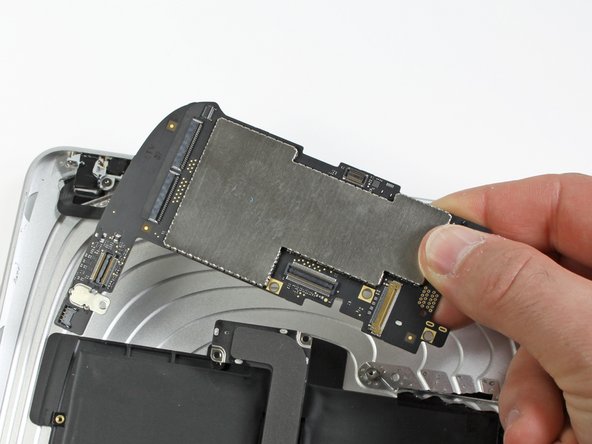
С помощью края пластикового инструмента для открывания аккуратно подденьте разъем док-кабеля и снимите его с логической платы.
Извлеките логическую плату из задней панели в сборе.
