
Введение
Следуйте этому руководству, чтобы заменить логическую плату в iPad Pro 11″ 1-го поколения.
Логическая плата в вашем iPad Pro сопряжена с аппаратным обеспечением Face ID. Ее замена приведет к отключению Face ID.
Данное руководство составлено на примере iPad Pro A2013 (Wi-Fi + Cellular) и A2301 (Wi-Fi + Cellular + mmWave). Если вы чините модель с Wi-Fi, вы все равно можете использовать это руководство — будут некоторые визуальные расхождения, и вам нужно будет пропустить шаги, связанные с антеннами сотовой связи.
На некоторых фотографиях видно, что разъем батареи заблокирован двумя карточными полосками. Хотя это необязательный метод, надежнее полностью разрядить батарею. Не обращайте внимания на это визуальное несоответствие, пока вы будете работать по этому руководству.
Шаг 1 Подготовьте iPad к разборке

Прежде чем приступать к ремонту, дайте батарее iPad полностью разрядиться. Заряженная батарея может загореться, если будет повреждена во время ремонта.
Отключите все кабели и полностью выключите iPad.
Шаг 2 Информация о снятии экрана


Хотя снаружи ваш iPad выглядит одинаково, под частями экрана находятся хрупкие компоненты. Чтобы избежать повреждений, следуйте инструкциям в точности, как они написаны, и обратите внимание на следующие области, когда будете открывать iPad:
модуль камеры, датчики освещённости, датчик приближения и фронтальный микрофон
Кабели дисплея
Магниты для экрана
края ЖК-дисплея
Шаг 3 Нагрейте правый край

Приложите нагретый iOpener к правому краю экрана на две минуты.
Вы также можете использовать фен, тепловой пистолет или горячую пластину — но сильный нагрев может повредить экран и/или внутренний аккумулятор, поэтому действуйте осторожно.
Шаг 4 Инструкции по использованию антизажима


Следующие три шага демонстрируют работу с Anti-Clamp — инструментом, который мы разработали, чтобы облегчить процедуру открытия. Если вы не используете зажим Anti-Clamp, пропустите три шага ниже, чтобы воспользоваться альтернативным методом.
Полные инструкции по использованию зажима Anti-Clamp вы найдете в этом руководстве.
Потяните синюю ручку назад, чтобы разблокировать рычаги Anti-Clamp.
Подложите под iPad какой-нибудь предмет, чтобы он ровно лежал между присосками.
Расположите присоски около середины правого края — одну сверху, другую снизу.
Держите нижнюю часть Anti-Clamp ровно и сильно надавите на верхнюю чашку, чтобы обеспечить присасывание.
Если поверхность вашего iPad слишком скользкая, чтобы антизажим мог за нее зацепиться, используйте скотч, чтобы создать более прочную поверхность.
Шаг 5


Потяните синюю ручку вперед, чтобы зафиксировать рычаги.
Поверните ручку по часовой стрелке на 360 градусов или до тех пор, пока чашки не начнут растягиваться.
Убедитесь, что присоски остаются на одной линии. Если они начинают соскальзывать, слегка ослабьте присоски и выровняйте кронштейны.
Шаг 6


Подождите одну минуту, чтобы клей успел отклеиться и образовался зазор.
Если экран недостаточно нагревается, вы можете использовать фен для нагрева вдоль правого края iPad.
Полные инструкции по использованию фена вы найдете в этом руководстве.
Вставьте медиатор под экран, когда зажим Anti-Clamp создаст достаточно большой зазор.
Если зажим Anti-Clamp не создает достаточного зазора, приложите больше тепла к этому месту и поверните ручку по часовой стрелке на пол-оборота.
Не поворачивайте ручку более чем на пол-оборота за раз и подождите одну минуту между поворотами. Пусть антизажим и время сделают свою работу за вас.
Пропустите следующий шаг.
Шаг 7 Вставьте открывающую кирку
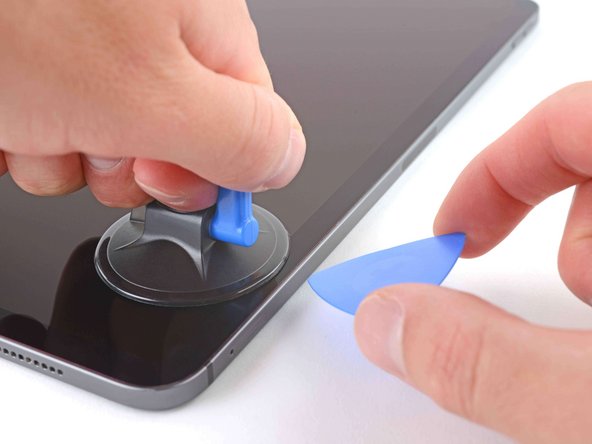


Если экран сильно треснут, накройте его слоем прозрачной упаковочной ленты, чтобы присоска могла приклеиться. Также вместо присоски можно использовать очень прочный скотч. Если ничего не помогает, можно приклеить присоску к разбитому экрану.
Приложите ручку присоски к правому краю экрана, примерно в 5 см от нижнего края.
Потяните за ручку присоски вверх с сильным постоянным давлением, чтобы создать зазор, достаточный для установки открывающего резца.
Создавайте только зазор, достаточный для установки открывающего резца. Перегибание экрана приведет к его повреждению.
Вставьте кончик открывающего резца в щель.
Не вставляйте открывающую кирку более чем на 5 мм, иначе вы повредите ЖК-дисплей.
Шаг 8 Отделите клей с правого края


Вставьте новый открывающий медиатор в только что созданный зазор.
Проведите медиатором вдоль правого края, чтобы отделить клей.
Продвигаясь рядом с кнопками громкости, не вставляйте медиатор более чем на 2 мм, иначе вы повредите магниты экрана.
Оставьте медиатор в правом верхнем углу, чтобы предотвратить повторное схватывание клея.
Шаг 9 Нагрейте верхний край

Приложите нагретый iOpener к верхнему краю экрана на две минуты.
Шаг 10 Информация о верхнем крае


На верхней грани iPad расположены модуль камеры, два датчика освещённости, датчик приближения и фронтальный микрофон. Эти компоненты хрупкие и легко повреждаются при слишком глубоком введении открывающего резца. Во избежание повреждений отделяйте клей только в отмеченных местах.
Два датчика внешней освещенности могут быть трудно различимы, поэтому их можно найти с помощью фонарика или подставив iPad под яркий свет.
Не вставляйте медиатор более чем на 2 мм вблизи левого и правого верхних краев, иначе вы повредите датчики освещенности.
Не вставляйте медиатор более чем на 1 мм ближе к середине верхнего края, иначе вы повредите модуль камеры, датчик приближения и фронтальный микрофон.
Шаг 11 Отделите клей от верхнего края


Вставьте новый открывающий медиатор в только что созданный зазор.
Проведите резцом вдоль правого верхнего края, остановившись, когда дойдете до правого датчика освещенности.
Не вставляйте медиатор более чем на 5 мм.
Оставьте резцы справа от датчика, чтобы предотвратить повторное схватывание клея.
Шаг 12


Вставьте новый открывающий медиатор справа от датчика освещенности.
Проведите медиатор вдоль средней части верхней части, остановившись, когда дойдете до левого датчика освещенности.
Не вставляйте медиатор более чем на 1 мм, иначе вы повредите датчик приближения и передний микрофон.
Оставьте медиатор внутри, чтобы предотвратить повторное схватывание клея.
Шаг 13


Вставьте новый медиатор с отверстием слева от датчика освещенности.
Продвиньте медиатор вдоль верхнего левого края, остановившись, когда дойдете до левого датчика освещенности.
Не вставляйте медиатор более чем на 5 мм.
После того как клей с верхнего края отделится, вы можете удалить два резца возле датчиков освещенности.
Шаг 14 Нагрейте нижний край

Приложите нагретый iOpener к нижнему краю экрана на две минуты.
Шаг 15 Отделите клей от нижнего края


Вставьте новый открывающий медиатор в правый нижний угол под существующим медиатором.
При скольжении по правому краю не вставляйте открывающий резчик более чем на 2 мм.
Проведите резцом по правому нижнему углу, чтобы отделить клей.
Шаг 16


Проведите открывающим резцом по нижнему краю, остановившись у порта USB-C.
Не вставляйте открывающий медиатор более чем на 5 мм при отделении клея от нижнего края.
Оставьте медиатор внутри, чтобы предотвратить повторное склеивание нижнего края.
Шаг 17


Вставьте новый медиатор слева от порта USB-C.
Отделите оставшийся клей для нижней кромки.
Не вставляйте открывающий медиатор более чем на 5 мм при отделении клея от нижнего края.
Оставьте медиатор в левом нижнем углу, чтобы предотвратить повторное заклеивание нижней кромки.
Шаг 18 Нагрейте левый край

Приложите нагретый iOpener к левому краю экрана на две минуты.
Шаг 19 Информация о левом крае


На левом краю iPad расположено несколько кабелей дисплея. Эти кабели очень хрупкие, и их легко повредить, если вставить открывающий медиатор слишком далеко или под неправильным углом. Во избежание повреждений следуйте инструкциям в точности как написано.
Кабели дисплея расположены в небольших углублениях рамки и требуют, чтобы открывающий медиатор был вставлен под углом 45°.
Есть плоские участки рамы, которые требуют, чтобы открывающий медиатор был вставлен горизонтально.
Шаг 20 Отделите клей для левого края


Вставьте открывающую кирку под углом 45˚ чуть выше левого нижнего угла.
Не вставляйте медиатор более чем на 5 мм, иначе вы повредите кабели дисплея.
Осторожно проведите резцом вдоль левого края, остановившись на плоской части рамки.
Шаг 21


Опустите открывающий медиатор так, чтобы он располагался горизонтально экрану.
Не вставляйте медиатор более чем на 5 мм.
Продолжайте отделять клей с левого края, пока не дойдете до следующего углубленного участка рамки.
Шаг 22 Отделите оставшийся клей

Отделите оставшийся клей, точно следуя инструкциям.
Проведите резцом под углом 45˚ вниз и не вводите его более чем на 5 мм.
Проведите резцом по горизонтали и не вводите его более чем на 5 мм.
Шаг 23 Отделите экран от рамы


Возьмитесь за два противоположных угла экрана и аккуратно отделите остатки клея.
Не снимайте экран полностью, так как он удерживается на месте несколькими ленточными кабелями, расположенными под ним.
Сдвиньте экран к правому нижнему углу рамки, пока не откроется ленточный кабель датчика освещенности у верхнего края.
Шаг 24 Открепите кронштейн кабеля датчика освещенности


На протяжении всего ремонта следите за каждым винтом и убедитесь, что он возвращается именно туда, откуда пришел.
С помощью крестовой отвертки открутите два винта, крепящие кронштейн кабеля датчика освещенности к логической плате:
Один винт 1,3 мм
Один винт 2,0 мм
Во время сборки стоит включить iPad и проверить все функции, прежде чем запечатывать его. Не забудьте выключить питание iPad перед тем, как продолжить работу.
Шаг 25 Снимите кронштейн кабеля датчика освещенности
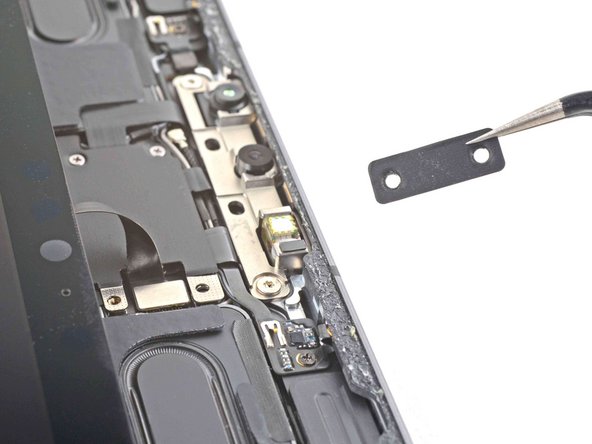
Используйте пинцет или пальцы, чтобы снять кронштейн.
Шаг 26 Отсоедините кабель датчика освещенности


С помощью плоского конца шила отсоедините кабель датчика освещённости, подняв его прямо вверх за пресс-разъём.
Чтобы снова прикрепить пресс-разъемы, подобные этому, аккуратно выровняйте и надавите на одну сторону до щелчка, затем повторите с другой стороны. Не нажимайте на середину. Если разъем будет неправильно выровнен, контакты могут погнуться, что приведет к необратимым повреждениям.
Шаг 27 Установите экран на место


Не пытайтесь пока снять экран, так как он все еще прикреплен хрупкими ленточными кабелями.
Возьмитесь за правый край экрана и сложите его, как книгу.
Положите экран на левый край iPad.
Шаг 28 Отсоедините нижний экран кабеля


С помощью крестовой отвёртки открутите три винта диаметром 1,2 мм, крепящие нижний кабельный экран к логической плате.
Шаг 29 Снимите нижний кабельный экран


С помощью пинцета или пальцев снимите нижний кабельный экран.
Шаг 30 Отсоедините батарею


С помощью крестообразной отвертки выкрутите винт 1,8 мм, крепящий разъем батареи к логической плате.
Шаг 31 Информация о разъеме батареи


На этих фотографиях показано, как выглядит разъем батареи под логической платой. Используйте эти фотографии в качестве справочного материала при безопасном отсоединении батареи.
Обратите внимание, что разъем батареи имеет консольные пружины на логической плате, которые прижимаются к контактным площадкам батареи. Поскольку и логическая плата, и батарея приклеены, чтобы отсоединить батарею, вам нужно будет просунуть между контактными площадками что-нибудь тонкое и гибкое.
Шаг 32 Создание блокиратора батареи

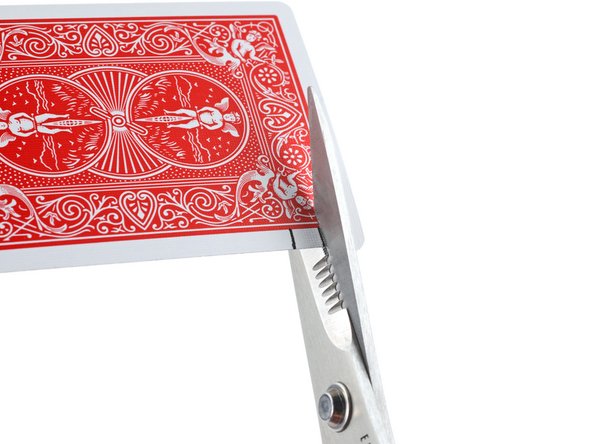

Вырежьте две полоски шириной 6 мм из игральной карты или кардстока, чтобы использовать их в качестве блокиратора батареи.
Длина полосок должна составлять около 4 см, чтобы их можно было легко захватить.
Шаг 33 Вставьте полоски карты


Вставьте полоски с каждой стороны разъема батареи до упора.
Шаг 34 Отсоедините кабели дисплея


Подденьте и отсоедините два верхних кабеля дисплея с помощью заостренного конца палочки.
Шаг 35 Отсоедините оставшиеся кабели дисплея


Отсоедините два оставшихся кабеля дисплея.
Шаг 36 Снимите экран

Возьмитесь за правый край экрана и поднимите его.
During reassembly, before installing a display, remove any remaining adhesive from the frame, and clean the glued areas with high-strength (>90%) изопропиловый спирт и безворсовую ткань. Это поможет подготовить iPad к нанесению свежего клея и обеспечит его правильное приклеивание.
Если вы планируете переустановить существующий экран, удалите остатки клея с задней панели и протрите места склеивания изопропиловым спиртом.
Следуйте этому руководству, чтобы установить предварительно вырезанные клейкие полоски на iPad, прежде чем запечатывать его.
Шаг 37 Открепите нижний экран кабеля
С помощью крестовой отвёртки открутите три винта диаметром 1,2 мм, крепящие нижний кабельный экран к логической плате.
Шаг 38 Снимите нижний экран кабеля
С помощью пинцета или пальцев снимите нижний кабельный экран.
Шаг 39 Отсоедините батарею
С помощью крестообразной отвертки выкрутите винт 1,8 мм, крепящий разъем батареи к логической плате.
Шаг 40 Отсоедините кабель порта USB-C


С помощью плоского конца пробки отсоедините кабель порта USB-C.
Шаг 41 Отделите клей от кабеля USB-C


Кабель порта USB-C прикреплен к логической плате слабым клеем.
Проведите медиатором между кабелем и логической платой, чтобы отделить клей.
Шаг 42 Отсоедините порт USB-C


С помощью крестовой отвертки открутите два винта диаметром 1,9 мм, крепящих порт USB-C к раме.
Шаг 43 Отсоедините контакты заземления порта USB-C


С помощью пинцета отсоедините два заземляющих контакта с каждой стороны порта USB-C.
Шаг 44 Извлеките порт USB-C


Извлеките порт USB-C из его гнезда в раме.
Шаг 45 Открепите экран логической платы


С помощью крестовой отвертки PH00 открутите восемь винтов, крепящих экран к логической плате:
Пять винтов 2 мм
Три винта 1,2 мм
Шаг 46 Нагрейте экран логической платы

Приложите нагретый iOpener к верхней части логической платы на две минуты.
Шаг 47 Отделите клей от нижней кромки экрана


Вставьте медиатор для открывания между экраном и экранирующей прокладкой на нижнем краю логической платы.
Проведите резцом вдоль нижнего края, чтобы отделить клей.
Шаг 48 Отделите клей от правого края экрана


Повторите предыдущий шаг для правого края экрана логической платы.
Шаг 49 Отделите клей для левого края экрана

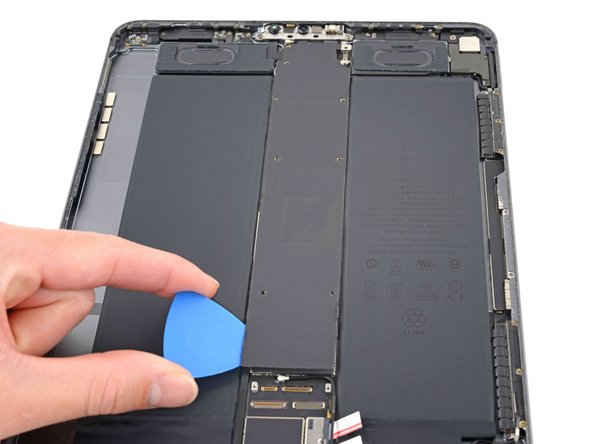
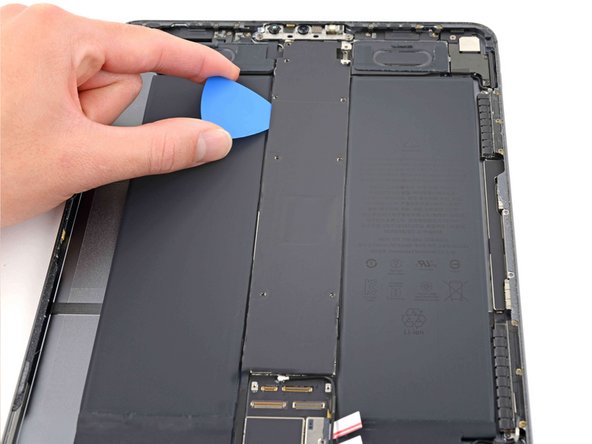
Повторите предыдущий шаг для левого края экрана логической платы.
Шаг 50 Снимите экран логической платы


Возьмитесь за экран логической платы в верхней части и поднимите его вверх.
Прекратите поднимать, если экран застрял или начал прогибаться — это приведет к ухудшению теплопередачи от логической платы. Отделите остатки клея с помощью подковырки.
Шаг 51 Отсоедините кабели проектора ИК-точек.


Отсоедините кабель проектора ИК-точек с помощью заостренного конца пассатижей.
Шаг 52 Отсоедините кабели камеры


С помощью заостренного конца пробки отсоедините фронтальную камеру и камеру Face ID.
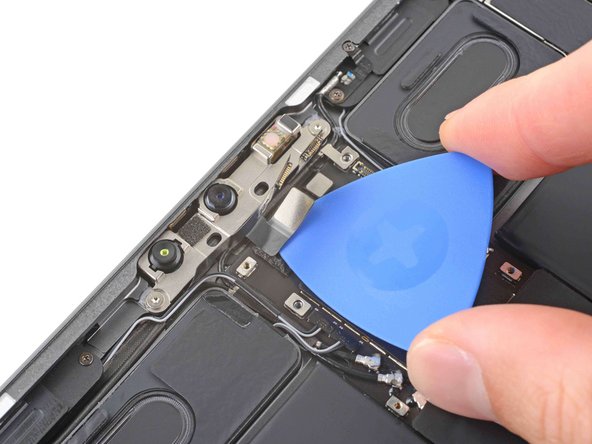
Шаг 53 Отделите клей кабеля ИК-камеры


Кабель ИК-камеры прикреплен к логической плате слабым клеем.
Проведите медиатором между кабелем ИК-камеры и логической платой, чтобы отделить его.
Шаг 54 Отделите клей кабеля камеры

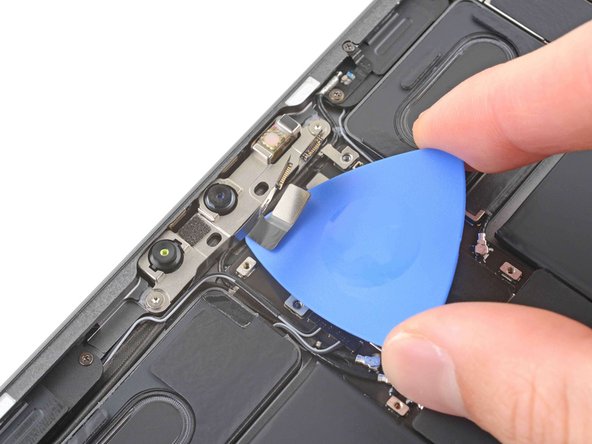
Повторите предыдущий шаг для кабеля камеры.
Шаг 55 Открепите модуль передней камеры


С помощью отвертки Torx T3 выкрутите два винта диаметром 2,1 мм, крепящих узел передней камеры к раме.
Шаг 56 Ослабьте узел передней камеры


С помощью заостренного конца пробки подденьте и ослабьте узел передней камеры.
Шаг 57 Снимите узел передней камеры


С помощью пинцета или пальцев снимите узел передней камеры.
Шаг 58 Информация о снятии кабелей логической платы
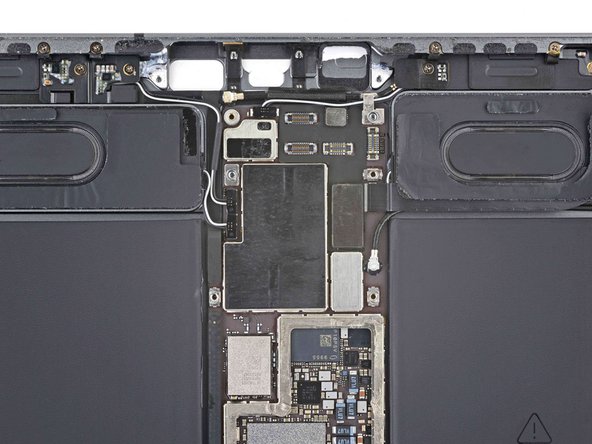

Вам предстоит отсоединить множество разъемов от верхней и нижней частей логической платы. Во время сборки используйте эти фотографии в качестве справочника, чтобы убедиться, что все кабели подключены в правильных местах.
Шаг 59 Отсоедините соединительный кабель задней камеры


С помощью плоского конца шила отсоедините соединительный кабель задней камеры.
Переверните кабель, чтобы обеспечить доступ к кабелю правого верхнего динамика.
Шаг 60 Отсоедините кабель верхнего микрофона


С помощью плоского конца шила отсоедините кабель верхнего микрофона.
Шаг 61 Отсоедините верхний правый динамик


С помощью заостренного конца лопатки отсоедините два кабеля правого верхнего динамика.
Старайтесь не нажимать на короткие стороны разъема. Разъем на логической плате очень хрупкий и может сломаться при надавливании.
Шаг 62 Отсоедините левый верхний динамик


Повторите предыдущий шаг для двух кабелей левого верхнего динамика.
Шаг 63 Отсоедините верхнюю межблочную плату


Отсоедините верхнюю межплатную плату с помощью заостренного конца шила.
Не сгибайте и не переставляйте плату, так как при нагрузке она может сломаться.
Шаг 64 Отсоедините верхний антенный кабель Wi-Fi


Чтобы отсоединить антенный кабель, возьмитесь пинцетом за разъем рядом с кабелем и поднимите его вверх.
Отсоедините верхний кабель антенны Wi-Fi с помощью заостренного конца палочки.
Чтобы установить его на место, возьмитесь за разъемы и аккуратно нажмите на них. Разъемы «защелкиваются» в своих гнездах подобно металлическим защелкам на куртке.
Шаг 65 Отсоедините разъем Smart Connector и устройство чтения SIM-карт

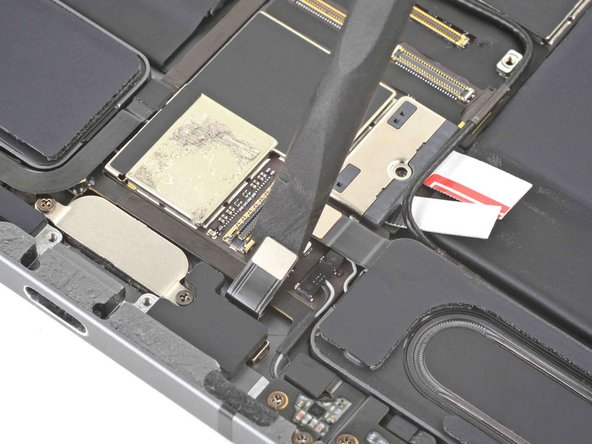
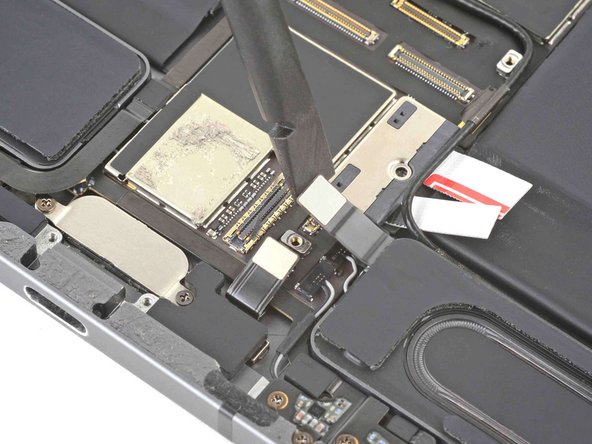
С помощью плоского конца лопатки отсоедините кабели Smart Connector и устройства чтения SIM-карт.
В модели с поддержкой только Wi-Fi кабель устройства чтения SIM-карт отсутствует.
Шаг 66 Отсоедините правый нижний динамик


Для отсоединения правого нижнего динамика выполните действия, описанные в шаге 57.
Шаг 67 Снимите кронштейн кабеля левого нижнего динамика


С помощью пинцета отклейте ленту, крепящую кронштейн кабеля левого нижнего динамика к логической плате.
Выдвиньте кронштейн в горизонтальном направлении.
Шаг 68 Отсоедините левый нижний беспроводной кабель LTE


С помощью заостренного конца пробки отсоедините левый нижний беспроводной кабель LTE.
Шаг 69 Отсоедините левый нижний динамик


Для отсоединения правого нижнего динамика выполните действия, описанные в шаге 57.
Шаг 70 Отсоедините нижнюю межплатную плату


Выполните процедуру, описанную в пункте 59, чтобы отсоединить нижний соединительный кабель.
Шаг 71 Отсоедините нижний кабель антенны Wi-Fi


С помощью заостренного конца шила отсоедините нижний кабель антенны Wi-Fi.
Отсоедините кабель от логической платы и переместите его вправо.
Шаг 72 Отсоедините левый кабель микрофона и зарядного устройства Apple Pencil


С помощью заостренного конца лопатки отсоедините левые кабели микрофона и зарядного устройства Apple Pencil.
Шаг 73 Нанесите изопропиловый спирт на логическую плату


The adhesive that secures the logic board to the frame is very strong. To remove the board, follow the next steps to weaken the adhesive using high-strength (>90%) изопропилового спирта.
Прислоните левую сторону iPad к какому-нибудь предмету, чтобы изопропиловый спирт попал под логическую плату.
Нанесите несколько капель изопропилового спирта вдоль левого края логической платы.
Будьте осторожны, если вы используете шприц с иглой или другой острый инструмент для нанесения изопропилового спирта — проколотая или погнутая батарея может выпустить опасные химические вещества или вызвать пожар.
Оставьте спирт на одну минуту, чтобы размягчить клей под логической платой.
Шаг 74


Поверните iPad на 180˚ и положите его правой стороной вверх.
Повторите предыдущий шаг для правого края логической платы.
Шаг 75 Подденьте плату логики


Вставьте плоский конец лопатки между платой логики и правым нижним динамиком.
Медленно подденьте нижнюю часть логической платы.
Если поддеть плату сложно, дополнительно смажьте ее изопропиловым спиртом и подождите одну минуту.
Замените полоски игральной карты на открывающийся медиатор, чтобы заблокировать батарею.
Шаг 76 Освободите логическую плату


Подденьте левый край логической платы открывающей киркой, чтобы ослабить ее.
Подденьте рамку под логической платой, чтобы отделить клей.
Не нажимайте на батарею с силой — пробитая или погнутая батарея может привести к утечке опасных химических веществ или возгоранию.
Если клей все еще слишком сильный, чтобы поднять логическую плату, нанесите еще немного изопропилового спирта и подождите одну минуту.
Шаг 77


Вставьте медиатор под правый край логической платы над левым микрофоном и кабелем зарядного устройства Apple Pencil.
Повторите предыдущий шаг для правой стороны логической платы.
Шаг 78 Извлеките логическую плату


Возьмитесь за верхний и нижний края логической платы.
Извлеките логическую плату.
Удалите старый клей с заднего корпуса и нижней части логической платы, используя пинцет и изопропиловый спирт высокой концентрации с помощью безворсовой ткани, где это необходимо.
Во время сборки наклейте полоски ленты Tesa на нижнюю часть логической платы.
