
Введение
Используйте это руководство для замены логической платы и порта Lightning. Порт Lightning припаян к логической плате, и их необходимо заменить как единое целое.
Шаг 1 Разогрев iOpener


Перед началом работы рекомендуется очистить микроволновую печь, так как любой неприятный мусор на дне может прилипнуть к iOpener.
Поместите iOpener в центр микроволновой печи.
Для микроволновых печей с каруселью: Убедитесь, что тарелка свободно вращается. Если iOpener застрянет, он может перегреться и сгореть.
Шаг 2

Нагревайте iOpener в течение тридцати секунд.
На протяжении всей процедуры ремонта, по мере остывания iOpener, разогревайте его в микроволновой печи еще по тридцать секунд за раз.
Будьте осторожны, чтобы не перегреть iOpener во время ремонта. Перегрев может привести к тому, что iOpener лопнет.
Никогда не прикасайтесь к iOpener, если он кажется разбухшим.
Если iOpener все еще слишком горячая, чтобы до нее дотрагиваться, продолжайте использовать ее, подождите, пока она немного остынет, а затем повторно нагрейте. Правильно разогретая iOpener должна оставаться теплой до 10 минут.
Шаг 3

Выньте iOpener из микроволновой печи, держа его за один из двух плоских концов, чтобы избежать горячего центра.
iOpener будет очень горячим, поэтому будьте осторожны при обращении с ним. При необходимости используйте рукавицу для духовки.
Шаг 4 Альтернативный способ нагрева iOpener


Если у вас нет микроволновой печи, выполните следующие действия, чтобы нагреть iOpener в кипящей воде.
Наполните кастрюлю или сковороду достаточным количеством воды, чтобы iOpener полностью погрузился в нее.
Нагрейте воду до кипения. Выключите нагрев.
Поместите iOpener в горячую воду на 2-3 минуты. Убедитесь, что iOpener полностью погружен в воду.
С помощью щипцов достаньте нагретую iOpener из горячей воды.
Тщательно просушите iOpener полотенцем.
iOpener будет очень горячей, поэтому будьте осторожны и держите ее только за концевые выступы.
Ваша iOpener готова к использованию! Если вам необходимо повторно нагреть iOpener, нагрейте воду до кипения, выключите нагрев и опустите iOpener в воду на 2-3 минуты.
Шаг 5 Передняя панель


Если стекло дисплея треснуло, заклейте его скотчем, чтобы предотвратить дальнейшее разрушение и избежать телесных повреждений во время ремонта.
Наклейте на дисплей iPad полоски прозрачной упаковочной ленты внахлест, пока не заклеите всю лицевую сторону.
Это удержит осколки стекла и обеспечит целостность конструкции при отжимании и поднятии дисплея.
Сделайте все возможное, чтобы следовать остальным пунктам руководства, как описано. Однако после того как стекло будет разбито, оно, скорее всего, продолжит трескаться в процессе работы, и вам может понадобиться использовать металлическую выколотку, чтобы выковырять стекло.
Наденьте защитные очки, чтобы защитить глаза, и будьте осторожны, чтобы не повредить ЖК-экран.
Шаг 6

Держа его за выступ, поместите нагретый iOpener на боковую сторону iPad слева от блока кнопки «Домой».
Оставьте iOpener примерно на пять минут, чтобы клей под стеклом размягчился.
Шаг 7


Осторожно поместите присоску на половину нагретой стороны.
Убедитесь, что чашка полностью прилегает к экрану, чтобы обеспечить плотное прилегание.
Придерживая iPad одной рукой, потяните присоску вверх, чтобы слегка отделить стекло передней панели от задней части корпуса.
Будьте осторожны, приподнимайте стекло только настолько, чтобы вставить в него медиатор — если приподнимете больше, то рискуете разбить стекло.
Шаг 8


Придерживая стекло присоской, вставьте остриё медиатора в щель между стеклом и корпусом iPad.
Не вставляйте медиатор глубже, чем черная рамка на боковой стороне дисплея. Слишком глубокое введение резца может привести к повреждению ЖК-дисплея.
Потяните за пластиковый выступ присоски, чтобы снять вакуумное уплотнение, и извлеките присоску из корпуса дисплея.
Шаг 9

Разогрейте и снова нанесите iOpener.
Будьте осторожны, чтобы не перегреть iOpener во время процедуры ремонта. Всегда выжидайте не менее десяти минут, прежде чем повторно нагревать iOpener.
Оставьте его на несколько минут, чтобы левый край iPad снова нагрелся.
Шаг 10

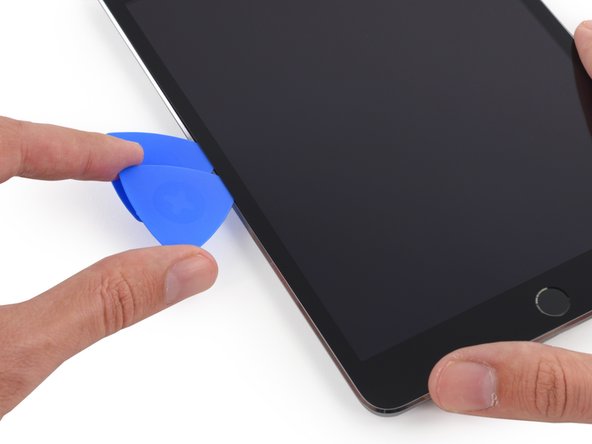
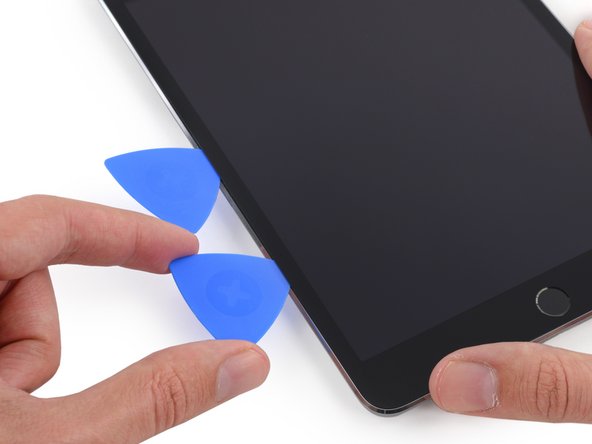
Положите второй открыватель рядом с первым и проведите им вниз вдоль края iPad, освобождая клей по мере продвижения.
На протяжении всей процедуры, если вы столкнетесь со значительным сопротивлением при скольжении резцов под стеклом, остановитесь и подогрейте участок, над которым вы работаете. Принудительное использование резцов чревато растрескиванием стекла.
Шаг 11


Продолжайте перемещать открывающийся медиатор вниз по боковой поверхности дисплея, чтобы освободить клей.
Если открывающийся медиатор застрял в клее, «прокатите» его вдоль боковой поверхности iPad, продолжая освобождать клей.
Шаг 12

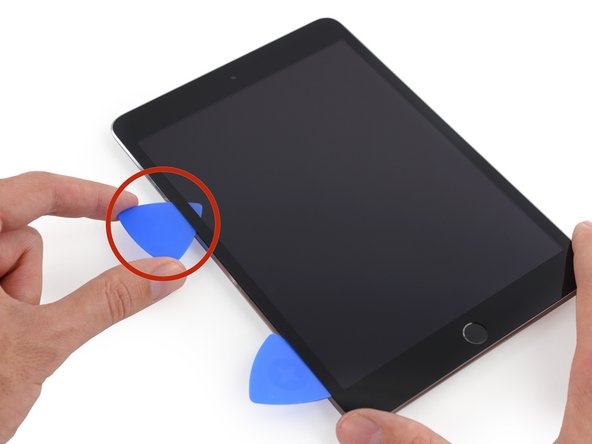

Возьмите первый вставленный медиатор и сдвиньте его вверх к верхнему углу iPad.
Если вы видите кончик открывшегося резца через переднее стекло, не паникуйте — просто немного вытяните его. Скорее всего, всё будет в порядке, но постарайтесь этого избежать, так как на передней панели ЖК-дисплея может остаться клей, который будет трудно отчистить.
Шаг 13

Разогрейте iOpener и поместите его на верхний край iPad, над фронтальной камерой.
Будьте осторожны, чтобы не перегреть iOpener во время процедуры ремонта. Подождите не менее десяти минут, прежде чем снова нагреть iOpener.
Если у вас гибкий iOpener, вы можете согнуть его, чтобы нагреть одновременно верхний левый угол и верхний край.
Шаг 14


Проведите открывашкой по левому верхнему углу iPad, чтобы отделить клей.
Шаг 15


Проведите медиатором по верхнему краю iPad, остановившись перед камерой.
На третьем изображении показано, где в iPad находится фронтальная камера и корпус.
Старайтесь не скользить открывающим резцом по фронтальной камере, так как вы можете нанести клей на объектив или повредить камеру. В следующих шагах подробно описано, как избежать повреждения фронтальной камеры.
Шаг 16


Слегка вытяните медиатор и аккуратно проведите самым кончиком по верхнему краю секции фронтальной камеры.
Шаг 17


Оставьте открытый медиатор в iPad немного дальше фронтальной камеры.
Возьмите второй медиатор и вставьте его слева от камеры, там, где только что был первый медиатор. Сдвиньте его назад к углу, чтобы полностью срезать остатки клея.
Оставьте вторую пику на месте, чтобы предотвратить повторное схватывание углового клея при остывании.
Шаг 18


Вставьте предыдущий медиатор глубже в iPad и сдвиньте его в сторону от камеры к углу.
Шаг 19

Оставьте три медиатора в углах iPad, чтобы предотвратить повторное прилипание клея к передней панели.
Разогрейте iOpener и поместите его на оставшуюся длинную сторону iPad — вдоль кнопок регулировки громкости и блокировки.
Шаг 20


Сдвиньте правый верхний открывающийся медиатор за угол, чтобы полностью освободить верхний край стекла.
Оставьте этот медиатор на месте, чтобы клей не заклеился снова, и возьмите новый медиатор для следующего шага.
Шаг 21


Вставьте новый открывающий медиатор и сдвиньте его к середине правого края iPad, освобождая клей по мере продвижения.
Шаг 22


Продолжайте скользить медиатором вниз по правому краю iPad, освобождая клей.
Шаг 23

Оставьте открывающиеся резцы на месте и снова нагрейте iOpener.
Не забывайте перегревать iOpener — не чаще одного раза в десять минут.
Положите разогретый iOpener на торец кнопки «Домой» iPad и оставьте его на несколько минут, чтобы клей под стеклом размягчился.
Шаг 24


Сдвиньте левый нижний медиатор к левому нижнему углу, чтобы срезать клей на этом углу.
Оставьте медиатор в углу. Не поддевайте дальше и не вынимайте медиатор из iPad.
Под нижним ободком есть много вещей, которых следует избегать, поэтому внимательно изучите третье изображение:
Антенны
полость кнопки Home
Кабель дигитайзера
Следующие шаги укажут вам, где нужно поддевать, чтобы не повредить эти компоненты. Прикладывайте тепло и поддевайте только там, где указано.
Шаг 25


Оставьте медиатор из предыдущего шага на месте, чтобы предотвратить повторное схватывание клея.
Новым резцом аккуратно проведите по левой антенне, остановившись перед кнопкой «Домой».
Продвигайте медиатор только от внешнего края к центру iPad. Не двигайте медиатор обратно к внешнему краю, так как движение в этом направлении может повредить антенну.
Если вам нужно провести медиатором по нижней части несколько раз, снимите его и снова вставьте у внешнего края, а затем проведите внутрь.
Оставьте резцы на месте, прежде чем двигаться дальше.
Шаг 26


Вставьте кончик последнего резца рядом с резцом предыдущего шага и проведите им под кнопкой «Домой».
Остановитесь примерно в дюйме от правой стороны, чтобы не перерезать кабель дигитайзера.
Вставьте медиатор немного глубже и проведите его назад к кнопке «Домой».
И снова убедитесь, что вы сдвигаете медиатор к центру iPad только после того, как он полностью вставлен; в противном случае вы можете повредить антенну, расположенную под стеклом.
Шаг 27

Разогрейте и снова нанесите iOpener на верхний ободок iPad.
Шаг 28


Будьте очень внимательны на этом шаге. Не торопитесь, убедитесь, что клей горячий и мягкий, а также, что вы прошли по всему слою клея открывающимся резцом. Не бойтесь останавливаться и повторно нагревать.
В верхней части iPad, напротив кнопки «Домой», в каждом углу должно быть по медиатору. Поверните медиаторы, чтобы слегка приподнять стекло, отделяя последний слой клея по всем четырём краям.
Если вы столкнетесь со значительным сопротивлением, прекратите крутить. Оставьте медиаторы на месте, разогрейте и снова нанесите iOpener на проблемные участки, а затем проведите медиатором по месту прилипания еще раз.
Шаг 29


Медленно и осторожно приподнимите, чтобы еще больше отделить клей вдоль нижнего края.
Шаг 30


Когда весь клей будет отделен, откройте переднее стекло, как страницу в книге, и положите его на рабочее место.
При повторном использовании передней панели в процессе сборки вам потребуется заменить клей для дисплея. Воспользуйтесь нашим руководством по применению клея для дисплея, чтобы нанести клей на дисплей и повторно запечатать устройство.
Шаг 31


Корпус фронтальной камеры может приклеиться к передней панели; отклейте корпус и поместите его обратно на камеру, чтобы защитить ее.
Покачайте корпус камеры вверх за один край, чтобы освободить его от клея и снять с передней панели.
Верните корпус камеры, расположенный спереди, в свое углубление в заднем корпусе.
Шаг 32 Сборка ЖК-дисплея


Небольшие кусочки вспененной ленты закрывают верхний и нижний правые винты, крепящие ЖК-дисплей к заднему корпусу.
С помощью пинцета отклейте и снимите прямоугольный кусок пенопластовой ленты, закрывающий верхний правый винт ЖК-дисплея.
Снимите треугольную ленту, закрывающую нижний правый винт ЖК-дисплея.
Шаг 33

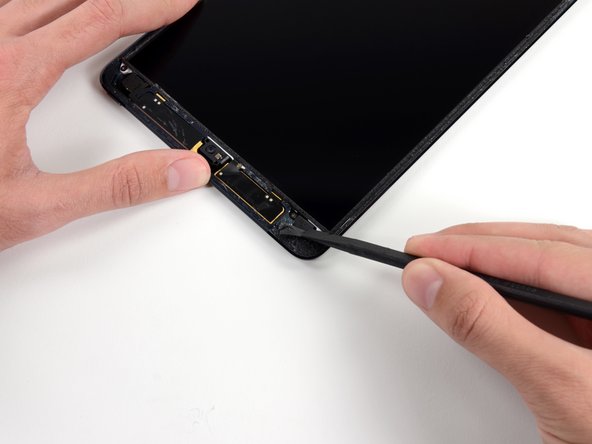
Верхний левый винт ЖК-дисплея может быть закрыт клейкой лентой с передней панели.
Если лента присутствует, подденьте ее плоским концом шила, чтобы поддеть и снять, обнажив винт ЖК-дисплея.
Шаг 34

Выкрутите четыре винта Phillips #000 диаметром 3,9 мм, крепящие ЖК-дисплей к заднему корпусу.
Шаг 35


С помощью пинцета отклейте небольшой кусочек ленты, соединяющей рамку ЖК-дисплея с правым динамиком.
Шаг 36


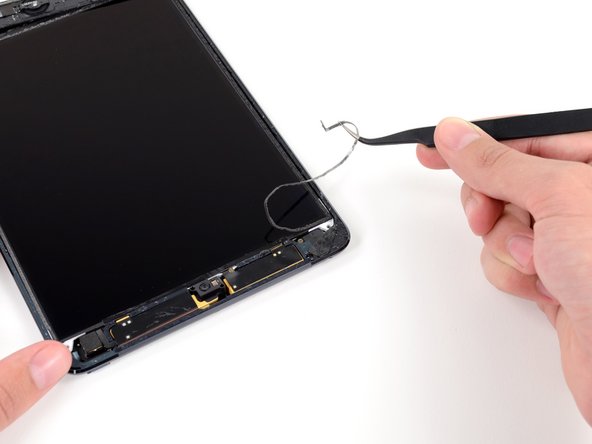
Тонкая полоска вспененной ленты на рамке ЖК-дисплея закрывает кусок ленты, соединяющей ЖК-дисплей с панелью под ним. Чтобы продолжить работу, вам придется отделить и отклеить часть пенопластовой ленты, чтобы обнажить скрытую под ней ленту.
С помощью тонкого пинцета подденьте верхнюю часть пенопластовой ленты, окружающей ЖК-дисплей.
Будьте осторожны, не прикасайтесь пинцетом к ЖК-дисплею, так как вы можете его повредить.
С помощью пинцета отклейте пенопластовую ленту, чтобы обнажить верхнюю часть ЖК-дисплея.
Шаг 37


Вставьте кончик шпателя между рамкой ЖК-дисплея и лентой на верхней части ЖК-дисплея.
Проведите шпателем по пространству между рамкой ЖК-дисплея и лентой, отделяя ленту от рамки ЖК-дисплея.
Шаг 38


ЖК-дисплей приклеен к расположенной за ним металлической защитной пластине ЖК-дисплея по верхнему, левому и правому краям. Чтобы безопасно ослабить этот клей, вам придется несколько раз сдвинуть ЖК-дисплей на пару миллиметров влево и вправо с помощью гитарного медиатора.
Вставьте медиатор в щель между ЖК-дисплеем и задней панелью, около верхней части левой стороны ЖК-дисплея.
Слегка отогните медиатор от iPad, чтобы раздвинуть щель между ЖК-дисплеем и задним корпусом.
Шаг 39


Вставьте медиатор в ещё три места по левой стороне ЖК-дисплея и согните его в каждом месте, чтобы сдвинуть ЖК-дисплей к правой стороне заднего корпуса.
Шаг 40


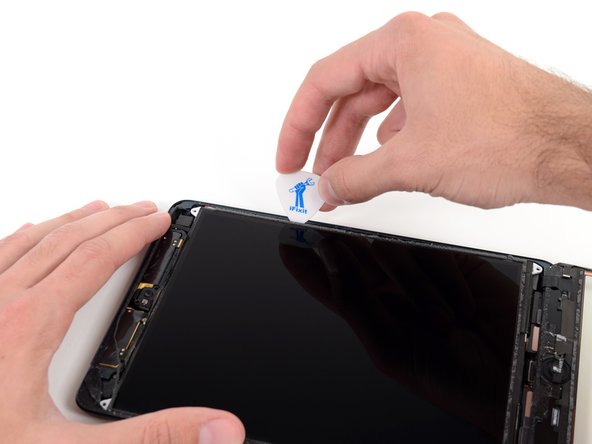
Теперь переключитесь на правую сторону ЖК-дисплея и подденьте его медиатором в нескольких местах по бокам, чтобы сдвинуть ЖК-дисплей обратно влево.
Повторите этот и предыдущий шаг несколько раз, пока ЖК-дисплей не будет легко перемещаться влево и вправо.
Шаг 41


В следующих шагах вам предстоит просунуть палец между ЖК-дисплеем и металлической опорной пластиной, чтобы полностью отделить ЖК-дисплей от клея.
Вставьте плоский конец шпателя между рамкой ЖК-дисплея и металлической опорной пластиной.
Убедитесь в том, что вы вставляете пробойник между рамкой ЖК-дисплея и опорной пластиной, а не под пластиной. Если надавить на пластину, она будет повреждена, так как привинчена к заднему корпусу под ЖК-дисплеем.
Шаг 42


Начиная с правой верхней части устройства, просуньте палочку между рамкой ЖК-дисплея и металлической подложкой, которая при надавливании отделит клей.
Цель состоит в том, чтобы отделить клей, а не поддеть ЖК-дисплей, поэтому держите заостренный кончик шпателя как можно ниже, чтобы не погнуть ЖК-дисплей.
Если при вставке побудителя угол ЖК-дисплея загибается вверх, повторите действия с гитарным медиатором, чтобы еще больше ослабить клей.
Шаг 43


Повторите предыдущую процедуру вдоль верхней части ЖК-дисплея.
Вставьте плоский конец шпателя между рамкой ЖК-дисплея и металлической опорной пластиной и аккуратно проведите шпателем по верхней части устройства, отделяя клей.
Шаг 44


Продолжайте работу с левой стороной ЖК-дисплея: вставьте плоский конец шпателя между ЖК-дисплеем и защитной пластиной и вставьте шпатель до упора.
В этот момент ЖК-дисплей должен отклеиться от удерживающего его клея. Если это не так, снова вставьте пробойник с правой стороны или сверху, чтобы полностью освободить ЖК-дисплей.
Шаг 45

Приподнимите ЖК-дисплей на пару сантиметров от заднего корпуса, чтобы убедиться, что он свободен от клея.
Шаг 46


Две широкие полоски скотча соединяют ЖК-дисплей с динамиками.
Придерживая ЖК-дисплей одной рукой, вставьте плоский конец палочки в щель между этой лентой и левым динамиком.
Аккуратно потяните ЖК-дисплей в сторону от динамиков, одновременно поворачивая пробойник наружу, чтобы отделить ленту от динамика.
Шаг 47


Вставьте плоский конец шпателя в зазор между правым динамиком и ЖК-лентой.
Отводя ЖК-дисплей от динамиков, поверните пробойник наружу, расширяя зазор и освобождая ленту от динамика.
Шаг 48


Переверните ЖК-дисплей и положите его на стекло передней панели.
Не пытайтесь снять ЖК-дисплей с iPad, так как он по-прежнему подключен к нему кабелем для передачи данных.
Шаг 49 Защитная пластина ЖК-дисплея

Открутите следующие винты, крепящие защитную пластину ЖК-дисплея к задней панели iPad:
Два 2,6 мм Phillips #00
Тринадцать 1,7 мм Phillips #00
На некоторых устройствах дополнительно используется 1,7 мм Phillips #00.
Шаг 50
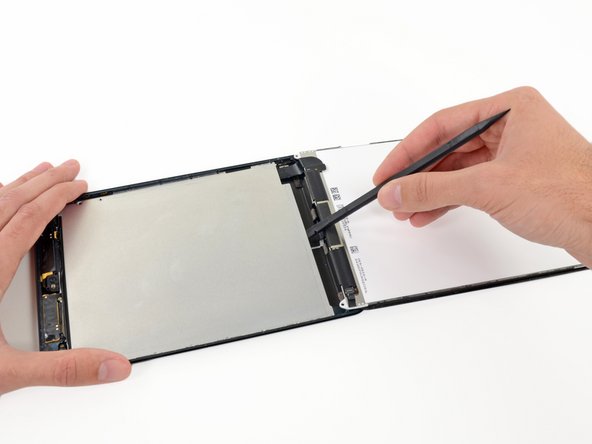

Вставьте плоский конец пробки под центр защитной пластины ЖК-дисплея с нижней стороны iPad.
Потяните вверх, чтобы освободить пластину от боковых стенок задней панели.
Шаг 51

Снимите защитную пластину ЖК-дисплея с iPad.
Шаг 52 Разъем аккумулятора

Выкрутите три винта Phillips #00 диаметром 1,3 мм, крепящие экран разъёма к логической плате.
Не заменяйте эти три винта никакими другими, в частности винтами, крепящими защитную пластину ЖК-дисплея к заднему корпусу iPad. Если винты будут немного длиннее, это может привести к засорению отверстий под винты и непоправимому повреждению логической платы.
Шаг 53

Пинцетом подцепите и снимите экран разъёма с iPad.
Шаг 54


С помощью пластикового инструмента для открывания аккуратно подденьте разъем батареи и выньте его из гнезда на логической плате.
Будьте очень осторожны, поддевайте только разъем батареи, а не само гнездо. Если вы будете поддевать разъем на логической плате, вы можете полностью сломать разъем.
Шаг 55 ЖК-дисплей

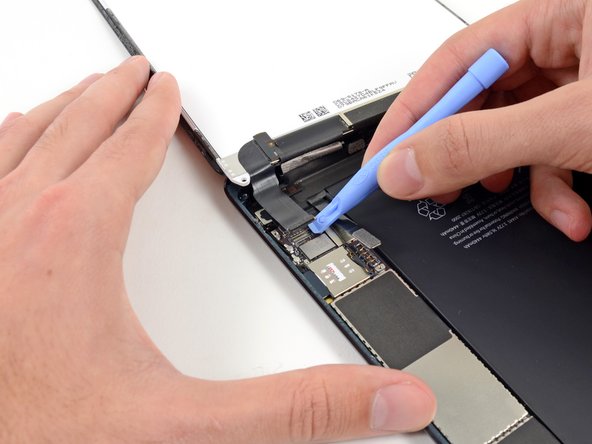
С помощью пластикового инструмента для открывания подденьте разъем ЖК-дисплея из его гнезда на логической плате.
Не поддевайте большую микросхему рядом с разъемом, иначе вы можете ее сломать. Аккуратно подденьте разъем со стороны, как показано на рисунке.
Шаг 56


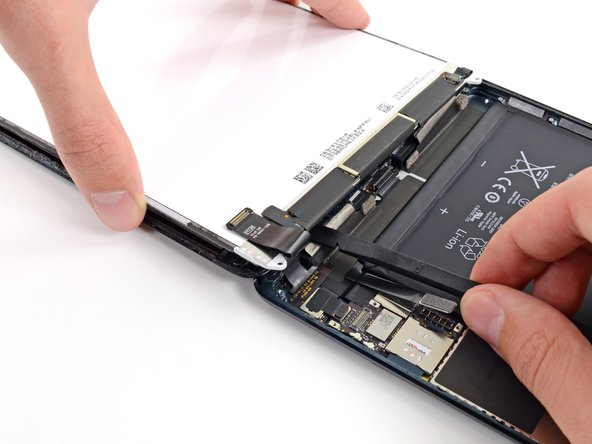
ЖК-дисплей по-прежнему соединён с остальными частями iPad двумя широкими полосками клейкой ленты, которые идут вверх от внутренней части задней панели корпуса к передней нижней рамке ЖК-дисплея.
Придерживая ЖК-дисплей одной рукой, вставьте плоский конец лопатки между ЖК-дисплеем и лентой на правой стороне iPad.
Сдвиньте шпатель наружу, отделяя ленту, и осторожно приподнимите ЖК-дисплей, чтобы отделить его от ленты.
Возможно, вам понадобится покрутить шпатель, чтобы раздвинуть зазор до конца и отделить ЖК-дисплей от ленты.
Шаг 57


Продолжая удерживать ЖК-дисплей одной рукой, перейдите к левой стороне iPad и повторите процедуру предыдущего шага, чтобы отделить второй кусок ленты.
Вставьте плоский конец пассатижей между рамкой ЖК-дисплея и плёнкой и сдвиньте их наружу, осторожно приподнимая ЖК-дисплей.
Шаг 58


Поднимите и снимите ЖК-дисплей с iPad Mini.
Шаг 59 Сборка передней панели


Будьте очень осторожны и старайтесь равномерно надавливать на разъём дигитайзера, а не на гнездо. Гнездо и разъем очень хрупкие, и если вы повредите любой из них, ваш дигитайзер не будет работать.
Чтобы минимизировать нагрузку на гнездо, попробуйте поддеть короткий край разъема, а не длинный, как показано на этих изображениях.
Аккуратно выньте разъем дигитайзера из гнезда на логической плате
Шаг 60


Аккуратно подденьте плату кабеля дигитайзера и выньте ее из заднего корпуса.
Шаг 61


Поднимите и снимите переднюю панель с iPad.
Шаг 62 Батарея

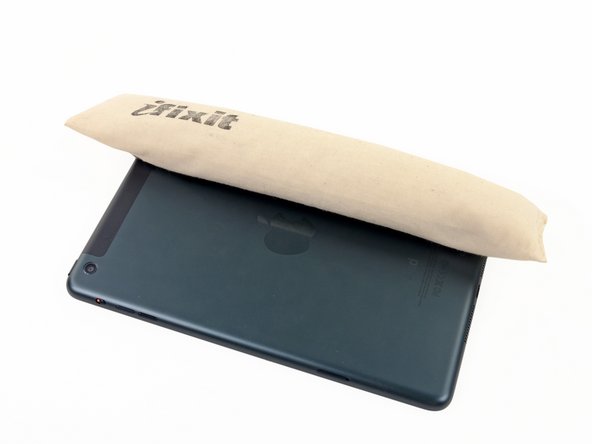
Разогрейте iOpener в микроволновой печи в течение одной минуты.
Будьте осторожны, чтобы не перегреть iOpener во время процедуры ремонта. Подождите не менее двух минут, прежде чем разогревать iOpener, и никогда не разогревайте его в микроволновой печи более одной минуты.
Поместите нагретую iOpener на заднюю панель iPad, по центру. Оставьте его на 90 секунд, чтобы клей на батарее размягчился.
Переместите iOpener в правую часть задней панели iPad (сторона, противоположная камере заднего вида), и оставьте iOpener еще на 90 секунд.
Если за время сидения iOpener сильно остынет, подогрейте его ещё на минуту.
Шаг 63


На протяжении всей следующей процедуры вы будете просовывать тонкие пластиковые карточки между батареей и задним корпусом iPad, чтобы отделить клей, фиксирующий батарею на месте. Следите за тем, чтобы карты были как можно более плоскими, чтобы не погнуть батарею, что может привести к ее повреждению и выделению опасных химических веществ.
Переверните iPad обратно и вставьте пластиковую карту между левой верхней батареей и задним корпусом.
Если вы столкнулись со значительным сопротивлением, снова нагрейте iOpener и повторите предыдущий шаг, чтобы дать клею больше времени для размягчения.
Шаг 64


Вдавите карту дальше, размягчив как можно больше клея, удерживающего батарею.
Шаг 65


Извлеките пластиковую карту и вставьте ее под правый верхний угол батареи.
Шаг 66


Снова надавите на карточку, чтобы сломать больше клея за батареей.
Оставьте эту карточку на месте, чтобы клей не отклеился.
Шаг 67


Вставьте вторую пластиковую карту под левый нижний угол батареи.
Шаг 68


Медленно вставьте карточку дальше, чтобы разрушить клей между батареей и задним корпусом.
Шаг 69


Извлеките карточку и вставьте ее обратно, под правый нижний угол аккумулятора.
Шаг 70


Продвиньте карту дальше под батарею.
Шаг 71


Возьмитесь за обе карты и медленно потяните правую сторону батареи вверх примерно на два дюйма от заднего корпуса.
Тяните медленно и старайтесь держать батарею как можно прямее.
Шаг 72

Приподнимая правую сторону батареи одной рукой, используйте пластиковую карту, чтобы срезать клей, которым батарея все еще прикреплена к заднему корпусу.
Шаг 73


Поднимите и извлеките батарею из iPad.
Шаг 74 Сборка логической платы


Пинцетом отклейте и удалите небольшой кусочек ленты, закрывающий разъем кабеля камеры переднего вида.
Шаг 75


Разъем кабеля фронтальной камеры закреплен с помощью кусочков ленты, которые обернуты по бокам кабеля и прикреплены к двум небольшим металлическим пластинам.
С помощью пластикового инструмента для открывания аккуратно подденьте нижнюю металлическую пластину и снимите ее с разъема кабеля камеры переднего вида.
Осторожно, чтобы не сломать пластину или прикрепленную к ней ленту, подденьте ее и откиньте от разъема кабеля передней камеры.
Шаг 76


Аккуратно подденьте вторую (верхнюю) металлическую пластину и отсоедините ее от разъема кабеля передней камеры.
Снова аккуратно подденьте пластину и отложите ее от разъема кабеля передней камеры.
Шаг 77


С помощью пластикового инструмента для открывания подденьте разъем кабеля камеры переднего вида и выведите его из гнезда на логической плате.
Шаг 78


Аккуратно сложите кабель камеры переднего вида вверх и уберите его с логической платы.
Шаг 79


Пинцетом подденьте и удалите небольшой кусочек ленты, закрывающей разъем кабеля гнезда наушников.
Шаг 80


С помощью пластикового инструмента для открывания аккуратно подденьте нижнюю металлическую пластину и снимите ее с разъема кабеля гнезда наушников.
Осторожно, чтобы не сломать пластину или прикрепленную к ней ленту, подденьте ее и откиньте от разъема кабеля гнезда наушников.
Шаг 81


Подденьте вторую (верхнюю) металлическую пластину и отсоедините ее от разъема кабеля камеры переднего вида.
Снова аккуратно подденьте пластину и отложите ее от разъема кабеля гнезда для наушников.
Шаг 82


С помощью пластикового инструмента для открывания подденьте разъем кабеля наушников и выведите его из гнезда на логической плате.
Аккуратно отогните кабель разъема наушников назад, в сторону от логической платы.
Шаг 83


С помощью пластикового инструмента для открывания подденьте кабель камеры заднего вида и выведите его из гнезда на логической плате.
Шаг 84


Пинцетом подденьте и удалите небольшой кусочек ленты, закрывающей разъем ZIF кабеля ленты кнопок.
Шаг 85


С помощью кончика шила подденьте выступ на разъеме ZIF ленточного кабеля кнопки.
Шаг 86


С помощью пинцета вытащите ленточный кабель кнопки прямо из разъема ZIF на логической плате.
Шаг 87


Аккуратно отклейте широкий кусок ленты, закрывающий верхнюю часть правого динамика.
Шаг 88


Продолжайте отклеивать ленту и удалите её с iPad.
Шаг 89


С помощью плоского конца шила отсоедините два нижних разъёма антенного кабеля от их гнёзд на логической плате.
Шаг 90


С помощью кончика шила отклейте небольшой кусочек ленты, закрывающий оба антенных кабеля на правой нижней стороне iPad.
Оставьте нижнюю часть ленты приклеенной к задней части корпуса, чтобы облегчить сборку.
Шаг 91


Наконечником шпателя отклейте большой кусок ленты, закрывающий оба антенных кабеля в нижней части заднего корпуса.
Не пытайтесь снять этот кусок ленты; он намотан на верхний антенный кабель.
Шаг 92


Подденьте небольшой металлический фиксатор левого антенного кабеля и отсоедините кабель от фиксатора.
Шаг 93


Отсоедините антенный кабель от угла iPad.
Шаг 94


С помощью наконечника шила удалите небольшой кусочек ленты, фиксирующий антенный кабель в правом нижнем углу iPad.
Шаг 95

Отсоедините кабель от угла iPad.
Шаг 96


Подденьте ленту антенного кабеля с заднего корпуса iPad с помощью кончика шила.
Аккуратно потяните антенный кабель в сторону, пока вы работаете вдоль ленты, чтобы не допустить ее повторного заклеивания.
Шаг 97


Вытащите антенный кабель из гнезда за разъёмом Lightning.
Шаг 98 Пластиковые крышки


С помощью пинцета снимите небольшую пластиковую крышку, расположенную поверх горизонтального винта на правой стороне корпуса разъема Lightning.
Шаг 99


Снимите пластиковую крышку с левой стороны корпуса разъема Lightning.
Шаг 100 Антенна Wi-Fi/Bluetooth


Потяните широкую ленту к верхней части iPad, прикладывая постоянное усилие, чтобы освободить ее от антенного кабеля, расположенного между ней и динамиком.
Проведите кончиком шила по щели между широкой лентой и антенным кабелем, разрывая клей, соединяющий их.
Продолжайте тянуть широкую ленту, пока она не перестанет закрывать антенный кабель.
Шаг 101


Отклейте и снимите широкую ленту с iPad.
Шаг 102


Подденьте ленту антенного кабеля с заднего корпуса iPad с помощью кончика шила.
Аккуратно потяните антенный кабель в сторону, пока вы работаете вдоль ленты, чтобы не допустить ее повторного заклеивания.
Шаг 103

Открутите следующие три винта, крепящие левую нижнюю антенну к заднему корпусу:
Один винт 1,2 мм Phillips #00.
Один винт 1,1 мм Phillips #00.
Один винт 2,5 мм Phillips #00.
Шаг 104


С помощью плоского конца пассатижей ослабьте клейкую пену, крепящую нижнюю левую антенну к левому динамику.
Шаг 105

Снимите антенну с iPad.
Шаг 106 Антенна GPS

Открутите следующие винты:
Один 2,5 мм Phillips #00
Два 1,1 мм Phillips #00
Один 1,2 мм Phillips #00
Шаг 107


С помощью плоского конца лопатки ослабьте клейкую пену, прикрепляющую антенну к правому динамику.
Шаг 108 Динамики

Выкрутите два винта Phillips 1,4 мм #00, крепящие левый и правый динамики к заднему корпусу.
Шаг 109


Вставьте наконечник шила в щель между левым динамиком и нижней левой стороной заднего корпуса.
Подденьте нижнюю часть динамика и выньте его из углубления в заднем корпусе.
Шаг 110


Когда динамик будет достаточно обнажён, возьмитесь за него и потяните в сторону от его углубления в заднем корпусе.
Извлеките левый динамик из iPad.
Шаг 111


С помощью кончика лопатки слегка сдвиньте правый динамик к внешней стороне iPad.
Шаг 112


Вставьте наконечник шила в щель между правым динамиком и правым нижним углом корпуса.
Вытащите динамик из его углубления в задней части корпуса.
Шаг 113


Когда динамик достаточно обнажится, возьмитесь за него и потяните в сторону от его прорези в заднем корпусе.
Извлеките правый динамик из iPad.
Шаг 114

Выкрутите два винта Phillips #00 диаметром 2,8 мм из основания разъема Lightning.
Шаг 115 Логическая плата

Разогрейте iOpener в микроволновой печи в течение одной минуты.
Будьте осторожны, чтобы не перегреть iOpener во время процедуры ремонта. Подождите не менее двух минут, прежде чем разогревать iOpener, и никогда не разогревайте его в микроволновой печи более одной минуты.
Поместите нагретый iOpener на левую сторону задней панели iPad. Оставьте его на 90 секунд, чтобы размягчить клей логической платы.
Шаг 116


Подденьте плоским концом палочки кабель порта Lightning, освободив его от клея, которым он прикреплён к задней панели.
Шаг 117


Продолжайте осторожно просовывать пробойник под кабель порта Lightning, ближайший к логической плате.
Работайте медленно, так как резкие рывки могут привести к отрыву кабеля Lightning от логической платы.
Шаг 118


На следующих шагах вы будете поддевать логическую плату. Следите за равномерностью надавливания, чтобы не погнуть и не повредить логическую плату. Если вам трудно вставить пробойник, разогрейте и снова нанесите iOpener.
Аккуратно вставьте плоский конец пробойника под логическую плату, ближайшую к передней камере. Медленно подденьте уголок, чтобы освободить его от клея.
Шаг 119


Подведите плоский конец шпателя под центр логической платы. Медленно подденьте, чтобы освободить участок от клея.
Шаг 120


Вставьте пробойник под логическую плату, ближайшую к кабелю порта Lightning, и подденьте угол, чтобы освободить его.
Шаг 121


Вставьте пробойник дальше под логическую плату и проведите по ее длине, чтобы снять последний слой клея.
Шаг 122


Приподнимите конец логической платы, ближайший к передней камере, чтобы убедиться, что он свободен от клея.
Опять же, будьте осторожны, чтобы не погнуть и не перетянуть логическую плату — убедитесь, что вы очистили весь клей с помощью шпателя.
Шаг 123
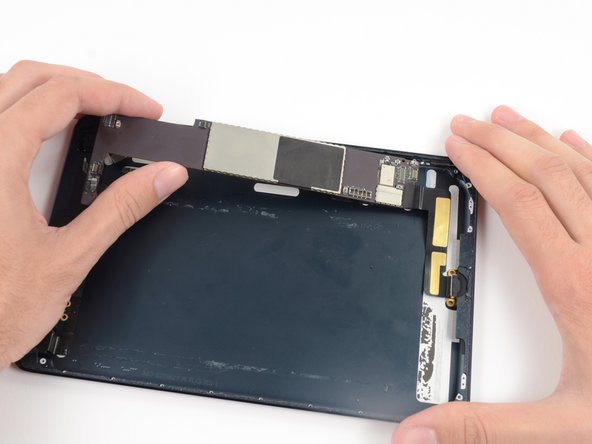

Поднимите логическую плату и кабель Lightning в сборе и потяните в сторону верхней части iPad, чтобы извлечь разъём Lightning из корпуса.
