
Введение
Выполните описанные в этом руководстве действия, чтобы заменить плату логики в iPad Air LTE. Обратите внимание, что замена логической платы приведет к потере всех ваших данных, а также функции Touch ID.
Часть этого руководства была снята на модели с Wi-Fi, поэтому внутреннее устройство может немного отличаться от модели LTE. Процедура одинакова для обеих моделей, за исключением тех случаев, когда это указано.
Предупреждение: метод изоляции батареи, описанный в этом руководстве, устарел и может привести к необратимому повреждению контактов батареи на логической плате, что приведет к ее разрушению. Если вы решите изолировать батарею таким способом, прислушайтесь ко всем предупреждениям и работайте крайне осторожно. Если вы решили выполнить руководство без изоляции батареи, не используйте металлические инструменты, за исключением случаев крайней необходимости (например, при откручивании винтов), чтобы не закоротить батарею и не повредить чувствительные компоненты схемы.
Шаг 1 Разогрев iOpener


Прежде чем приступить к работе, мы рекомендуем вам очистить микроволновую печь, так как любой неприятный мусор на дне может прилипнуть к iOpener.
Поместите iOpener в центр микроволновой печи.
Для карусельных микроволновых печей: Убедитесь, что пластина свободно вращается. Если iOpener застрянет, он может перегреться и сгореть.
Шаг 2

Нагревайте iOpener в течение тридцати секунд.
На протяжении всей процедуры ремонта, по мере остывания iOpener, разогревайте его в микроволновой печи еще по тридцать секунд за раз.
Будьте осторожны, чтобы не перегреть iOpener во время ремонта. Перегрев может привести к тому, что iOpener лопнет.
Никогда не прикасайтесь к iOpener, если он кажется разбухшим.
Если iOpener все еще слишком горячая, чтобы до нее дотрагиваться, продолжайте использовать ее, подождите, пока она немного остынет, а затем повторно нагрейте. Правильно разогретая iOpener должна оставаться теплой до 10 минут.
Шаг 3

Выньте iOpener из микроволновой печи, держа ее за один из двух плоских концов, чтобы избежать горячей середины.
iOpener будет очень горячей, поэтому будьте осторожны при обращении с ней. При необходимости используйте рукавицу для духовки.
Шаг 4 Альтернативный способ нагрева iOpener


Если у вас нет микроволновой печи, выполните следующие действия, чтобы нагреть iOpener в кипящей воде.
Наполните кастрюлю или сковороду достаточным количеством воды, чтобы iOpener полностью погрузился в нее.
Нагрейте воду до кипения. Выключите нагрев.
Поместите iOpener в горячую воду на 2-3 минуты. Убедитесь, что iOpener полностью погружен в воду.
С помощью щипцов извлеките нагретый iOpener из горячей воды.
Тщательно просушите iOpener полотенцем.
iOpener будет очень горячей, поэтому будьте осторожны и держите ее только за концевые выступы.
Ваша iOpener готова к использованию! Если вам необходимо повторно нагреть iOpener, нагрейте воду до кипения, выключите нагрев и опустите iOpener в воду на 2-3 минуты.
Шаг 5 Передняя панель


Если стекло дисплея треснуло, заклейте его скотчем, чтобы предотвратить дальнейшее разрушение и избежать телесных повреждений во время ремонта.
Наклейте на дисплей iPad полоски прозрачной упаковочной ленты внахлест, пока не заклеите всю лицевую сторону.
Это удержит осколки стекла и обеспечит целостность конструкции при отжимании и поднятии дисплея.
Сделайте все возможное, чтобы следовать остальным пунктам руководства, как описано. Однако после того как стекло разбито, оно, скорее всего, продолжит трескаться в процессе работы, и вам может понадобиться использовать металлический инструмент для выковыривания стекла.
Наденьте защитные очки, чтобы защитить глаза, и будьте осторожны, чтобы не повредить ЖК-экран.
Шаг 6


Держа его за бирку, поместите нагретый iOpener на боковую сторону iPad слева от блока домашней кнопки.
Дайте iOpener посидеть не менее минуты, чтобы клей под стеклом размягчился.
Шаг 7


Хотя снаружи iPad выглядит одинаково, под передним стеклом находятся хрупкие компоненты. Чтобы избежать повреждений, нагревайте и поддевайте только те области, которые описаны в каждом шаге.
Следуя инструкциям, будьте особенно осторожны и не поддевайте следующие области:
Передняя камера
Антенны
Кабели дисплея
Шаг 8 Инструкции по использованию антизажима


В следующих трех шагах демонстрируется использование зажима Anti-Clamp — инструмента, который мы разработали для облегчения процедуры открытия. Если вы не используете зажим Anti-Clamp, пропустите три шага, чтобы воспользоваться альтернативным методом.
Полные инструкции по использованию зажима Anti-Clamp вы найдете в этом руководстве.
Потяните синюю ручку назад, чтобы разблокировать рычаги Anti-Clamp.
Подложите под iPad какой-нибудь предмет, чтобы он ровно лежал между присосками.
Расположите присоски около середины левого края — одну сверху, другую снизу.
Держите нижнюю часть Anti-Clamp ровно и сильно надавите на верхнюю чашку, чтобы обеспечить присасывание.
Если поверхность вашего iPad слишком скользкая, чтобы зажим Anti-Clamp мог за неё зацепиться, воспользуйтесь скотчем, чтобы создать более прочную поверхность.
Шаг 9


Потяните синюю ручку вперед, чтобы зафиксировать держатели.
Поверните ручку по часовой стрелке на 360 градусов или до тех пор, пока чашки не начнут растягиваться.
Следите за тем, чтобы присоски оставались на одной линии. Если они начинают соскальзывать, слегка ослабьте присоски и выровняйте кронштейны.
Шаг 10


Подождите одну минуту, чтобы клей успел отклеиться и образовался зазор.
Если экран недостаточно нагревается, вы можете использовать фен для нагрева вдоль левого края iPad.
Полные инструкции по использованию фена вы найдете в этом руководстве.
Вставьте медиатор под экран, когда зажим Anti-Clamp создаст достаточно большой зазор.
Если зажим Anti-Clamp не создает достаточного зазора, приложите больше тепла к этому месту и поверните ручку по часовой стрелке на пол-оборота.
Не поворачивайте ручку более чем на пол-оборота за раз и подождите одну минуту между поворотами. Пусть антизажим и время сделают всю работу за вас.
Пропустите следующие два шага.
Шаг 11

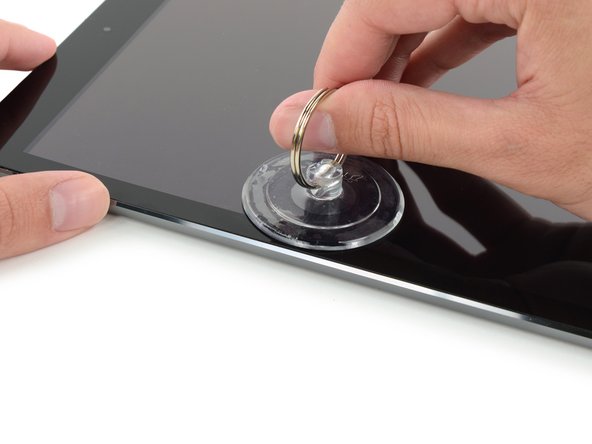
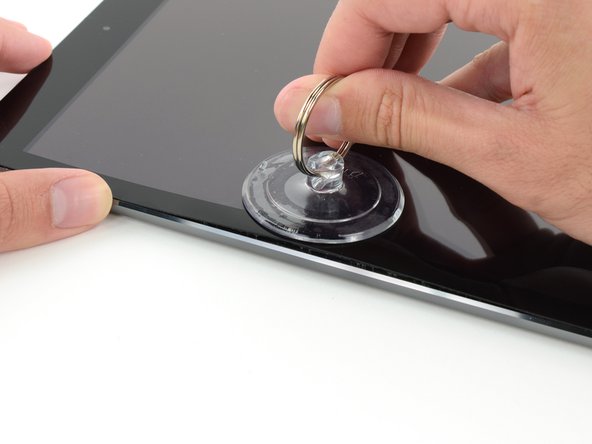
Осторожно поместите присоску на половину нагретой стороны.
Убедитесь, что чашка полностью прилегает к экрану, чтобы обеспечить плотное прилегание.
Придерживая iPad одной рукой, потяните за присоску вверх, чтобы слегка отделить стекло передней панели от заднего корпуса.
Если экран вашего iPad сильно треснул, накройте его ровным слоем прозрачной упаковочной ленты, это поможет присоске приклеиться. В качестве альтернативы используйте крепкий кусок ленты (например, скотч) и сложите его в виде ручки.
Шаг 12


Поместите отмычку в щель, открытую присоской.
Не вставляйте медиатор глубже, чем черная рамка на боковой стороне дисплея. Слишком глубокое введение резца может привести к повреждению ЖК-дисплея.
Потяните за пластиковый выступ присоски, чтобы снять вакуумное уплотнение, и извлеките присоску из блока дисплея.
Шаг 13

Разогрейте и установите на место iOpener.
Будьте осторожны, чтобы не перегреть iOpener во время процедуры ремонта. Всегда выжидайте не менее десяти минут перед повторным нагревом iOpener.
Шаг 14


Поместите второй медиатор для открывания рядом с первым и проведите медиатором вниз вдоль края iPad, освобождая клей по мере продвижения.
Шаг 15


Продолжайте двигать открывающий медиатор вниз по краю дисплея, чтобы освободить клей.
Если открывающая кирка застрянет в клее, «прокатите» кирку вдоль края iPad, продолжая освобождать клей.
Шаг 16


Возьмите первый вставленный медиатор и сдвиньте его вверх к верхнему углу iPad.
Если вы видите кончик открывающегося резца через переднее стекло, не паникуйте — просто немного вытяните его. Скорее всего, все будет в порядке, но постарайтесь избежать этого, так как на передней панели ЖК-дисплея может остаться клей, который будет трудно отчистить.
Шаг 17

Разогрейте iOpener и поместите его на верхний край iPad, над фронтальной камерой.
Будьте осторожны, чтобы не перегреть iOpener во время процедуры ремонта. Подождите не менее десяти минут, прежде чем снова нагреть iOpener.
Если у вас гибкий iOpener, вы можете согнуть его, чтобы одновременно нагреть и левый верхний угол, и верхний край.
Шаг 18


Проведите открывашкой по левому верхнему углу iPad, чтобы отделить клей.
Шаг 19


Проведите медиатором вдоль верхнего края iPad, остановившись прямо перед камерой.
На третьем изображении показано, где в iPad находится фронтальная камера и корпус.
Старайтесь не скользить открывающим резцом по передней камере, так как вы можете нанести клей на объектив или повредить камеру. В следующих шагах подробно описано, как избежать повреждения фронтальной камеры.
Шаг 20


Слегка вытяните медиатор и аккуратно проведите самым кончиком по верхней части передней камеры.
Шаг 21


Оставьте открывшийся медиатор в iPad немного дальше фронтальной камеры.
Возьмите второй медиатор и вставьте его слева от камеры, а затем сдвиньте его к углу iPad, чтобы завершить срезание клея на этом краю.
Шаг 22


Вставьте предыдущий медиатор глубже в iPad и сдвиньте его в сторону от камеры к углу.
Шаг 23

Оставьте три резца в углах iPad, чтобы предотвратить повторное прилипание клея к передней панели.
Разогрейте iOpener и поместите его на оставшуюся сторону iPad — вдоль кнопок регулировки громкости и блокировки.
Шаг 24


Проведите медиатором для открывания по правому верхнему углу iPad, освобождая клей.
Оставьте этот медиатор на месте, чтобы клей не отклеился, и возьмите новый медиатор для следующего шага.
Шаг 25


Вставьте новый медиатор и проведите его к середине правого края iPad, освобождая клей по мере продвижения.
Кабели дисплея расположены примерно на полпути от нижней части iPad. Остановите перемещение резца, когда он окажется ~4,5 дюйма от нижней части iPad.
Шаг 26

Оставьте резцы на месте и установите разогретый iOpener на торец кнопки «Домой» iPad.
Шаг 27

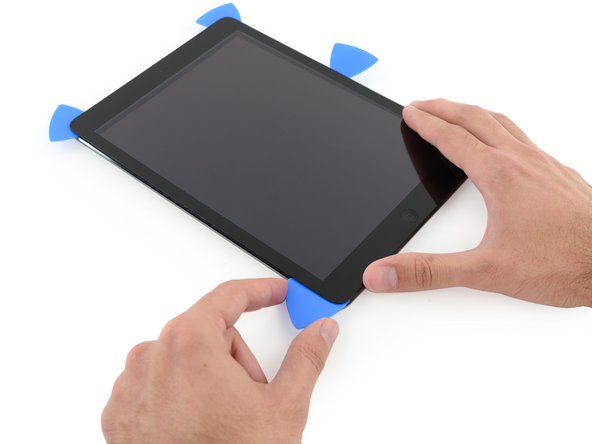

Сдвиньте левый нижний медиатор к левому нижнему углу, чтобы срезать клей на этом углу.
Оставьте медиатор в углу. Не проталкивайтесь дальше и не вынимайте медиатор из iPad.
На третьем изображении показаны две антенны и полость для кнопки Home в нижнем корпусе iPad.
Следующие шаги укажут вам, где нужно поддевать, чтобы не повредить эти компоненты. Прикладывайте тепло и поддевайте только там, где указано.
Шаг 28


Оставьте медиатор из предыдущего шага на месте, чтобы предотвратить повторное схватывание клея.
Новым резцом аккуратно проведите по левой антенне, остановившись перед кнопкой «Домой».
Продвигайте медиатор только от внешнего края к центру iPad. Не двигайте медиатор обратно к внешнему краю, так как движение в этом направлении может повредить антенну.
Если вам нужно провести медиатором по нижней части несколько раз, снимите его и снова вставьте у внешнего края, а затем проведите внутрь.
Оставьте резцы на месте, прежде чем двигаться дальше.
Шаг 29


Возьмите новый медиатор и вставьте его справа от предыдущего.
Проведите по кнопке «Домой» и правой антенне, используя только самый кончик, чтобы удалить клей.
Шаг 30


Ослабив клей, вы можете вставить медиатор в правый угол. Сдвиньте медиатор влево и остановитесь прямо перед кнопкой Home.
Как и в случае с левой антенной, двигайтесь только от внешнего края к центру. Обратное направление может повредить антенну.
Шаг 31

Разогрейте и снова приложите iOpener к стороне регулятора громкости iPad.
Шаг 32


Будьте очень внимательны при выполнении этого шага. Не торопитесь, убедитесь, что клей горячий и мягкий, а также, что вы прошли по всему слою клея открывающимся резцом. Не бойтесь останавливаться и повторно нагревать.
На стороне iPad, противоположной регуляторам громкости, в каждом углу должно быть по медиатору. Поверните медиаторы, чтобы слегка приподнять стекло, отделяя последние кусочки клея вдоль края дисплейного кабеля.
Если вы столкнулись со значительным сопротивлением, оставьте медиаторы на месте, разогрейте и снова нанесите iOpener на проблемные участки.
Шаг 33


Медленно и осторожно приподнимите, чтобы еще больше отделить клей вдоль края кабеля дисплея.
Шаг 34
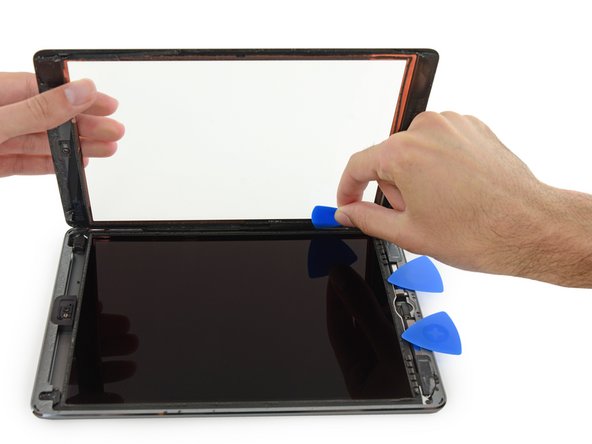


Поддерживая стекло передней панели, используйте медиатор, чтобы срезать последний слой клея.
Будьте очень осторожны, чтобы не порезать и не повредить кабели дисплея.
Шаг 35
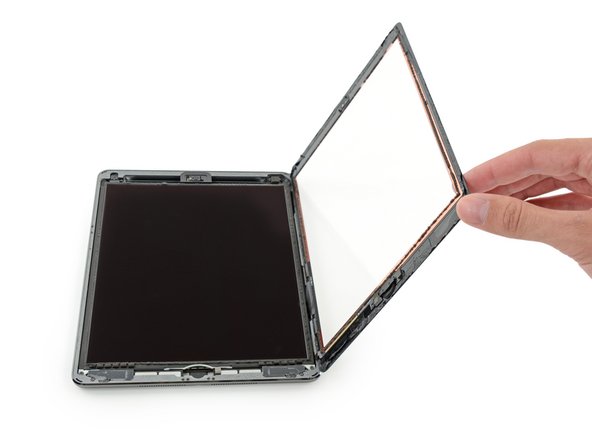
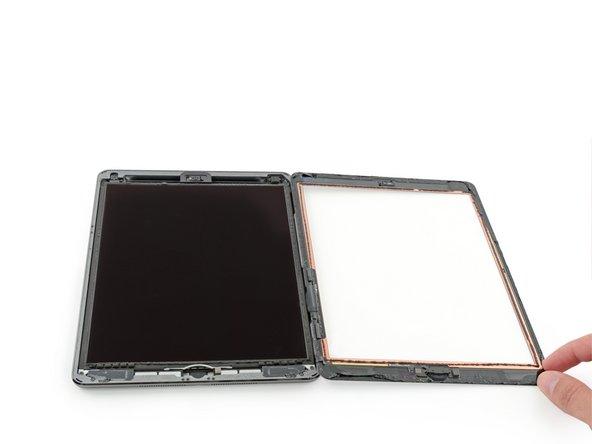
Когда весь клей будет отделен, откройте стеклянную панель, как страницу в книге, и положите ее на рабочее место.
При сборке очистите остатки клея с корпуса (и переднего стекла, если вы используете его повторно) изопропиловым спиртом и замените клей, используя наше руководство по нанесению клея на дисплей и предварительно нарезанные клейкие полоски.
При сборке легко защемить гибкий кабель между передним стеклом и рамкой iPad. Будьте внимательны к гибким кабелям и убедитесь, что они аккуратно складываются и заправляются под рамку. Если сгибы гибкого кабеля будут прижаты полностью, он может быть повреждён до неузнаваемости.
Шаг 36 ЖК-дисплей


Удалите пленку, закрывающую винты ЖК-дисплея.
Шаг 37

Выкрутите четыре винта Phillips, крепящие ЖК-дисплей:
Три винта 4,0 мм
Один винт 4,8 мм
Шаг 38


Не пытайтесь полностью снять ЖК-дисплей. Он по-прежнему соединён с iPad несколькими кабелями со стороны кнопки «Домой». Поднимайте только со стороны фронтальной камеры.
С помощью плоского конца лопатки вытолкните ЖК-дисплей из его углубления настолько, чтобы его можно было подхватить пальцами.
Переверните ЖК-дисплей iPad, как страницу в книге, приподнимая его возле камеры и переворачивая на торец заднего корпуса с домашней кнопкой.
Будьте осторожны и следите за кабелями ЖК-дисплея, пока переворачиваете его.
Положите ЖК-дисплей на лицевую сторону, чтобы обеспечить доступ к кабелям дисплея.
Положите ЖК-дисплей на мягкую, чистую, безворсовую поверхность.
Шаг 39


Выкрутите один крестообразный винт 2,3 мм, крепящий разъем батареи к логической плате.
Сделайте блокиратор батареи из игральной карты и подсуньте его под разъем логической платы, чтобы отсоединить батарею.
Вы также можете использовать блокиратор батареи iFixit. Будьте очень осторожны и не проталкивайте блокиратор батареи под разъем с чрезмерной силой.
Оставьте блокиратор там, чтобы предотвратить контакт проводов разъема батареи до завершения ремонта.
Шаг 40

Выкрутите три крестообразных винта 1,4 мм, крепящих кронштейн кабеля дисплея.
Шаг 41


С помощью плоского конца лопатки аккуратно подденьте кронштейн кабеля дисплея и снимите его с логической платы.
Разъем кабеля дисплея приклеен к нижней стороне кронштейна, поэтому не проталкивайте пробойник слишком далеко под кронштейн, иначе вы можете повредить разъем.
Шаг 42

Снимите ЖК-дисплей.
Шаг 43 Сборка передней панели

Снимите ленту, закрывающую разъем ленточного кабеля кнопки Home.
Шаг 44


С помощью плоского конца лопатки подденьте выступ на разъеме ZIF кабеля ленты домашней кнопки и поднимите его вверх.
Осторожно вытащите ленточный кабель кнопки «домой» прямо из разъема ZIF.
Шаг 45


С помощью плоского конца лопатки или ногтя аккуратно подденьте два разъема кабеля дигитайзера и выньте их из гнезд.
Чтобы не повредить iPad, поддевайте только сами разъёмы, а не гнезда на логической плате.
Шаг 46


Снимите переднюю панель в сборе.
Если ленточный кабель кнопки Home прилип к заднему корпусу iPad, не пытайтесь надавить на него. Аккуратно отделите его от корпуса с помощью пинцета, после чего можно полностью снять переднюю панель.
Если вы столкнулись с проблемой «призрачного» или «фантомного» сенсорного ввода на новом дисплее, это можно решить, наклеив слой очень тонкой изоляционной ленты, например каптоновой (полиимидной) ленты, на выделенные участки на задней панели. Панели iFixit поставляются с соответствующей изоляцией, и добавление ленты не требуется.
Без надлежащей изоляции эти участки дигитайзера могут заземлиться на другие компоненты, что приведет к сбоям в работе сенсорного ввода.
Изоляция не видна невооружённым глазом и отличается от пенопластовых пылезащитных полосок, встречающихся на многих iPad.
Шаг 47 Кабель платы SIM

С помощью пинцета отклейте и удалите кусок ленты, закрывающей разъем кабеля SIM-платы на логической плате.
Шаг 48


Заостренным концом шила подденьте фиксирующую крышку на разъеме кабеля SIM-платы.
Выдвиньте кабель платы SIM прямо из разъема ZIF.
Шаг 49 Кронштейн кабеля верхнего компонента

Выкрутите следующие винты, крепящие кронштейн кабеля верхнего компонента:
Два крестообразных винта 2,0 мм
Три крестообразных винта 1,4 мм
Шаг 50


С помощью пинцета отклейте ленту, фиксирующую кронштейн кабеля верхнего компонента.
Шаг 51


Медленно извлеките верхний кронштейн кабеля компонента из iPad, оставив кусочки ленты на кронштейне, чтобы его было легче установить обратно.
Шаг 52 Логическая плата


На следующих шагах необходимо отсоединить множество разъёмов от гнезд на логической плате. При отсоединении этих кабелей поддевайте только разъем, а не само гнездо.
Отсоедините разъем камеры переднего вида от гнезда на логической плате с помощью плоского конца пробки.
Шаг 53


Проведите киркой под кабелем камеры переднего плана, чтобы снять клей, удерживающий его на месте.
Подденьте кабель камеры, чтобы обнаружить под ним второй разъем ленточного кабеля.
Шаг 54


С помощью плоского конца пробки аккуратно отсоедините ленточный кабель разъема наушников от гнезда на логической плате.
Снова аккуратно отодвиньте второй ленточный кабель в сторону, чтобы обнаружить под ним другие разъемы.
Шаг 55


С помощью заостренного кончика шила отсоедините разъем микрофонного кабеля от гнезда на логической плате.
С помощью заостренного кончика шила отсоедините кабель GPS-антенны, расположенный непосредственно справа от разъема кабеля микрофона.
Шаг 56


С помощью плоского наконечника шила отсоедините кабель камеры заднего вида, вытащив его прямо вверх из гнезда на логической плате.
Шаг 57


Отсоедините кабель антенны, подняв его прямо вверх из гнезда на логической плате.
Шаг 58


С помощью плоского конца лопатки отсоедините кабель подключения основной антенны сотовой связи от гнезда на логической плате.
Шаг 59


С помощью плоского конца лопатки поднимите разъем антенны первичной сотовой связи из гнезда на логической плате.
Шаг 60

Выкрутите 1,4-миллиметровый крестообразный винт, крепящий кронштейн соединительного кабеля первичной сотовой антенны.
Шаг 61


С помощью плоского конца пробки аккуратно откиньте кронштейн соединительного кабеля первичной сотовой антенны вверх и в сторону.
Маленький S-образный соединительный кабель остается прикрепленным к кронштейну с помощью пресс-разъема на нижней стороне кронштейна. Если он случайно отсоединился, подсоедините его снова, нажав на него.
Шаг 62


Снимите кусок черной ленты, закрывающей разъем кабеля блока верхней кнопки.
Шаг 63


С помощью заостренного наконечника шила подденьте фиксирующую крышку на разъеме кабеля блока верхней кнопки.
Шаг 64


С помощью пинцета осторожно вытащите ленточный кабель блока верхних кнопок прямо из разъема.
Этот кабель почти не поддается, поэтому может потребоваться приложить приличное усилие. Убедитесь, что вы тянете кабель прямо назад, а не вверх к разъему.
Шаг 65


Отсоедините левый и правый кабели антенны Wi-Fi, подняв их прямо вверх из гнезд на нижнем конце логической платы.
Эти гнезда довольно хрупкие. Будьте осторожны и давите прямо вверх, чтобы не отсоединить гнездо от платы.
Шаг 66


С помощью пинцета отклейте ленту, фиксирующую правый кабель антенны Wi-Fi возле платы SIM.
Отклеивайте осторожно и тяните только за ленту, а не за антенный кабель, который легко порвется.
Может оказаться полезным немного отогнуть кабель SIM-платы назад для лучшего доступа к ленте — но будьте осторожны, чтобы не повредить кабель SIM-платы. Если вам нужно больше свободного пространства, снимите плату SIM.
Шаг 67


Повторите предыдущий шаг, чтобы отклеить второй кусок ленты прямо под ним, закрепляя левый кабель антенны Wi-Fi.
Если вы случайно отклеили оба куска ленты вместе, аккуратно отделите их друг от друга, прежде чем переходить к следующему шагу.
Шаг 68


Ещё четыре кусочка скотча крепят левую антенну Wi-Fi у нижнего края iPad.
Отклейте ленту с задней части корпуса.
Сложите кабель антенны так, чтобы он не мешал.
Шаг 69


Из-за изгиба кабеля динамика трудно отклеить ленту с конца.
Вместо этого возьмитесь за ленту прямо под динамиком и отклейте ее вниз, от края корпуса.
Будьте осторожны с пинцетом — захватывайте и отклеивайте только ленту, а не кабель под ней.
Шаг 70


Отклейте ленту в направлении кнопки «Домой», чтобы открыть разъем кабеля динамика.
При необходимости, когда вы будете отклеивать ленту с ленточного кабеля правого динамика, используйте пассатижи, чтобы удержать кабель на месте и предотвратить его разрыв.
Шаг 71


Продолжайте отклеивать ленту до тех пор, пока в кабеле левого динамика не останется достаточно места для его отсоединения.
Не удаляйте ленту полностью — ее будет легче заменить, если оставить часть, прикрепленную к заднему корпусу.
Шаг 72


Заостренным концом шила подденьте фиксирующую крышку на разъеме кабеля левого динамика.
Отсоедините кабель левого динамика, вытащив его прямо из гнезда.
Шаг 73


Заостренным концом шила подденьте фиксирующую крышку на разъеме кабеля правого динамика.
Отсоедините кабель правого динамика, вытащив его прямо из гнезда.
Шаг 74

Выкрутите два крестообразных винта 3,3 мм, крепящих разъем Lightning к заднему корпусу.
Шаг 75


На следующих этапах вы будете использовать iOpener для нагрева задней панели iPad, чтобы размягчить клей, удерживающий логическую плату на месте.
Нагревая и помещая iOpener в каждое из указанных мест, оставьте его на месте не менее чем на минуту, чтобы клей размягчился на задней панели.
Клей имеет вид семи полосок черной ленты — обращайтесь к этому шагу по мере нагрева и отжатия, чтобы отслеживать, где находится каждая деталь.
Шаг 76

Разогрейте iOpener и положите его на нижний край iPad, чтобы размягчить клей, крепящий ленточный кабель порта Lightning к заднему корпусу.
Подождите пару минут, пока клей размягчится, а затем переходите к следующему шагу.
Шаг 77


Проведите плоским концом лопатки под кабелем разъёма Lightning, чтобы разрушить клей, крепящий его к заднему корпусу.
При необходимости аккуратно отодвиньте кабель левого динамика в сторону, чтобы обеспечить доступ к кабелю разъема Lightning.
Шаг 78

Положите тёплый iOpener на верхний край iPad и оставьте его на пару минут, чтобы размягчить клей, удерживающий логическую плату на месте.
Шаг 79


Когда вы будете выполнять следующие шаги, поддевая клей, фиксирующий логическую плату на месте, всегда начинайте с осторожного тестирования, чтобы проверить, размягчился ли клей. Если нет, разогрейте iOpener и снова нанесите его на заднюю часть корпуса.
Осторожно вставьте медиатор под логическую плату, между фронтальной камерой и аккумулятором.
Не забудьте вставить медиатор над антенным кабелем, который проходит по всей длине аккумулятора.
Сдвиньте медиатор в сторону разъема передней камеры и остановитесь на изгибе логической платы.
Шаг 80

Разогрейте iOpener и положите его продольной стороной на задний корпус, прямо над логической платой.
Подождите пару минут, чтобы клей размягчился, затем снимите iOpener и переходите к следующему шагу.
Шаг 81


Вставьте медиатор под логическую плату в углу большого электромагнитного экрана.
Сдвиньте медиатор вверх, пока не доберетесь до разъема аккумулятора, чтобы снять клей, удерживающий логическую плату на месте.
Шаг 82


Снимите медиатор для изоляции батареи.
Вставьте пластиковую карту под логическую плату в районе разъема аккумулятора.
Не прилагайте чрезмерных усилий при установке этой карты под логическую плату, чтобы не повредить контакты аккумулятора. Если логическая плата не поддается, попробуйте разогреть клей под ней с помощью iOpener.
Проталкивая клей по внешнему краю логической платы, будьте осторожны, чтобы не повредить ленточный кабель блока верхних кнопок, который вы отсоединили на шаге 60. Расположите плату точно так, как показано на рисунке.
Задвиньте плату до конца под логическую плату, отделив клей по внешнему краю.
Шаг 83


Вставьте пластиковую карту под нижний конец логической платы, прямо под разъемами дисплея и модулем Wi-Fi.
Шаг 84

Извлеките разъем Lightning из его углубления в заднем корпусе.
Шаг 85


Аккуратно поднимите логическую плату с нижнего края и извлеките ее.
При установке логической платы убедитесь, что все разъемы кабелей, которые вы отсоединили ранее, правильно проложены по верхней части логической платы, прежде чем приступать к сборке.
