
Введение
Любите операции на мозге? Воспользуйтесь этим руководством для замены логической платы.
Шаг 1 Задняя панель

Положите iMac дисплеем вниз на ровную поверхность.
Открутите три винта Phillips, крепящих заднюю панель к iMac.
Эти винты находятся в корпусе iMac. Центральный винт перестанет вращаться примерно через 3,5 оборота, а крайние винты — через 5,5 оборота. Не пытайтесь извлечь эти винты из iMac.
Шаг 2


Слегка приподнимите заднюю панель в нижней части iMac.
Потяните заднюю панель на себя и снимите ее с iMac.
Шаг 3 Блок питания

Выкрутите три винта Phillips, крепящие блок питания к корпусу.
Два крайних левых винта находятся в блоке питания.
Для облегчения снятия может оказаться полезным слегка приподнять центральный винт от средней панели.
Шаг 4


Поверните центральный винт Phillips в нижней части iMac по часовой стрелке, пока зажим задней панели не коснется края корпуса.
Шаг 5


Нажав на фиксатор разъёма, подденьте разъём блока питания из гнезда на логической плате с помощью мощной лопатки.
Придется работать с разных сторон, пока разъем не освободится.
Возможно, в вашем блоке питания есть кабель датчика освещенности, подключенный к логической плате. Если это так, аккуратно подденьте кабель с помощью пробки, используя стороны кабеля, чтобы помочь его вытащить.
Шаг 6


Слегка приподнимите блок питания с левого края, затем возьмитесь за каждую сторону и поверните блок питания на себя.
Для извлечения блока питания требуется значительное усилие. Возможно, вам придется отогнуть край передней части корпуса на себя, чтобы получить достаточный зазор для извлечения блока питания.
В непосредственной близости от блока питания на логической плате установлено несколько конденсаторов. Постарайтесь не задеть их, так как они хрупкие и могут отломиться от платы.
Шаг 7 Оперативная память


Поверните каждый из двух фиксаторов ОЗУ в сторону от микросхемы ОЗУ.
Вытащите микросхему ОЗУ прямо из гнезда.
Повторите этот процесс для другой микросхемы ОЗУ.
Перед установкой новых микросхем оперативной памяти убедитесь, что кронштейны полностью повернуты наружу.
Шаг 8 Воздуховод вентилятора

Открутите следующие два винта:
Один 11 мм T10 Torx.
Один 10,6 мм T8 Torx.
Шаг 9

Выньте воздуховод вентилятора из корпуса.
Шаг 10 Логическая плата

Выкрутите два крестообразных винта 7,3 мм, крепящих кабель данных дисплея к логической плате.
Шаг 11

Потяните кабель дисплея вверх от логической платы за черный выступ.
Шаг 12


Отсоедините левый и правый разъемы вентилятора, потянув их прямо вверх от логической платы.
Если вы погнете контакты на логической плате, используйте разъем вентилятора в качестве направляющей, чтобы согнуть их прямо.
Шаг 13

Отсоедините кабель данных SATA, потянув его разъем прямо вверх от логической платы.
Шаг 14

Отсоедините кабель питания SATA, нажав на фиксатор и потянув разъем прямо от гнезда (параллельно лицевой стороне логической платы).
Шаг 15

Выкрутите четыре 7-миллиметровых винта Phillips, крепящих оптический привод к средней панели.
Шаг 16


Потяните оптический привод вверх за белый выступ, чтобы отсоединить его от логической платы.
Поднимите свободный конец оптического привода настолько, чтобы освободить крышку вентилятора. Слишком большой подъем свободного конца оптического привода может привести к поломке пластиковых позиционирующих штифтов на передней панели.
Слегка приподнимите свободный конец оптического привода, а затем потяните его от края задней панели, чтобы освободить два пластиковых штифта.
Извлеките оптический привод из компьютера iMac.
При переустановке оптического привода может потребоваться установить ободок, прикрепленный к открытому концу привода, на пластиковые штифты, вмонтированные в переднюю панель iMac, и потянуть сторону разъема привода к краю задней панели корпуса, слегка выгнув его наружу, чтобы правильно установить разъем.
Шаг 17


С помощью наконечника шила слегка приподнимите кабель динамика.
Отсоедините кабель динамика, потянув его разъем прямо вверх от логической платы.
Шаг 18


С помощью наконечника шила слегка приподнимите нижний кабель вентилятора и кабель микрофона.
Отсоедините кабели вентилятора и микрофона, потянув их разъемы прямо вверх от логической платы.
Шаг 19

Слегка приподнимите карту AirPort за пластиковый выступ и вытащите ее из гнезда.
Шаг 20

Вставьте плоский конец пробки между корпусом карты AirPort и ее антенным разъемом.
Отодвиньте пробойник от карты AirPort, чтобы отсоединить антенну AirPort.
При сборке iMac не забудьте вставить карту AirPort так, как она была вставлена до разборки.
Шаг 21
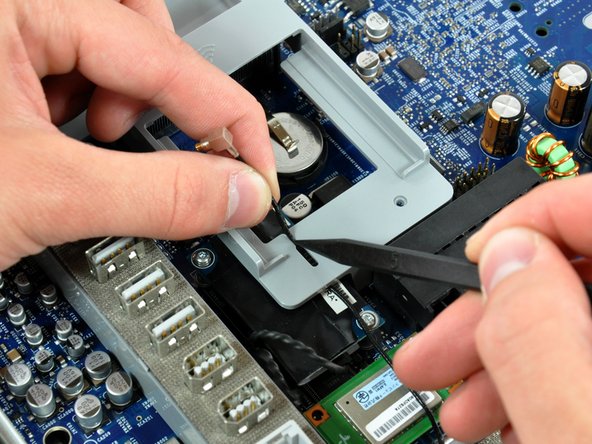
С помощью пробки протолкните антенну AirPort через щель в кронштейне AirPort.
Вытащите антенну AirPort из-под кронштейна AirPort.
Шаг 22

Выкрутите два винта T6 Torx диаметром 5,5 мм, крепящих плату Bluetooth к логической плате.
Шаг 23


Пальцем поднимите плату Bluetooth с правого края вверх из гнезда на логической плате.
Убедитесь, что усилие прилагается только вверх, так как любое усилие в сторону может привести к отсоединению разъема от платы Bluetooth.
Подденьте антенный разъем на плате Bluetooth с помощью палочки.
Шаг 24

Отсоедините кабель термодатчика жесткого диска от платы термодатчика жесткого диска.
Шаг 25

Открутите следующие три винта:
Один крестообразный 12,4 мм Phillips.
Два 7-миллиметровых T10 Torx.
В некоторых устройствах два винта Torx могут быть крестообразными.
Шаг 26


Вставьте плоский конец пробки в щель между разъемом SATA для передачи данных и жестким диском.
Поверните пробойник, чтобы отделить разъем данных SATA от жесткого диска, а затем отсоедините его от жесткого диска.
Повторите этот процесс для разъема питания SATA.
Шаг 27

Отсоедините черный кабель инвертора от гнезда на логической плате, потянув кабель прямо от гнезда в сторону iMac.
Шаг 28

Открутите следующие 9 винтов, крепящих логическую плату к средней панели:
Восемь 7 мм T10 Torx.
Один 26 мм Phillips.
Шаг 29

Аккуратно приподнимите логическую плату с левой стороны, чтобы освободить два штифта, закрепленных на средней панели.
Шаг 30


Выньте логическую плату из средней панели. Осторожно, слева внизу есть световод, который может порваться, если вы не будете осторожны. Она направляет свет к лампе включения питания на передней панели iMac.
При переустановке логической платы не забудьте очистить и нанести новый слой термопасты на микросхему U3 (выделена красным), расположенную на нижней стороне логической платы, а также на ее радиатор, прикрепленный к средней панели.
У нас есть руководство по нанесению термопасты, благодаря которому нанесение термопасты не займет много времени.
