No Image

Замена лицевых кнопок Rotor Riot

61 просмотров
12 декабря 2023

Введение

Используйте это руководство для замены лицевых кнопок на контроллере Rotor Riot.

Шаг 1 Снимите крепление для iPhone

Rotor Riot Face Button Replacement, Remove the iPhone mount: step 1, image 1 of 3Rotor Riot Face Button Replacement, Remove the iPhone mount: step 1, image 2 of 3Rotor Riot Face Button Replacement, Remove the iPhone mount: step 1, image 3 of 3

Пальцами открутите винт на задней стороне контроллера, фиксирующий крепление для iPhone.

Снимите крепление iPhone.

Шаг 2 Открутите заднюю крышку

Rotor Riot Face Button Replacement, Unscrew the back cover: step 2, image 1 of 1

С помощью отвертки T6 Torx открутите восемь винтов длиной 9,2 мм, крепящих заднюю крышку.

Не пытайтесь пока снять заднюю крышку до конца! Она все еще соединена с материнской платой.

Шаг 3 Откройте заднюю крышку

Rotor Riot Face Button Replacement, Swing open the back cover: step 3, image 1 of 3Rotor Riot Face Button Replacement, Swing open the back cover: step 3, image 2 of 3Rotor Riot Face Button Replacement, Swing open the back cover: step 3, image 3 of 3

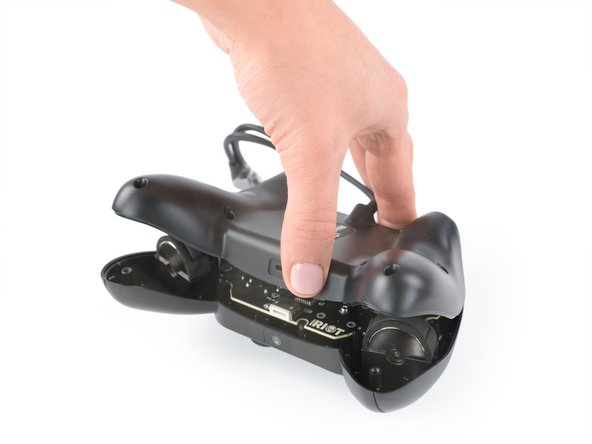
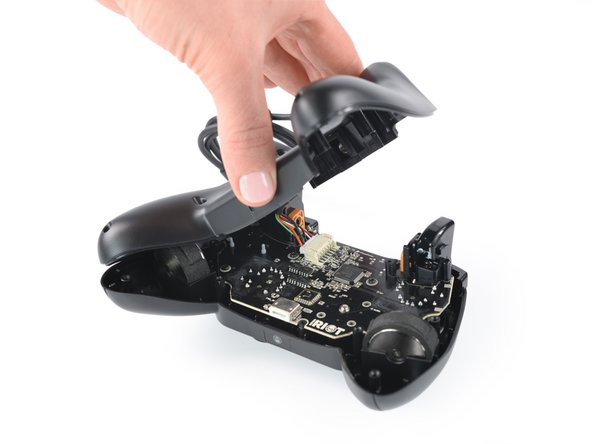
Поднимите заднюю крышку контроллера.

Поднимите заднюю крышку под углом 45 градусов и положите ее рядом с контроллером.

Не натягивайте соединительный кабель во время этой процедуры.

Шаг 4 Отсоедините кабель телефонного разъема

Rotor Riot Face Button Replacement, Disconnect the phone connector cable: step 4, image 1 of 3Rotor Riot Face Button Replacement, Disconnect the phone connector cable: step 4, image 2 of 3Rotor Riot Face Button Replacement, Disconnect the phone connector cable: step 4, image 3 of 3

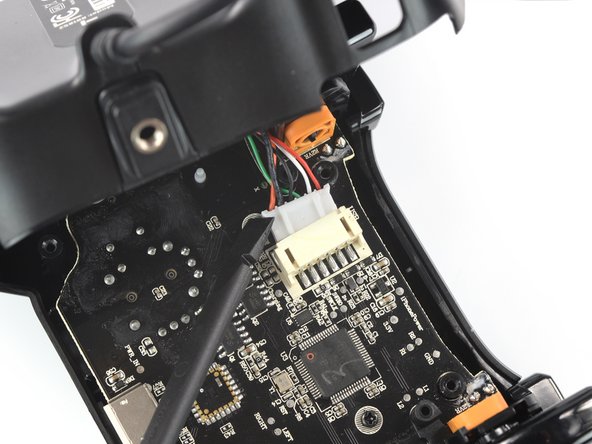
С помощью пробки отсоедините кабель телефонного разъема от основной платы.
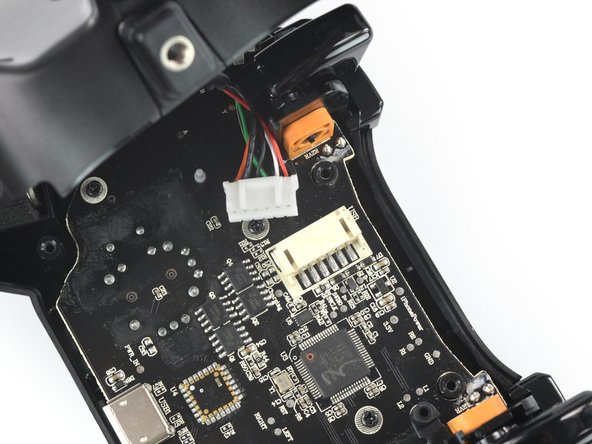
Шаг 5 Снимите заднюю крышку

Rotor Riot Face Button Replacement, Remove the back cover: step 5, image 1 of 1

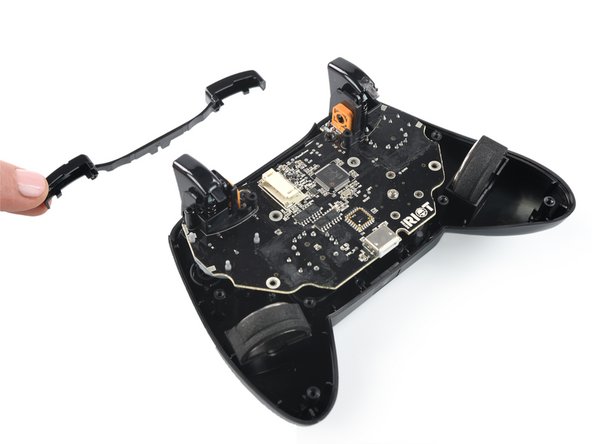
Снимите заднюю крышку.

Шаг 6 Снимите плечевые кнопки

Rotor Riot Face Button Replacement, Remove the shoulder buttons: step 6, image 1 of 2Rotor Riot Face Button Replacement, Remove the shoulder buttons: step 6, image 2 of 2

Извлеките плечевые кнопки, подняв их из корпуса.

Шаг 7 Открутите основную плату

Rotor Riot Face Button Replacement, Unscrew the mainboard: step 7, image 1 of 1

С помощью крестообразной отвертки открутите четыре винта длиной 7,0 мм, крепящие материнскую плату.

Шаг 8 Переверните материнскую плату

Rotor Riot Face Button Replacement, Flip over the mainboard: step 8, image 1 of 3Rotor Riot Face Button Replacement, Flip over the mainboard: step 8, image 2 of 3Rotor Riot Face Button Replacement, Flip over the mainboard: step 8, image 3 of 3

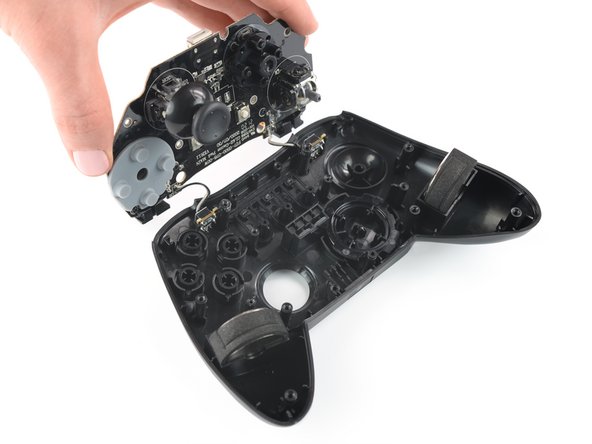
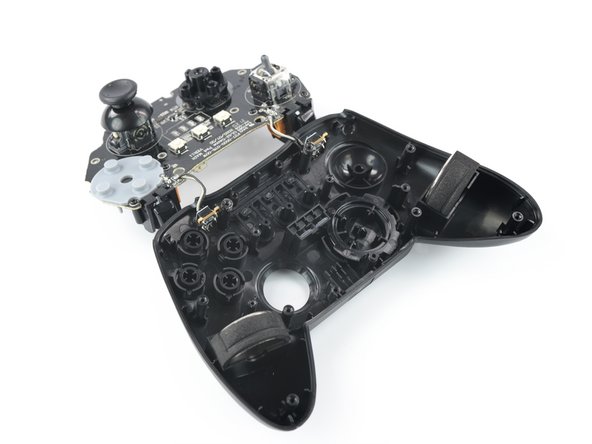
Переверните материнскую плату и поместите ее над корпусом контроллера.

Во время этой процедуры не натягивайте кабели кнопок включения и не пытайтесь снять материнскую плату до конца! Она все еще подключена к корпусу контроллера.

Шаг 9 Извлеките лицевые кнопки

Rotor Riot Face Button Replacement, Remove the face buttons: step 9, image 1 of 2Rotor Riot Face Button Replacement, Remove the face buttons: step 9, image 2 of 2

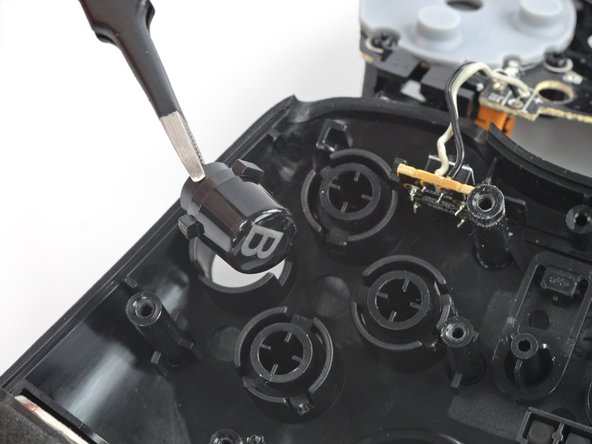
С помощью пинцета извлеките лицевые кнопки из корпуса.

Выравнивающие штифты на каждой кнопке предназначены для предотвращения неправильной установки. Убедитесь, что новые кнопки правильно встали в корпус контроллера.

Комментировать
61 просмотров
Комментариев нет, будьте первым кто его оставит

Это интересно
No Image Гайды
0 комментариев
No Image Гайды
0 комментариев
No Image Гайды
0 комментариев