No Image

Замена лицевых кнопок Razer Kishi

СОДЕРЖАНИЕ
56 просмотров
10 декабря 2023

Введение

Используйте это руководство для замены сломанных или поврежденных лицевых кнопок на правой стороне Razer Kishi.

Шаг 1 Открутите винты

Razer Kishi Face Buttons Replacement, Remove the screws: step 1, image 1 of 1

Процесс откручивания винтов одинаков с обеих сторон. Для простоты в этом руководстве показан только процесс открытия правой стороны. Откручивайте винты с той стороны, которую вы хотите открыть.

Для правой стороны открутите пять винтов Y0, крепящих правую сторону контроллера.

Четыре винта 9,2 мм

Один винт 7,2 мм

Если вы хотите открыть левую сторону, выкрутите пять винтов Y0, крепящих левую сторону контроллера.

Четыре винта 9,2 мм

Один винт 7,2 мм

Шаг 2 Освободите зажимы нижнего края

Razer Kishi Face Buttons Replacement, Release the bottom edge clips: step 2, image 1 of 3Razer Kishi Face Buttons Replacement, Release the bottom edge clips: step 2, image 2 of 3Razer Kishi Face Buttons Replacement, Release the bottom edge clips: step 2, image 3 of 3

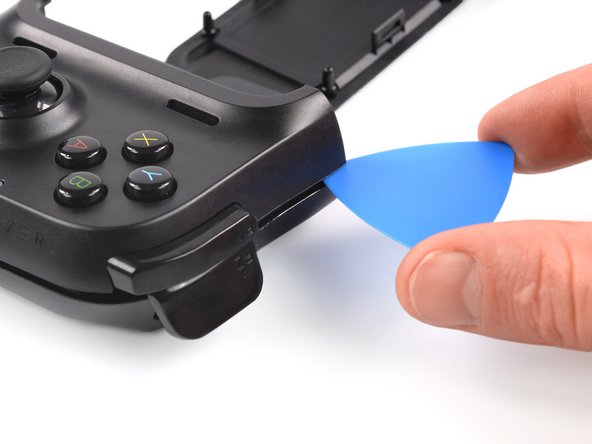
Оба корпуса держатся вместе с помощью пластиковых зажимов.

Вставьте медиатор в шов между верхним и нижним корпусом в левом нижнем углу контроллера.

Не вынимая резца из шва, проведите им вдоль нижнего края к правому нижнему углу, чтобы ослабить пластиковые зажимы.

Шаг 3 Освободите зажимы боковых граней

Razer Kishi Face Buttons Replacement, Release the side edge clips: step 3, image 1 of 2Razer Kishi Face Buttons Replacement, Release the side edge clips: step 3, image 2 of 2

Продвиньте открывающийся резчик вдоль правого края, чтобы ослабить пластиковые зажимы.

Шаг 4 Освободите зажимы верхнего края

Razer Kishi Face Buttons Replacement, Release the top edge clips: step 4, image 1 of 2Razer Kishi Face Buttons Replacement, Release the top edge clips: step 4, image 2 of 2

Проведите резцом по верхнему краю, чтобы ослабить оставшиеся пластиковые зажимы.

Не пытайтесь пока снять верхнюю часть, корпус все еще соединен с платой.

Шаг 5
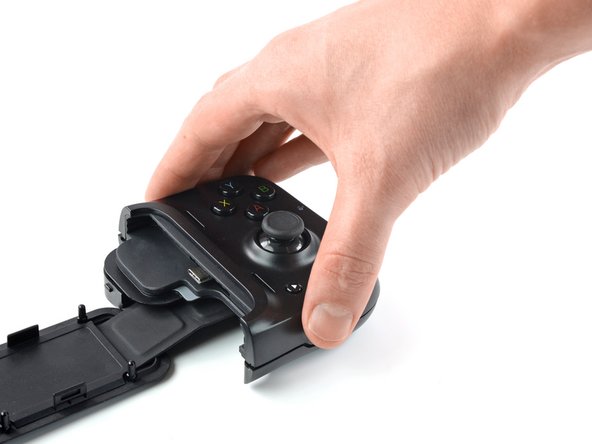
Razer Kishi Face Buttons Replacement: step 5, image 1 of 3Razer Kishi Face Buttons Replacement: step 5, image 2 of 3Razer Kishi Face Buttons Replacement: step 5, image 3 of 3

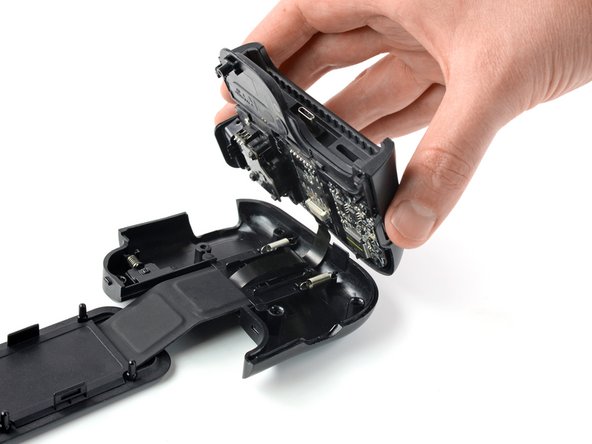
Осторожно поднимите верхнюю часть и разверните ее вправо, как книгу.

Шаг 6 Отсоедините межблочный кабель

Razer Kishi Face Buttons Replacement, Disconnect the interconnect cable: step 6, image 1 of 3Razer Kishi Face Buttons Replacement, Disconnect the interconnect cable: step 6, image 2 of 3Razer Kishi Face Buttons Replacement, Disconnect the interconnect cable: step 6, image 3 of 3

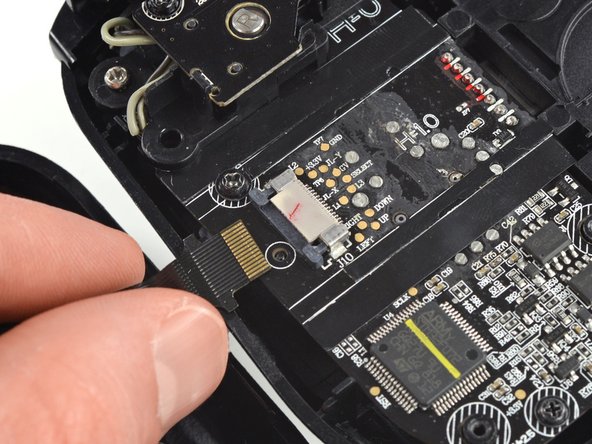
Заостренным концом шила отожмите серые выступы на межблочном разъеме от гнезда, параллельно межблочному кабелю, чтобы освободить кабель.

Вытащите кабель из гнезда.

Шаг 7 Открутите винты

Razer Kishi Face Buttons Replacement, Remove the screws: step 7, image 1 of 1

С помощью крестообразной отвертки № 0 открутите два винта длиной 4,4 мм, крепящие плату триггера.

Шаг 8 Извлеките плату разрыва

Razer Kishi Face Buttons Replacement, Remove the breakout board: step 8, image 1 of 3Razer Kishi Face Buttons Replacement, Remove the breakout board: step 8, image 2 of 3Razer Kishi Face Buttons Replacement, Remove the breakout board: step 8, image 3 of 3

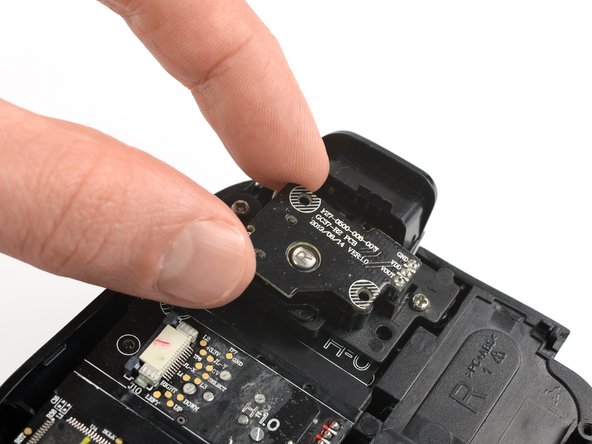
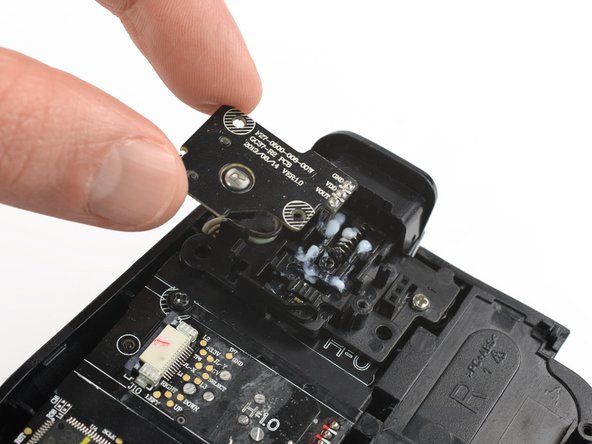
Плата разрыва подключена к разъему. При извлечении платы важно вытащить ее прямо, чтобы не погнуть разъемы.

Извлеките плату, подняв ее прямо вверх, в сторону от контроллера.

Шаг 9 Открутите винты

Razer Kishi Face Buttons Replacement, Remove the screws: step 9, image 1 of 1

С помощью крестообразной отвертки № 0 открутите два винта длиной 7,0 мм, крепящих кнопку включения.

Шаг 10 Снимите курок

Razer Kishi Face Buttons Replacement, Remove the trigger: step 10, image 1 of 2Razer Kishi Face Buttons Replacement, Remove the trigger: step 10, image 2 of 2

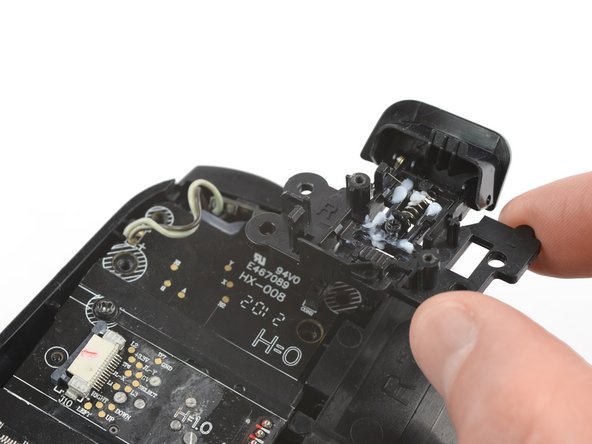
Снимите плечевой курок.

Шаг 11 Поднимите плату плечевой кнопки

Razer Kishi Face Buttons Replacement, Lift the shoulder button board: step 11, image 1 of 2Razer Kishi Face Buttons Replacement, Lift the shoulder button board: step 11, image 2 of 2

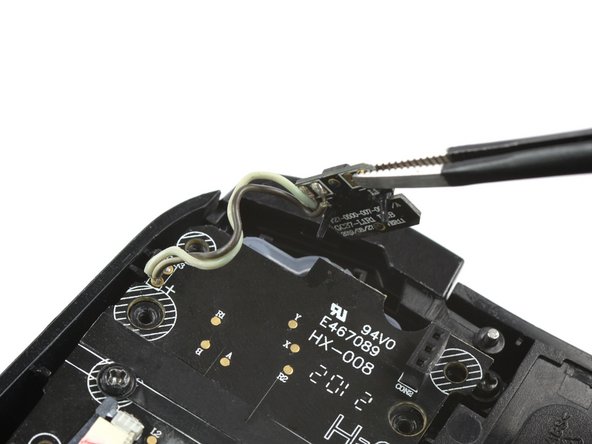
С помощью пинцета с тупым носом извлеките плату плечевой кнопки.

Шаг 12 Открутите винты

Razer Kishi Face Buttons Replacement, Remove the screws: step 12, image 1 of 1

С помощью отвертки Phillips #0 выкрутите два винта длиной 5,9 мм.

Шаг 13 Извлеките плату

Razer Kishi Face Buttons Replacement, Remove the board: step 13, image 1 of 2Razer Kishi Face Buttons Replacement, Remove the board: step 13, image 2 of 2

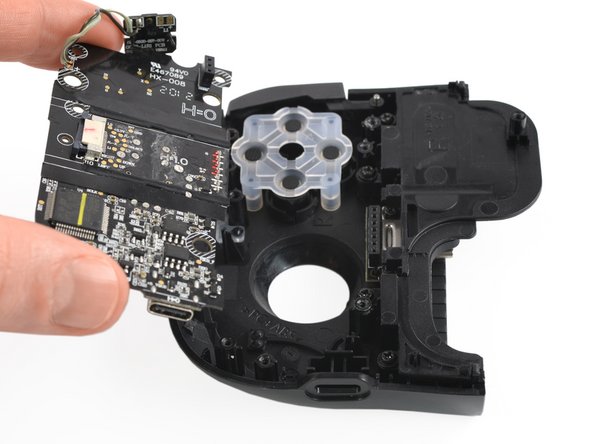
Потяните плату прямо из рамки, чтобы извлечь ее.

Шаг 14 Снимите резиновую крышку

Razer Kishi Face Buttons Replacement, Pull off the rubber cover: step 14, image 1 of 3Razer Kishi Face Buttons Replacement, Pull off the rubber cover: step 14, image 2 of 3Razer Kishi Face Buttons Replacement, Pull off the rubber cover: step 14, image 3 of 3

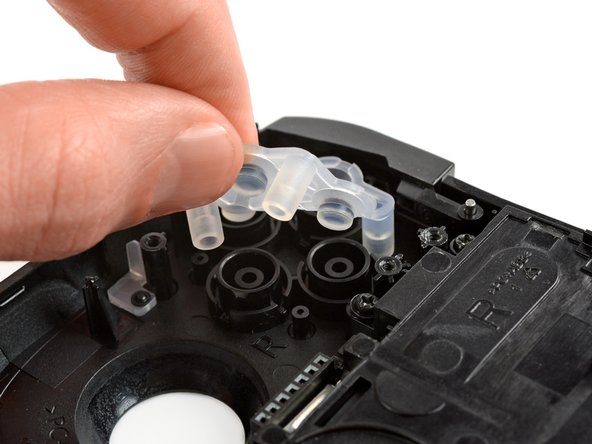
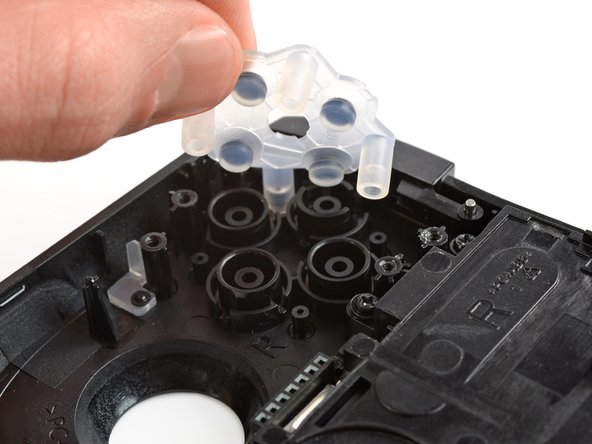
Снимите резиновую крышку, потянув ее вверх.

Шаг 15 Извлеките лицевые кнопки

Razer Kishi Face Buttons Replacement, Remove the face buttons: step 15, image 1 of 2Razer Kishi Face Buttons Replacement, Remove the face buttons: step 15, image 2 of 2

С помощью пинцета снимите лицевые кнопки.

Комментировать
56 просмотров
Комментариев нет, будьте первым кто его оставит

Это интересно
No Image Гайды
0 комментариев
No Image Гайды
0 комментариев
No Image Гайды
0 комментариев