No Image

Замена лицевых кнопок контроллера SteelSeries Nimbus+

СОДЕРЖАНИЕ
96 просмотров
12 декабря 2023

Введение

С помощью этого руководства вы сможете заменить лицевые кнопки на контроллере SteelSeries Nimbus+.

Шаг 1 Снимите крепление телефона

SteelSeries Nimbus+ Controller Face Buttons Replacement, Remove the phone mount: step 1, image 1 of 2SteelSeries Nimbus+ Controller Face Buttons Replacement, Remove the phone mount: step 1, image 2 of 2

Пальцами снимите крепление телефона, потянув его прямо из контроллера.

Шаг 2 Снимите наклейку

SteelSeries Nimbus+ Controller Face Buttons Replacement, Remove the sticker: step 2, image 1 of 1

Пальцами снимите наклейку, расположенную на задней крышке контроллера Nimbus+.

Если у вас возникли проблемы с удалением наклейки, нагрейте iOpener и приложите его к задней крышке на две минуты, чтобы ослабить клей под ним.

Шаг 3 Открутите заднюю крышку

SteelSeries Nimbus+ Controller Face Buttons Replacement, Unscrew the back cover: step 3, image 1 of 1

С помощью трехгранной отвертки Y1 открутите пять винтов длиной 9,1 мм, крепящих заднюю крышку.

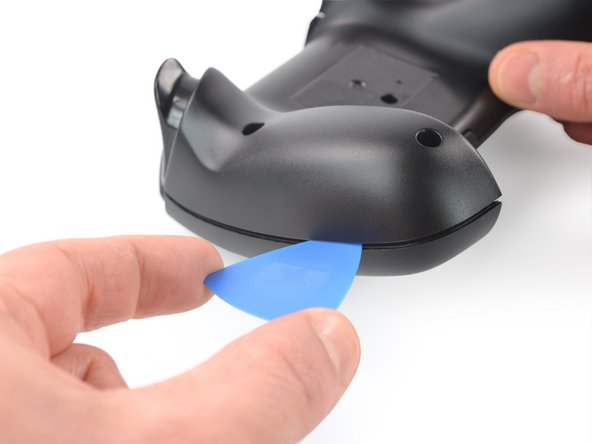
Шаг 4 Вставьте открывающийся медиатор

SteelSeries Nimbus+ Controller Face Buttons Replacement, Insert an opening pick: step 4, image 1 of 2SteelSeries Nimbus+ Controller Face Buttons Replacement, Insert an opening pick: step 4, image 2 of 2

Задняя крышка удерживается на месте пластиковыми зажимами.

Вставьте медиатор в зазор между передней и задней крышками в сборе с внешней стороны правой ручки контроллера.

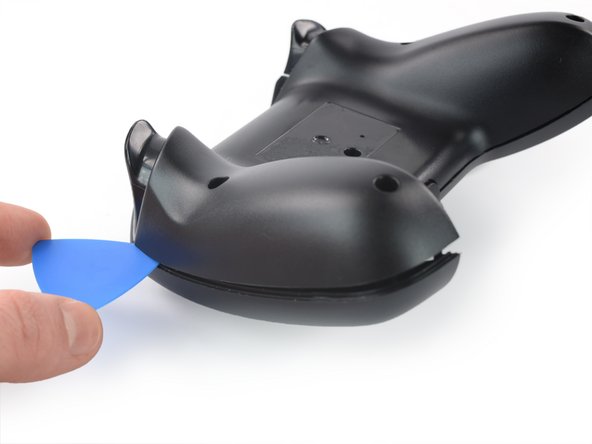
Шаг 5 Освободите пластиковые зажимы

SteelSeries Nimbus+ Controller Face Buttons Replacement, Release the plastic clips: step 5, image 1 of 2SteelSeries Nimbus+ Controller Face Buttons Replacement, Release the plastic clips: step 5, image 2 of 2

Сдвиньте открывающий медиатор к верхней части контроллера, чтобы освободить оставшиеся пластиковые зажимы на правом краю.

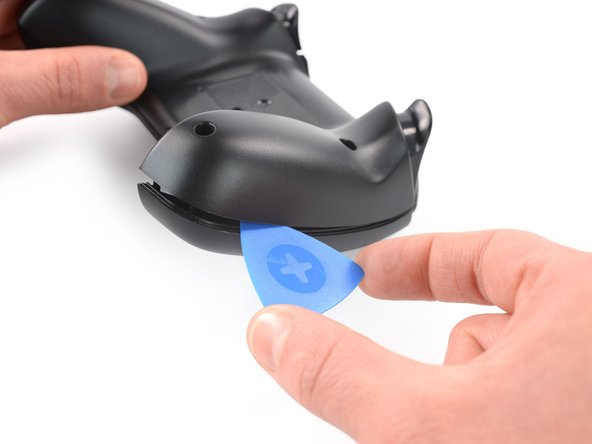
Шаг 6 Вставьте открывающую кирку

SteelSeries Nimbus+ Controller Face Buttons Replacement, Insert an opening pick: step 6, image 1 of 2SteelSeries Nimbus+ Controller Face Buttons Replacement, Insert an opening pick: step 6, image 2 of 2

Вставьте открывающую кирку в зазор между передней и задней крышками в сборе с внешней стороны левой ручки контроллера.

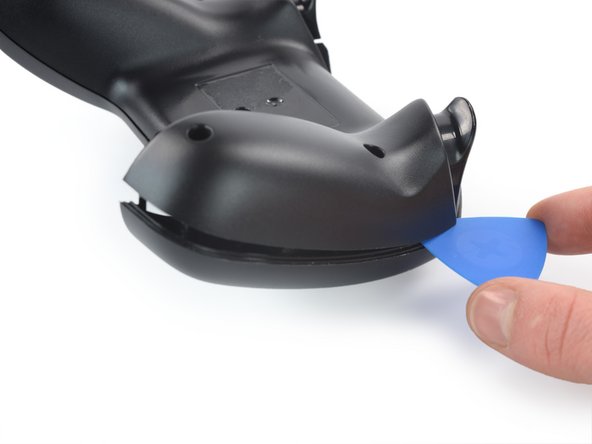
Шаг 7 Освободите пластиковые зажимы

SteelSeries Nimbus+ Controller Face Buttons Replacement, Release the plastic clips: step 7, image 1 of 2SteelSeries Nimbus+ Controller Face Buttons Replacement, Release the plastic clips: step 7, image 2 of 2

Сдвиньте открывающийся медиатор к верхней части контроллера, чтобы освободить оставшиеся пластиковые фиксаторы на левом краю.

Шаг 8 Разверните заднюю крышку в сборе

SteelSeries Nimbus+ Controller Face Buttons Replacement, Unfold the back cover assembly: step 8, image 1 of 3SteelSeries Nimbus+ Controller Face Buttons Replacement, Unfold the back cover assembly: step 8, image 2 of 3SteelSeries Nimbus+ Controller Face Buttons Replacement, Unfold the back cover assembly: step 8, image 3 of 3

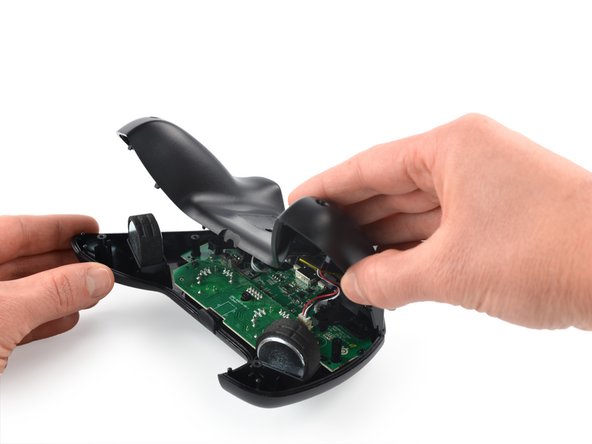
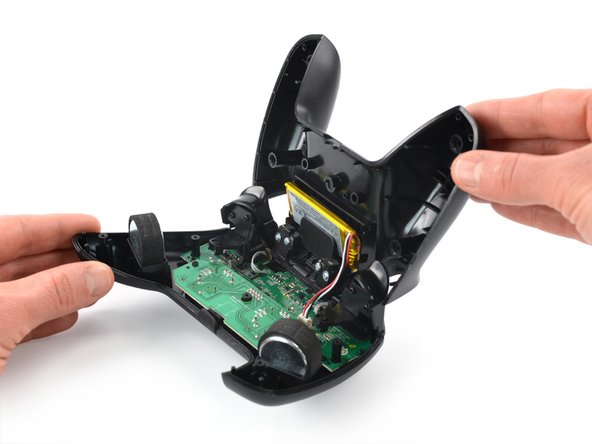
Осторожно откиньте заднюю крышку в сборе к верхней части SteelSeries Nimbus+ и поверните ее под углом 90 градусов.

Не пытайтесь снять заднюю крышку до конца! Она все еще подключена к материнской плате.

Шаг 9 Отсоедините кабель аккумулятора

SteelSeries Nimbus+ Controller Face Buttons Replacement, Disconnect the battery cable: step 9, image 1 of 3SteelSeries Nimbus+ Controller Face Buttons Replacement, Disconnect the battery cable: step 9, image 2 of 3SteelSeries Nimbus+ Controller Face Buttons Replacement, Disconnect the battery cable: step 9, image 3 of 3

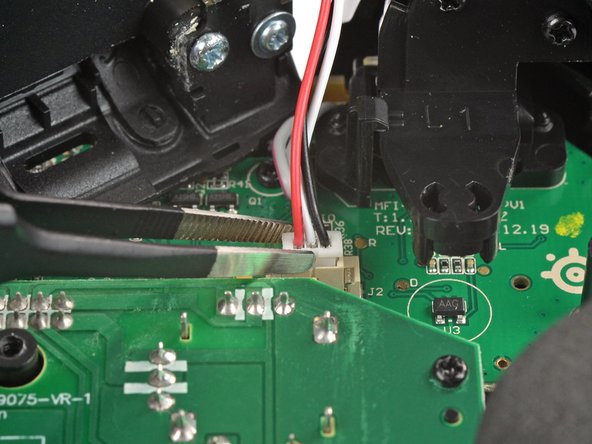
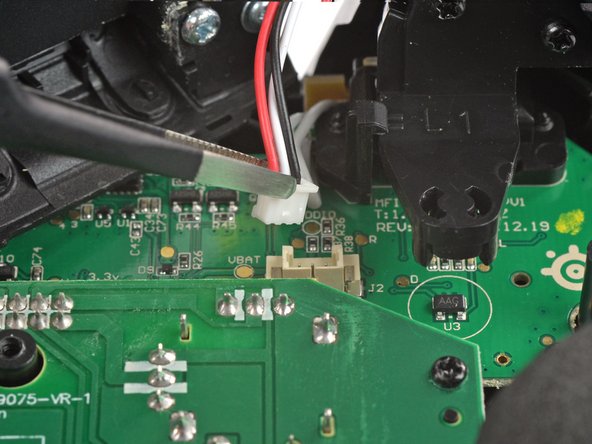
С помощью пинцета с тупым носом отсоедините кабель аккумулятора от основной платы.

Шаг 10 Снимите заднюю крышку в сборе

SteelSeries Nimbus+ Controller Face Buttons Replacement, Remove the back cover assembly: step 10, image 1 of 1

Снимите заднюю крышку в сборе.

Шаг 11 Открутите плату

SteelSeries Nimbus+ Controller Face Buttons Replacement, Unscrew the board: step 11, image 1 of 1

С помощью крестовой отвертки открутите два винта длиной 7,0 мм, крепящих плату.

Шаг 12 Отсоедините плату большого пальца

SteelSeries Nimbus+ Controller Face Buttons Replacement, Disconnect the thumbstick board: step 12, image 1 of 3SteelSeries Nimbus+ Controller Face Buttons Replacement, Disconnect the thumbstick board: step 12, image 2 of 3SteelSeries Nimbus+ Controller Face Buttons Replacement, Disconnect the thumbstick board: step 12, image 3 of 3

Отсоедините плату для управления большими пальцами, вытащив ее прямо из гнезда на основной плате.

Шаг 13 Извлеките плату

SteelSeries Nimbus+ Controller Face Buttons Replacement, Remove the board: step 13, image 1 of 1

Извлеките плату с пальчиковыми батарейками из основной платы.

Шаг 14 Открутите основную плату

SteelSeries Nimbus+ Controller Face Buttons Replacement, Unscrew the mainboard: step 14, image 1 of 1

С помощью крестовой отвертки открутите пять винтов длиной 7,0 мм, крепящих материнскую плату к передней панели.

Шаг 15 Поднимите материнскую плату

SteelSeries Nimbus+ Controller Face Buttons Replacement, Lift up the mainboard: step 15, image 1 of 3SteelSeries Nimbus+ Controller Face Buttons Replacement, Lift up the mainboard: step 15, image 2 of 3SteelSeries Nimbus+ Controller Face Buttons Replacement, Lift up the mainboard: step 15, image 3 of 3

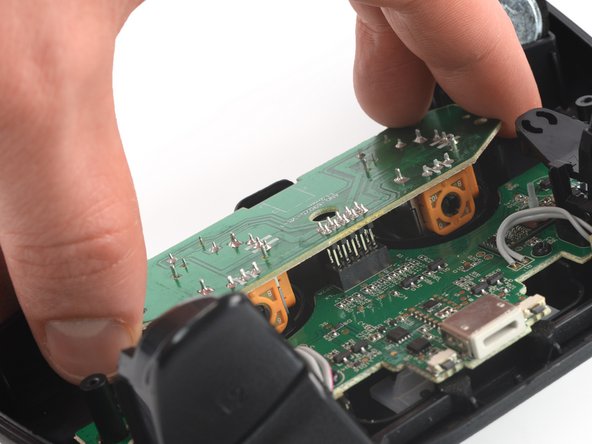
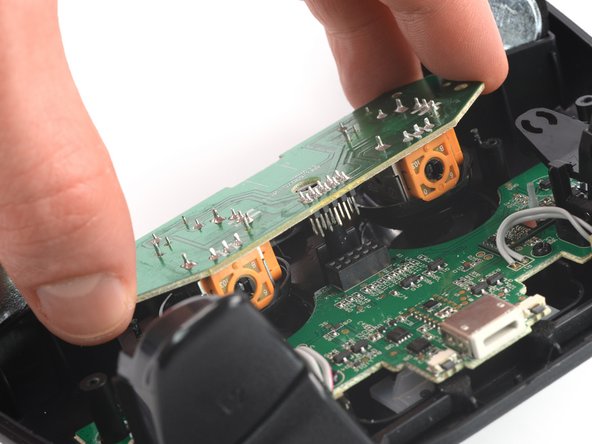
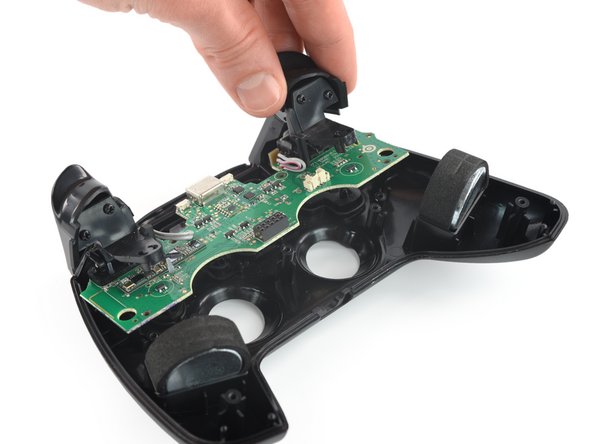
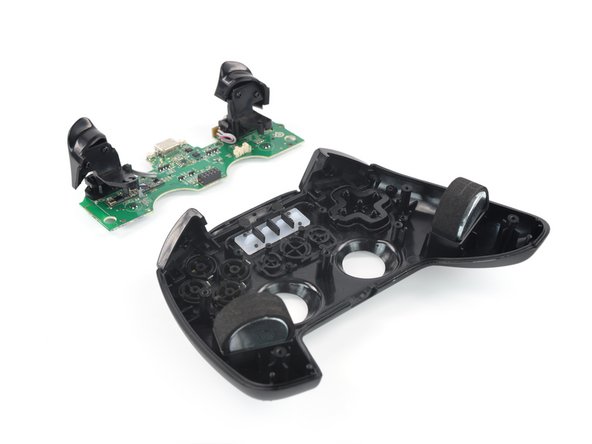
Пальцами поднимите материнскую плату с переднего корпуса.

Извлеките материнскую плату.

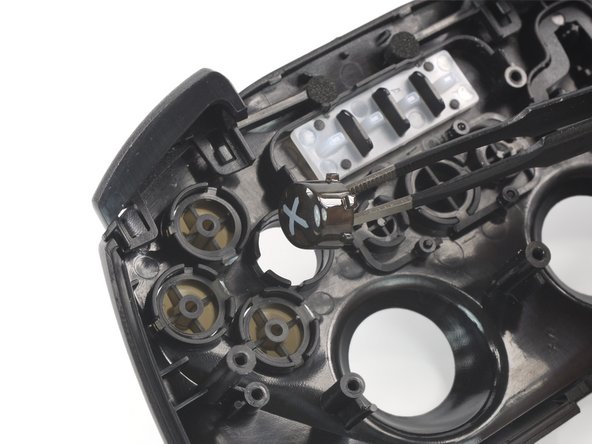
Шаг 16 Извлеките лицевые кнопки

SteelSeries Nimbus+ Controller Face Buttons Replacement, Remove the face buttons: step 16, image 1 of 3SteelSeries Nimbus+ Controller Face Buttons Replacement, Remove the face buttons: step 16, image 2 of 3SteelSeries Nimbus+ Controller Face Buttons Replacement, Remove the face buttons: step 16, image 3 of 3

С помощью пинцета извлеките лицевые кнопки из корпуса.

Выравнивающие штифты на каждой кнопке предназначены для предотвращения неправильной установки. Убедитесь, что новые кнопки правильно установлены в корпусе контроллера.

Комментировать
96 просмотров
Комментариев нет, будьте первым кто его оставит

Это интересно
No Image Гайды
0 комментариев
No Image Гайды
0 комментариев
No Image Гайды
0 комментариев