
Введение
Используйте это руководство для замены поврежденной лицевой панели iHome iP1 и/или поврежденных или неисправных высокочастотных динамиков. Лицевая панель и высокочастотные динамики iHome iP1 соединены друг с другом и не могут быть отсоединены друг от друга, поэтому для замены одного из них необходимо заменить и другой. Обратите внимание, что замена лицевой панели и высокочастотных динамиков занимает больше всего времени, чем замена других компонентов iHome iP1. Это связано с тем, что лицевая панель обеспечивает большую часть структурной поддержки iHome iP1 и помогает соединить большинство его компонентов друг с другом.
Шаг 1 Крышка док-станции

Расположите iHome вверх ногами так, чтобы динамики были обращены к вам.
Шаг 2

Выкрутите два винта Phillips #1 диаметром 9,5 мм из крышки док-станции.
Шаг 3


Снимите крышку док-станции, взявшись за ее боковые стороны и потянув вверх и в сторону от лицевой панели.
Шаг 4 Кнопки
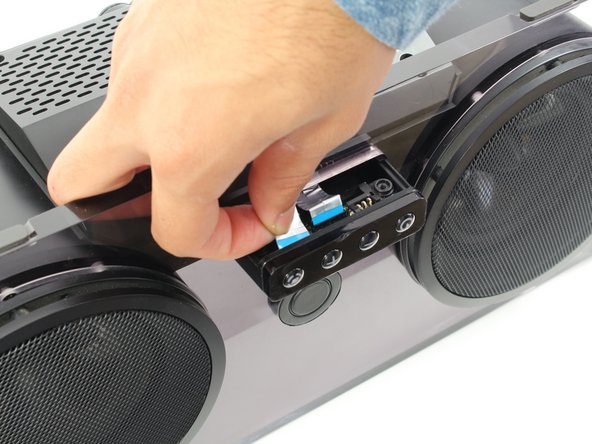

Отсоедините серебристый ленточный кабель на левой стороне, потянув его в сторону от командных кнопок.
Шаг 5


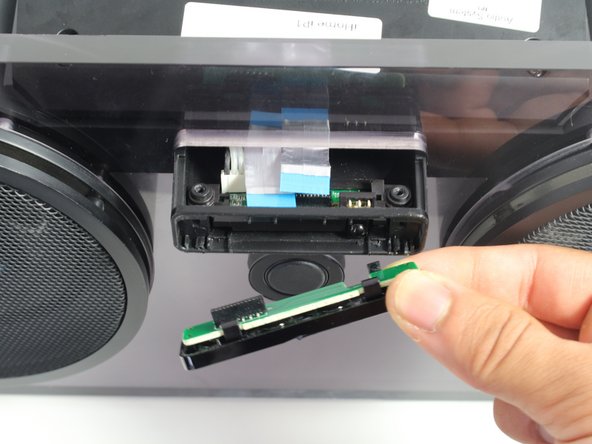
Снимите командные кнопки, потянув небольшую черную панель с ними вниз и в сторону от лицевой панели.
Шаг 6 Задняя крышка

Расположите iHome вверх ногами так, чтобы динамики были направлены от вас.
Шаг 7


Выкрутите четыре винта Phillips #2 диаметром 9,5 мм, расположенные на каждом из четырех углов задней крышки iHome.
Шаг 8

Снимите заднюю крышку, взявшись за ее боковые стороны и приподняв ее с iHome.
Шаг 9 Динамик(ы)


Отсоедините белый/черный провода от краев материнской платы, потянув их в сторону от места соединения.
Чтобы полностью отсоединить некоторые провода, может потребоваться удалить черную вспененную ленту.
Шаг 10

Осторожно удалите клей, прикрепляющий провода к корпусу, используя набор металлических лопаток.
Клей используется только для того, чтобы удерживать провода на месте. Он не влияет на работу iHome.
Если на этом шаге не удалось удалить весь клей, удалите оставшийся клей после шага 8, где можно получить доступ к клею изнутри корпуса динамика.
Шаг 11


Поверните iHome так, чтобы динамики были обращены к вам.
Снимите крышки динамиков, потянув их за лицевую панель.
После этого шага в данном руководстве показано, как заменить только левый динамик. Чтобы снять правый динамик, выполните оставшиеся шаги в зеркальном отображении.
Шаг 12

Выкрутите четыре винта Phillips #2 диаметром 12,0 мм с краев динамика.
Шаг 13


Извлеките динамик из корпуса, взявшись за резиновое кольцо у края динамика и потянув его в сторону от лицевой панели.
Будьте осторожны, чтобы не порвать резину. Когда динамик будет достаточно свободен, вы можете извлечь его из корпуса, взявшись за металлические края динамика.
Шаг 14


Отсоедините динамик от iHome, пропустив черный/белый провода через отверстие на противоположной стороне корпуса.
Шаг 15 Лицевая панель и твитеры


На этом этапе необходимо снять оба динамика. Если был снят только один динамик, выполните шаги 12-14 данного руководства для снятия другого динамика.
Отсоедините два пучка красных/черных проводов, расположенных в верхних углах материнской платы, потянув их в сторону от места соединения.
Шаг 16

Проденьте красно-черные провода через отверстие в корпусе динамика, из которого они торчат. Проделайте это с каждым из красно-черных проводов, которые вы только что отсоединили.
Шаг 17

Ориентируйте iHome так, чтобы снятые динамики были обращены к вам.
Снимите черную вспененную ленту на внутренней стороне корпуса динамика, которая крепит красно-черные провода к корпусу динамика.
Вытащите провода из корпуса динамика.
Шаг 18


Осторожно удалите клей, который прикрепляет красно-черные провода к корпусу динамика рядом с твитерами, используя набор металлических лопаток.
Клей используется только для того, чтобы удерживать провода на месте. Он не влияет на работу iHome.
Шаг 19

Открутите двенадцать винтов Phillips #2 диаметром 14,5 мм, которыми лицевая панель крепится к корпусу динамика. (Есть шесть винтов, соединяющих лицевую панель с каждым динамиком).
Шаг 20


Снимите лицевую панель с iHome, потянув ее в сторону от корпуса динамика.
30-контактный разъем может не пройти через отверстие в центре лицевой панели. В этом случае вставьте 30-контактный разъем в корпус док-станции, прежде чем пытаться снять лицевую панель.
