No Image

Замена линзы и рамки ЖК-дисплея HTC Vive Cosmos

СОДЕРЖАНИЕ
59 просмотров
12 декабря 2023

Введение

Используйте это руководство для замены объектива и рамки ЖК-дисплея в HTC Vive Cosmos.

Это руководство предполагает снятие ЖК-панели, что может привести к ее повреждению.

Перед началом разборки убедитесь, что Vive Cosmos выключен и отключен от питания.

Шаг 1 Снимите подставку для лица

HTC Vive Cosmos Lens and LCD Frame Replacement, Remove the facerest: step 1, image 1 of 3HTC Vive Cosmos Lens and LCD Frame Replacement, Remove the facerest: step 1, image 2 of 3HTC Vive Cosmos Lens and LCD Frame Replacement, Remove the facerest: step 1, image 3 of 3

Потяните нижнюю часть подставки прямо от Vive Cosmos, чтобы отсоединить ее от Vive.

Отсоединив нижнюю часть, потяните верхнюю часть подставки для лица в сторону от Vive, чтобы снять ее.

Шаг 2 Освободите переключатель лицевой панели

HTC Vive Cosmos Lens and LCD Frame Replacement, Release the faceplate switch: step 2, image 1 of 2HTC Vive Cosmos Lens and LCD Frame Replacement, Release the faceplate switch: step 2, image 2 of 2

Пальцем надавите на подвижный переключатель разблокировки лицевой панели, расположенный слева от линз, в направлении нижней части Vive.

Шаг 3 Снимите лицевую панель

HTC Vive Cosmos Lens and LCD Frame Replacement, Remove the faceplate: step 3, image 1 of 2HTC Vive Cosmos Lens and LCD Frame Replacement, Remove the faceplate: step 3, image 2 of 2

Удерживая переключатель в нижнем положении, потяните лицевую панель прямо вверх и в сторону от передней части Vive.

Снимите лицевую панель.

Шаг 4 Открутите ручку фокусировки

HTC Vive Cosmos Lens and LCD Frame Replacement, Unscrew the focus knob: step 4, image 1 of 1

С помощью драйвера T5 Torx выкрутите винт длиной 4,1 мм, крепящий ручку фокусировки.

Шаг 5 Снимите ручку фокусировки

HTC Vive Cosmos Lens and LCD Frame Replacement, Remove the focus knob: step 5, image 1 of 2HTC Vive Cosmos Lens and LCD Frame Replacement, Remove the focus knob: step 5, image 2 of 2

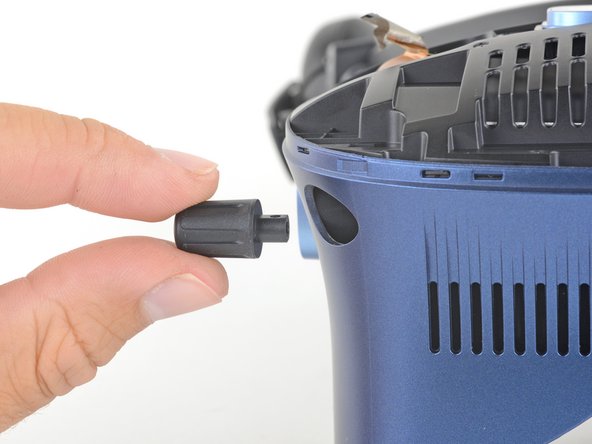
Выдвиньте ручку фокусировки из пластикового корпуса, снимите ее с фокусировочного стержня и извлеките.

Шаг 6 Отсоедините аудиоразъем

HTC Vive Cosmos Lens and LCD Frame Replacement, Unplug the audio connector: step 6, image 1 of 3HTC Vive Cosmos Lens and LCD Frame Replacement, Unplug the audio connector: step 6, image 2 of 3HTC Vive Cosmos Lens and LCD Frame Replacement, Unplug the audio connector: step 6, image 3 of 3

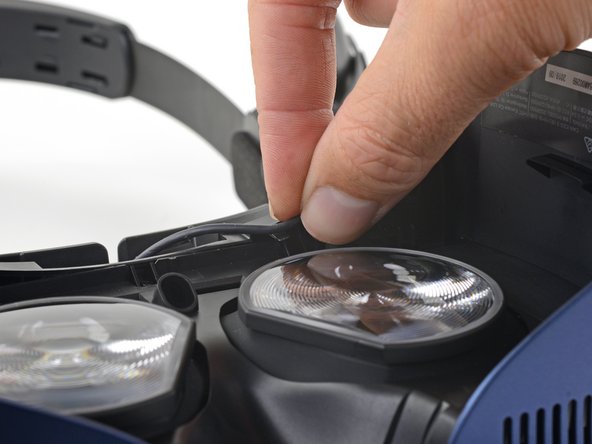
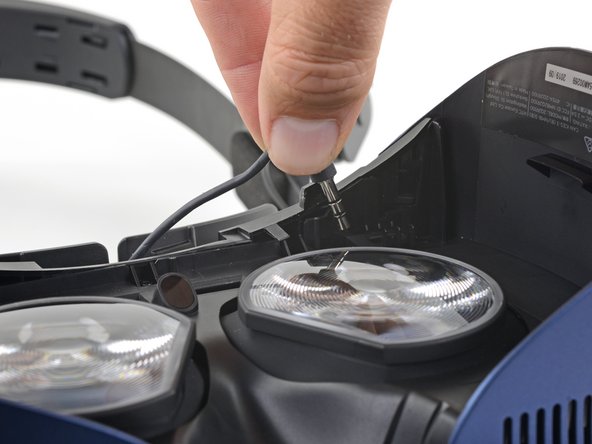
Слегка поверните 3,5 мм аудиоразъем против часовой стрелки и выведите его кабель из-под пластикового фиксатора.

Поднимите аудиоразъем прямо вверх, чтобы отсоединить его.

Шаг 7 Открутите ЖК-дисплей и материнскую плату в сборе

HTC Vive Cosmos Lens and LCD Frame Replacement, Unscrew the LCD and motherboard assembly: step 7, image 1 of 1

С помощью драйвера T5 Torx открутите три винта длиной 4,1 мм, крепящие ЖК-дисплей и материнскую плату.

Шаг 8

HTC Vive Cosmos Lens and LCD Frame Replacement: step 8, image 1 of 2HTC Vive Cosmos Lens and LCD Frame Replacement: step 8, image 2 of 2

Аккуратно отклейте наклейки с обеих сторон передней панели Vive. По возможности сохраните наклейки и используйте их повторно.

Шаг 9

HTC Vive Cosmos Lens and LCD Frame Replacement: step 9, image 1 of 1

С помощью ключа T5 Torx открутите винты, крепящие верхнюю крышку компонента, ЖК-дисплей и материнскую плату в сборе:

Шестнадцать винтов длиной 4,1 мм

Один невыпадающий винт

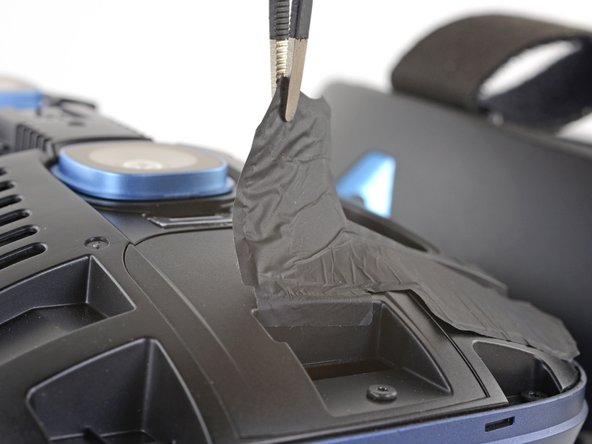
Этот винт закрыт наклейкой. Чтобы получить доступ к винту, проткните его наклейкой.

Два винта длиной 4,1 мм

Эти винты закрыты наклейками. Проденьте драйвер через наклейки, чтобы получить доступ к винтам.

Шаг 10 Извлеките микрофон

HTC Vive Cosmos Lens and LCD Frame Replacement, Remove the microphone: step 10, image 1 of 1

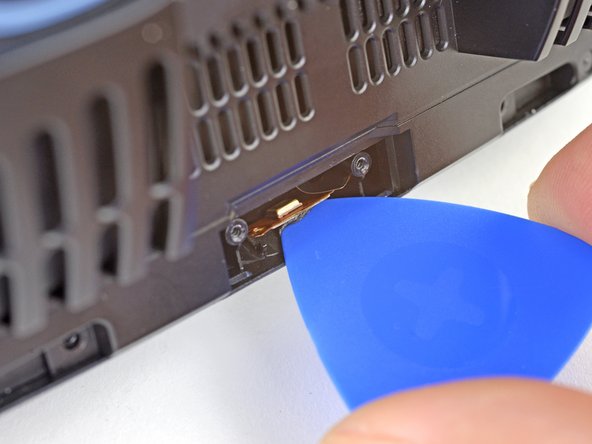
Снимите крышку микрофона с нижнего края гарнитуры.

Шаг 11 Отделите клей от микрофона

HTC Vive Cosmos Lens and LCD Frame Replacement, Separate the microphone adhesive: step 11, image 1 of 2HTC Vive Cosmos Lens and LCD Frame Replacement, Separate the microphone adhesive: step 11, image 2 of 2

Подденьте микрофон ковырялкой, чтобы отделить клей, крепящий его к Vive.

Если это сложно, используйте нагретый iOpener, фен или тепловую пушку, чтобы нанести тепло на клей.

Шаг 12 Снимите крышку верхнего компонента

HTC Vive Cosmos Lens and LCD Frame Replacement, Remove the upper component cover: step 12, image 1 of 3HTC Vive Cosmos Lens and LCD Frame Replacement, Remove the upper component cover: step 12, image 2 of 3HTC Vive Cosmos Lens and LCD Frame Replacement, Remove the upper component cover: step 12, image 3 of 3

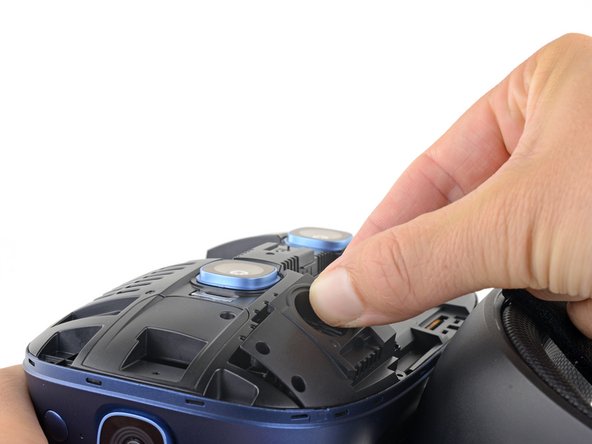
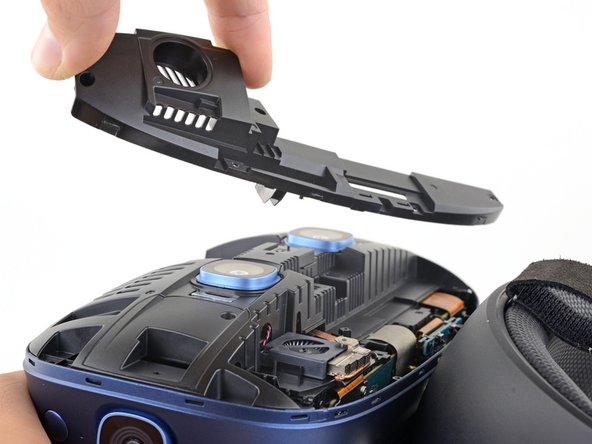
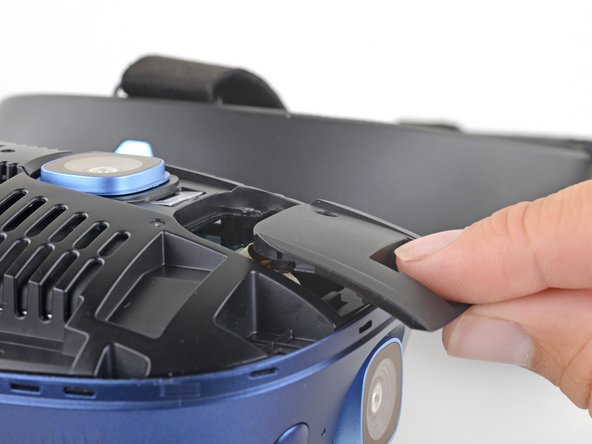
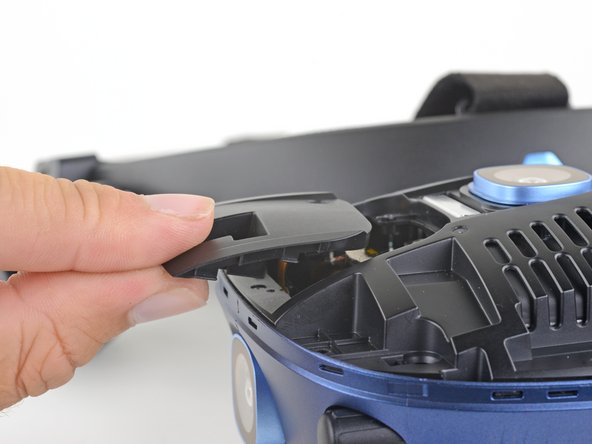
Отогните нижний конец крышки верхнего компонента в сторону от передней панели Vive.

Потяните крышку верхнего компонента в сторону от передней панели Vive и снимите ее.

Шаг 13 Снимите крышки разъемов камеры

HTC Vive Cosmos Lens and LCD Frame Replacement, Remove the camera connector covers: step 13, image 1 of 3HTC Vive Cosmos Lens and LCD Frame Replacement, Remove the camera connector covers: step 13, image 2 of 3HTC Vive Cosmos Lens and LCD Frame Replacement, Remove the camera connector covers: step 13, image 3 of 3

Сдвиньте крышки разъемов камеры с обеих сторон ЖК-дисплея и материнской платы в сторону от центра и снимите их.

Шаг 14 Отсоедините камеры

HTC Vive Cosmos Lens and LCD Frame Replacement, Disconnect the cameras: step 14, image 1 of 3HTC Vive Cosmos Lens and LCD Frame Replacement, Disconnect the cameras: step 14, image 2 of 3HTC Vive Cosmos Lens and LCD Frame Replacement, Disconnect the cameras: step 14, image 3 of 3

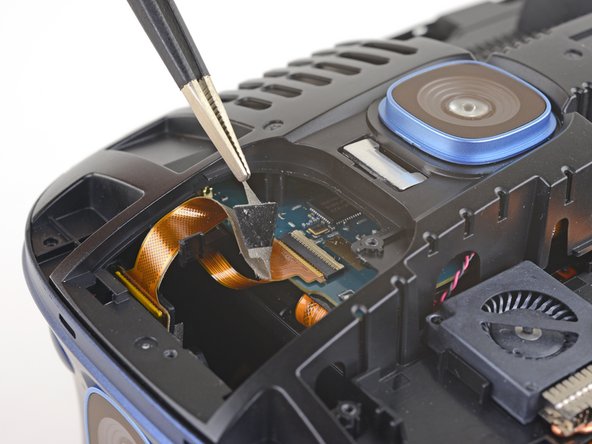
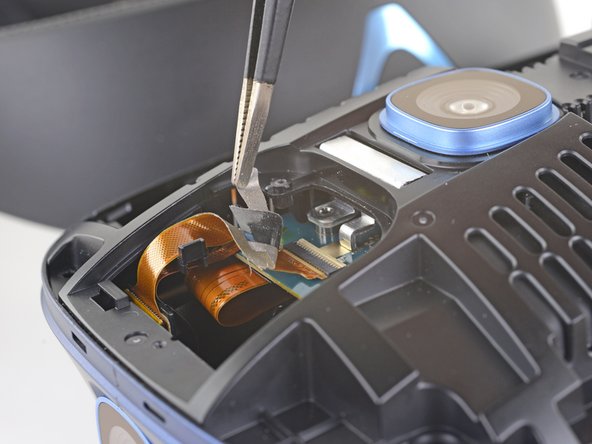
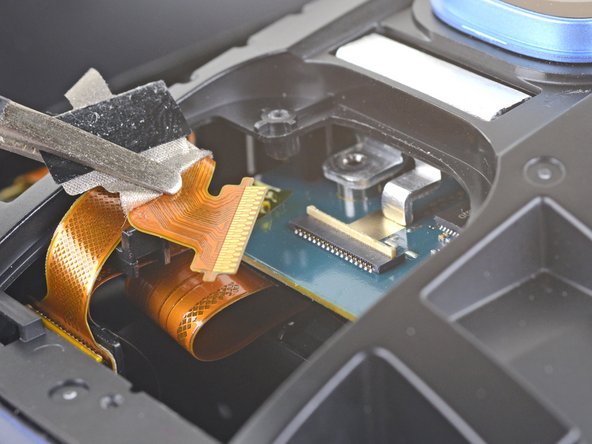
Отклейте ленту над разъемом правой камеры, чтобы получить доступ к расположенному под ним разъему ZIF.

Повторите тот же процесс, чтобы отклеить ленту над разъемом ZIF левой камеры.

Шаг 15

HTC Vive Cosmos Lens and LCD Frame Replacement: step 15, image 1 of 3HTC Vive Cosmos Lens and LCD Frame Replacement: step 15, image 2 of 3HTC Vive Cosmos Lens and LCD Frame Replacement: step 15, image 3 of 3

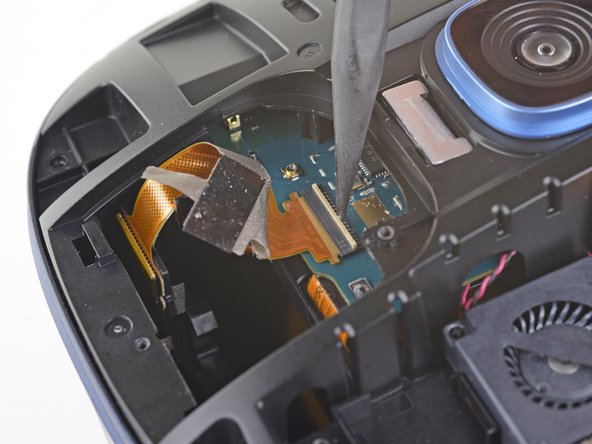
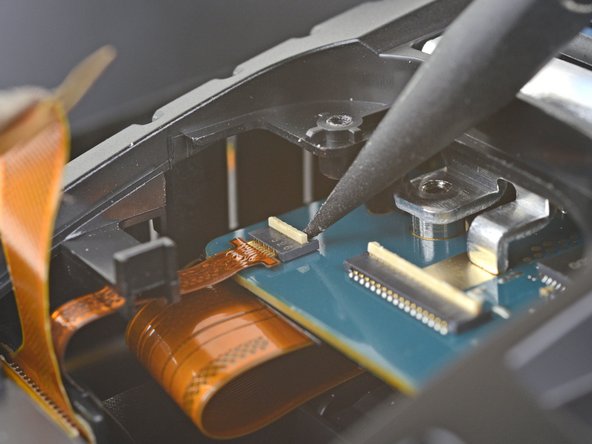
С помощью острия шила подденьте небольшую защелку, фиксирующую разъем ZIF кабеля правой камеры.

Осторожно выньте кабель разъема камеры из гнезда на материнской плате.

Шаг 16

HTC Vive Cosmos Lens and LCD Frame Replacement: step 16, image 1 of 2HTC Vive Cosmos Lens and LCD Frame Replacement: step 16, image 2 of 2

Подденьте острием шила небольшую защелку, фиксирующую левый разъем ZIF кабеля камеры.

Осторожно выньте кабель разъема камеры из гнезда на материнской плате.

Шаг 17 Отсоедините микрофон

HTC Vive Cosmos Lens and LCD Frame Replacement, Disconnect the microphone: step 17, image 1 of 1

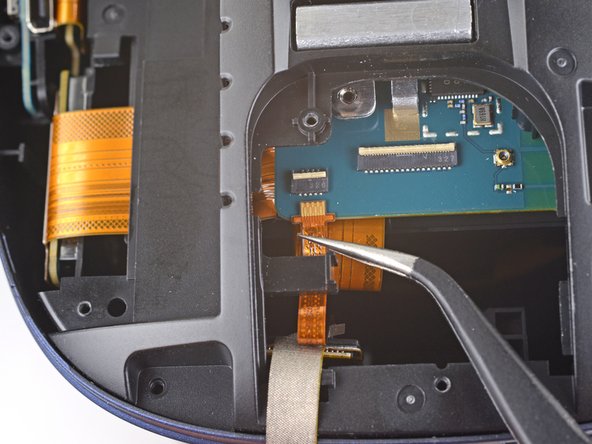
Отклейте желтую ленту с разъема микрофона.

Шаг 18

HTC Vive Cosmos Lens and LCD Frame Replacement: step 18, image 1 of 2HTC Vive Cosmos Lens and LCD Frame Replacement: step 18, image 2 of 2

С помощью острия шила подденьте маленькую защелку, фиксирующую разъем ZIF кабеля микрофона.

Шаг 19

HTC Vive Cosmos Lens and LCD Frame Replacement: step 19, image 1 of 3HTC Vive Cosmos Lens and LCD Frame Replacement: step 19, image 2 of 3HTC Vive Cosmos Lens and LCD Frame Replacement: step 19, image 3 of 3

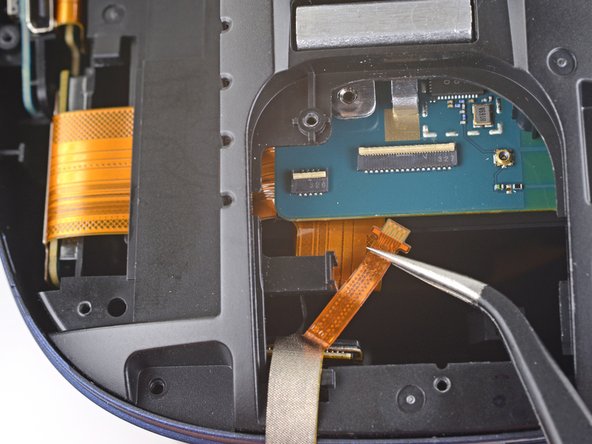
Осторожно выньте кабель микрофонного разъема из гнезда на материнской плате.

Вынув кабель из гнезда, сдвиньте его в сторону нижней части Vive и выведите из зажима на ЖК-дисплее и системной плате.

Следите за тем, чтобы не помять и не порвать кабель при его перемещении.

Шаг 20 Извлеките ЖК-дисплей и системную плату в сборе

HTC Vive Cosmos Lens and LCD Frame Replacement, Remove the LCD and motherboard assembly: step 20, image 1 of 2HTC Vive Cosmos Lens and LCD Frame Replacement, Remove the LCD and motherboard assembly: step 20, image 2 of 2

Поднимите ЖК-дисплей и материнскую плату в сборе из гарнитуры.

Узел закреплен зажимами по краям. Освободить зажимы можно с помощью тонкого пластикового инструмента, например, открывалки или шила.

Шаг 21 Отсоедините ЖК-панели

HTC Vive Cosmos Lens and LCD Frame Replacement, Disconnect the LCD panels: step 21, image 1 of 1

С помощью драйвера T5 Torx выверните четыре винта длиной 2,9 мм, крепящие разъемы ЖК-дисплея.

Шаг 22

HTC Vive Cosmos Lens and LCD Frame Replacement: step 22, image 1 of 3HTC Vive Cosmos Lens and LCD Frame Replacement: step 22, image 2 of 3HTC Vive Cosmos Lens and LCD Frame Replacement: step 22, image 3 of 3

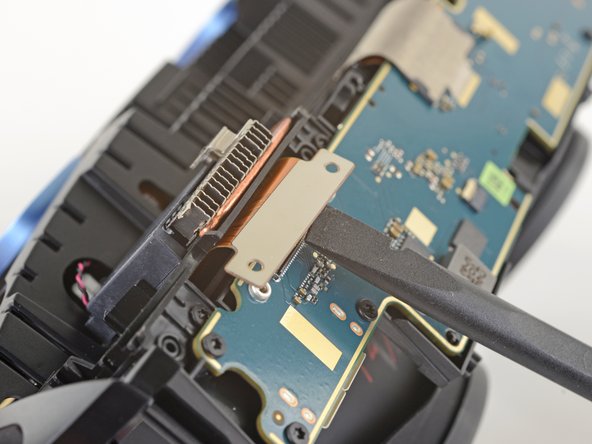
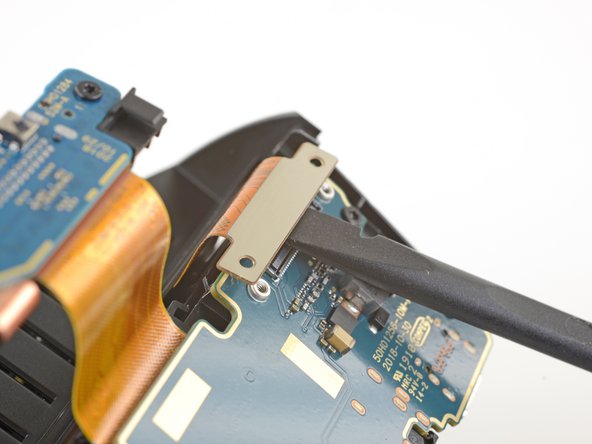
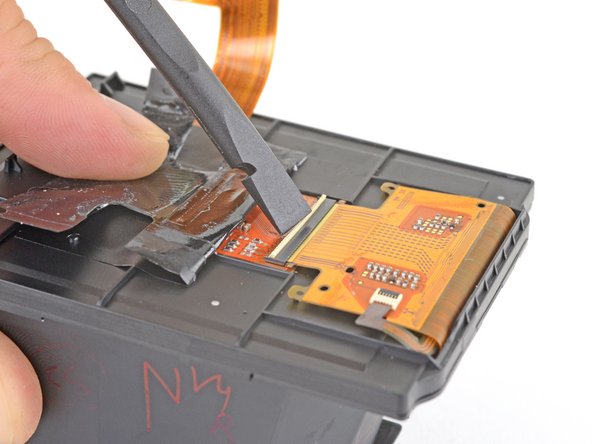
С помощью плоского конца лопатки подденьте ЖК-коннекторы и выньте их из гнезд на дочерней плате.

Шаг 23 Снимите рамку ЖК-дисплея в сборе

HTC Vive Cosmos Lens and LCD Frame Replacement, Remove the LCD frame assembly: step 23, image 1 of 3HTC Vive Cosmos Lens and LCD Frame Replacement, Remove the LCD frame assembly: step 23, image 2 of 3HTC Vive Cosmos Lens and LCD Frame Replacement, Remove the LCD frame assembly: step 23, image 3 of 3

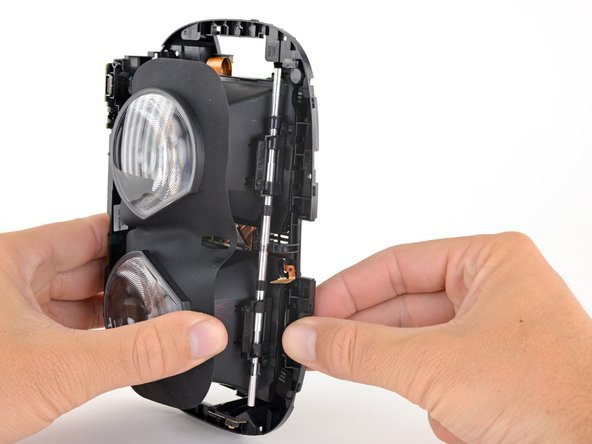
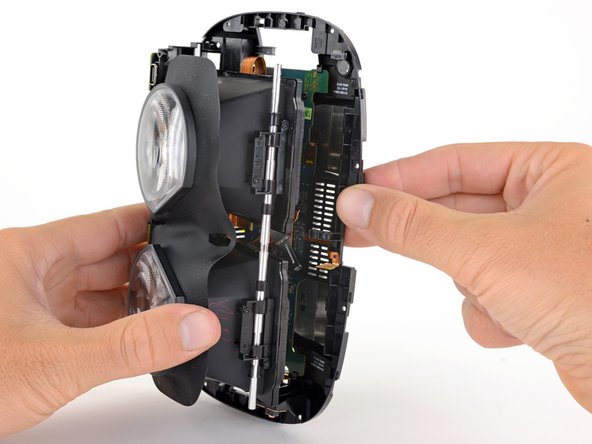
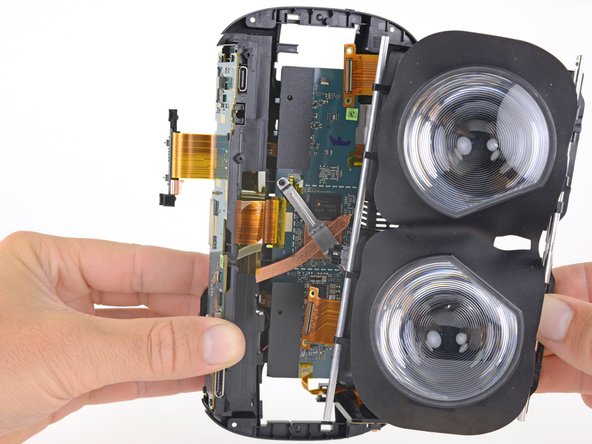
Аккуратно потяните нижний край средней рамки в сторону от нижних краев ЖК-рамок, чтобы отсоединить ЖК-рамки от средней рамки.

Шаг 24

HTC Vive Cosmos Lens and LCD Frame Replacement: step 24, image 1 of 2HTC Vive Cosmos Lens and LCD Frame Replacement: step 24, image 2 of 2

Снимите сборку рамки ЖК-дисплея со средней рамки.

При сборке сначала установите опорный стержень в пазы в средней раме. Затем аккуратно вдавите оставшуюся часть ЖК-рамы в среднюю рамку так, чтобы нижние края ЖК-рамок вошли в среднюю рамку.

Шаг 25 Снимите прокладку окуляра

HTC Vive Cosmos Lens and LCD Frame Replacement, Remove the eyepiece gasket: step 25, image 1 of 3HTC Vive Cosmos Lens and LCD Frame Replacement, Remove the eyepiece gasket: step 25, image 2 of 3HTC Vive Cosmos Lens and LCD Frame Replacement, Remove the eyepiece gasket: step 25, image 3 of 3

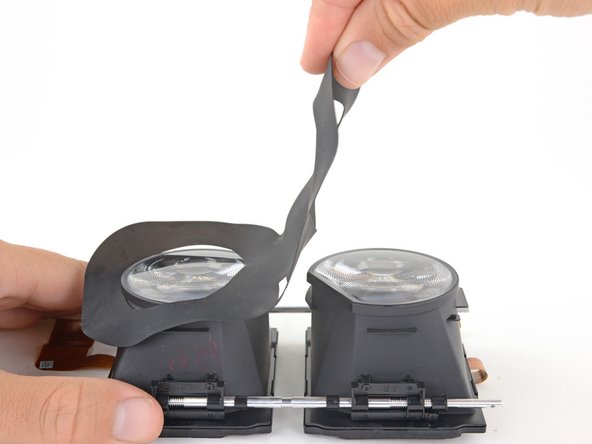
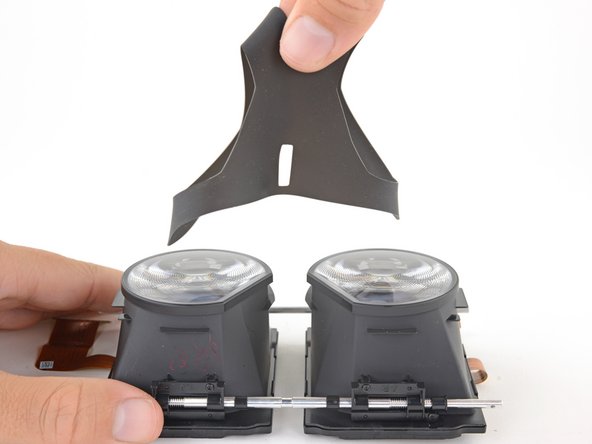
Аккуратно поднимите прокладку окуляра с объектива и оправы ЖК-дисплея, чтобы снять ее.

Шаг 26 Извлеките опорный стержень

HTC Vive Cosmos Lens and LCD Frame Replacement, Remove the support rod: step 26, image 1 of 2HTC Vive Cosmos Lens and LCD Frame Replacement, Remove the support rod: step 26, image 2 of 2

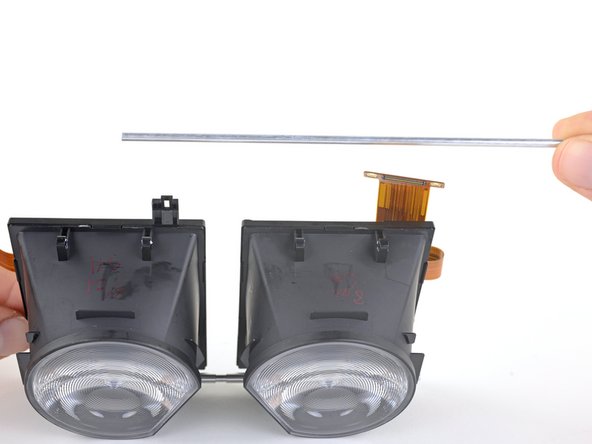
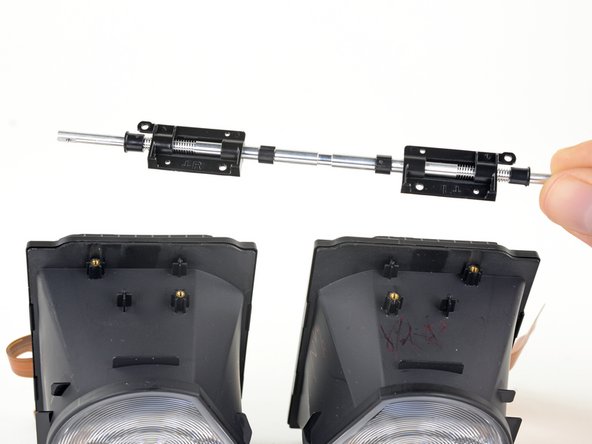
Выдвиньте опорный стержень из кронштейнов на объективе и ЖК-дисплее.

Шаг 27 Извлеките фокусировочный стержень

HTC Vive Cosmos Lens and LCD Frame Replacement, Remove the focus rod: step 27, image 1 of 1

С помощью ключа T5 Torx выверните четыре винта диаметром 4,1 мм, крепящих кронштейны фокусировочной штанги.

Шаг 28

HTC Vive Cosmos Lens and LCD Frame Replacement: step 28, image 1 of 2HTC Vive Cosmos Lens and LCD Frame Replacement: step 28, image 2 of 2

Снимите фокусировочный стержень и его кронштейны.

Шаг 29 Снимите внешнюю крышку ЖК-дисплея

HTC Vive Cosmos Lens and LCD Frame Replacement, Remove the outer LCD cover: step 29, image 1 of 3HTC Vive Cosmos Lens and LCD Frame Replacement, Remove the outer LCD cover: step 29, image 2 of 3HTC Vive Cosmos Lens and LCD Frame Replacement, Remove the outer LCD cover: step 29, image 3 of 3

Выберите один объектив и рамку ЖК-дисплея, с которыми будете работать до конца руководства. Сняв первую рамку, повторите следующие семь шагов с другой рамкой, чтобы снять и ее.

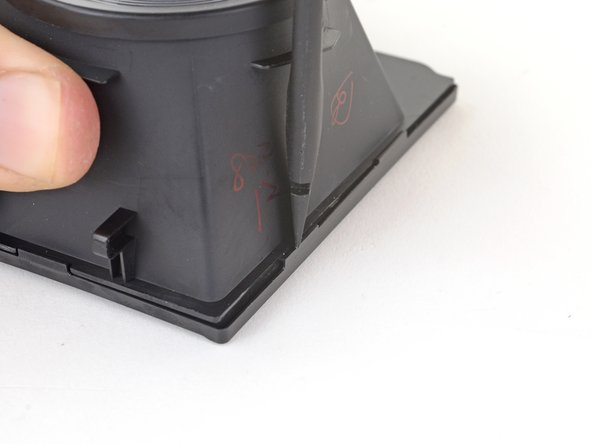
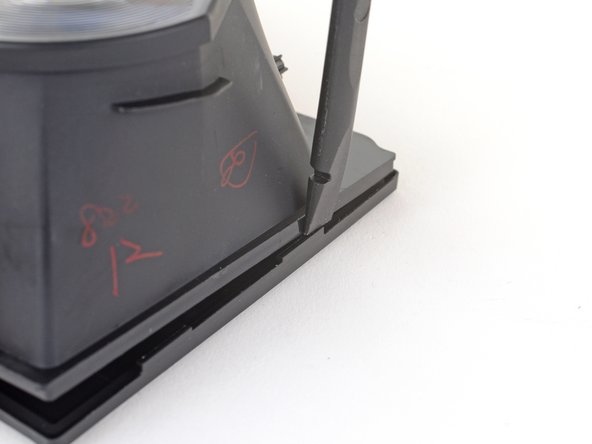
Вставьте плоский конец пробки между краем ЖК-рамы объектива и внешней крышкой ЖК-дисплея.

Поверните пробойник, чтобы освободить зажимы, крепящие крышку ЖК-дисплея к рамке.

Повторите процедуру вставки и скручивания для каждого зажима на крышке ЖК-дисплея.

Шаг 30 Отсоедините ЖК-панель

HTC Vive Cosmos Lens and LCD Frame Replacement, Disconnect the LCD panel: step 30, image 1 of 1

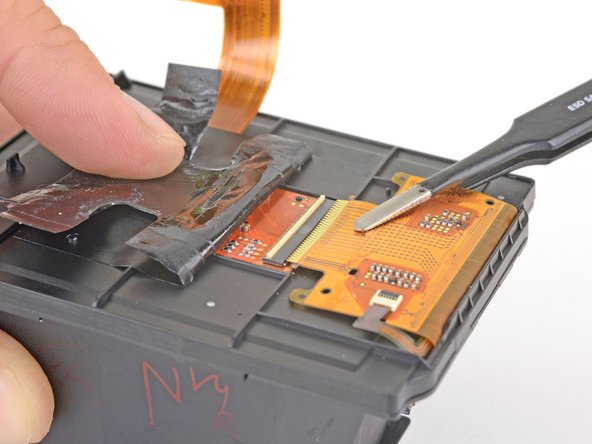
Аккуратно отклейте наклейку, закрывающую кабель и разъем ЖК-дисплея, достаточно далеко назад, чтобы получить доступ к разъему ЖК-дисплея.

Шаг 31

HTC Vive Cosmos Lens and LCD Frame Replacement: step 31, image 1 of 3HTC Vive Cosmos Lens and LCD Frame Replacement: step 31, image 2 of 3HTC Vive Cosmos Lens and LCD Frame Replacement: step 31, image 3 of 3

Плоским концом шила подденьте защелку, фиксирующую разъем ZIF ЖК-кабеля.

Осторожно выньте кабель ЖК-дисплея из гнезда.

Шаг 32 Снимите внутреннюю крышку ЖК-дисплея

HTC Vive Cosmos Lens and LCD Frame Replacement, Remove the inner LCD cover: step 32, image 1 of 2HTC Vive Cosmos Lens and LCD Frame Replacement, Remove the inner LCD cover: step 32, image 2 of 2

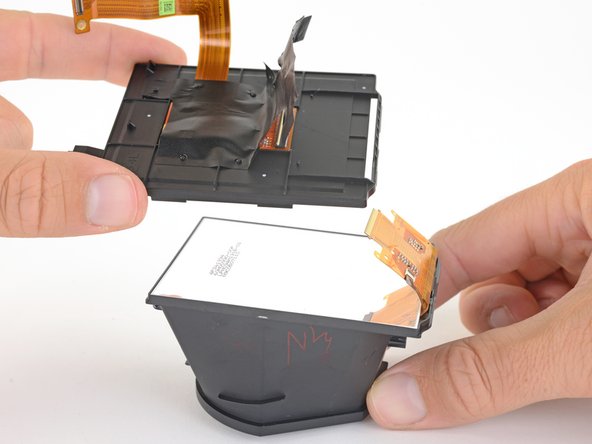
Медленно поднимите крышку ЖК-дисплея от объектива и рамки ЖК-дисплея, стараясь продеть кабель ЖК-дисплея через крышку.

Шаг 33 Снимите панель ЖК-дисплея

HTC Vive Cosmos Lens and LCD Frame Replacement, Remove the LCD panel: step 33, image 1 of 3HTC Vive Cosmos Lens and LCD Frame Replacement, Remove the LCD panel: step 33, image 2 of 3HTC Vive Cosmos Lens and LCD Frame Replacement, Remove the LCD panel: step 33, image 3 of 3

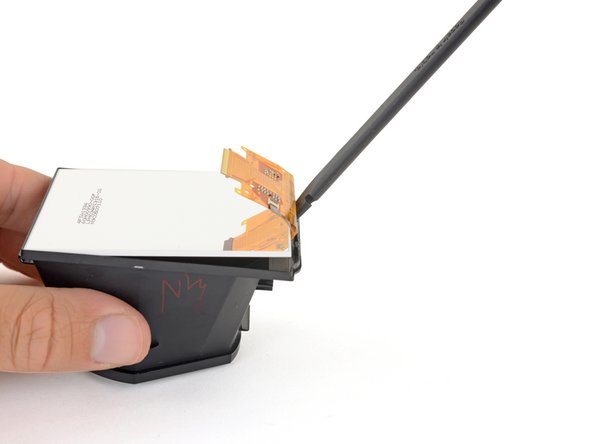
Этот шаг может повредить ЖК-панель. Продолжайте только в том случае, если панель уже повреждена.

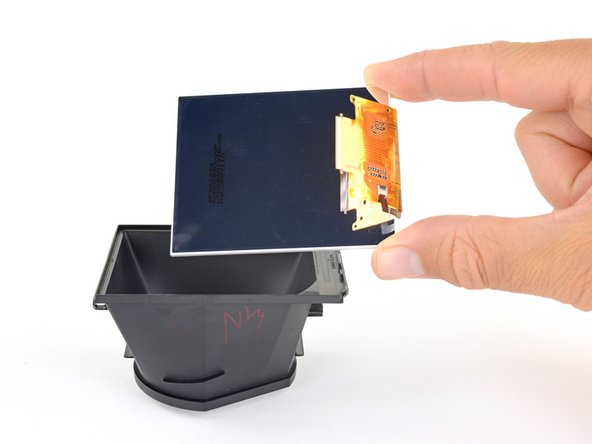
Подденьте ЖК-панель плоским концом пробки.

Снимите ЖК-панель.

Шаг 34 Извлеките объектив

HTC Vive Cosmos Lens and LCD Frame Replacement, Remove the lens: step 34, image 1 of 3HTC Vive Cosmos Lens and LCD Frame Replacement, Remove the lens: step 34, image 2 of 3HTC Vive Cosmos Lens and LCD Frame Replacement, Remove the lens: step 34, image 3 of 3

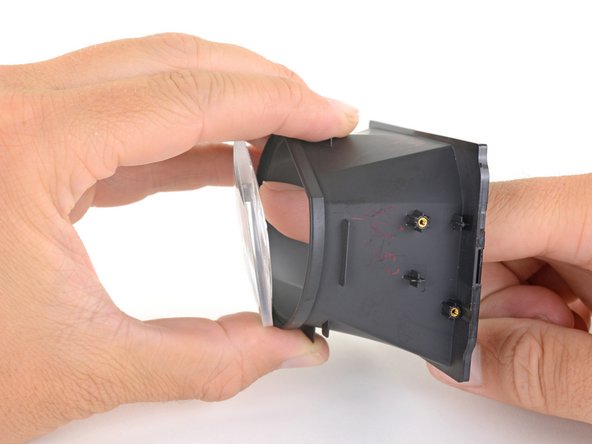
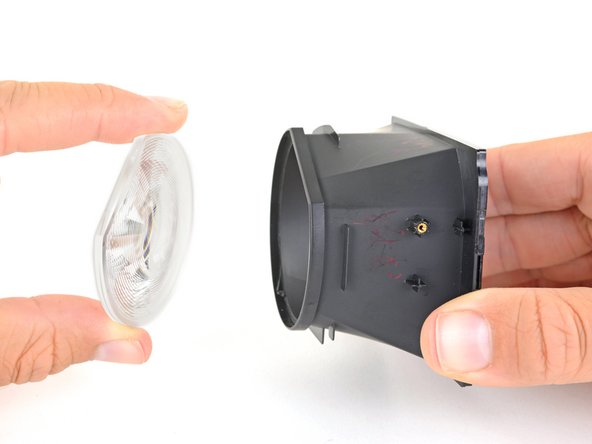
Надавите на заднюю часть объектива, чтобы извлечь его из оправы.

Если это сложно, попробуйте нагреть объектив, чтобы размягчить клей, удерживающий его на рамке.

Шаг 35 Извлеките объектив и рамку ЖК-дисплея

HTC Vive Cosmos Lens and LCD Frame Replacement, Remove the lens and LCD frame: step 35, image 1 of 1

Остались только объектив и рамка ЖК-дисплея.

Повторите последние семь шагов с другим объективом и рамкой ЖК-дисплея, чтобы снять и их.

Комментировать
59 просмотров
Комментариев нет, будьте первым кто его оставит

Это интересно
No Image Гайды
0 комментариев
No Image Гайды
0 комментариев
No Image Гайды
0 комментариев