
Введение
Если линзы на вашем Samsung Gear VR с контроллером размыты, поцарапаны или повреждены, воспользуйтесь этим руководством, чтобы заменить одну или обе линзы. Для этого руководства вам понадобятся пластиковый инструмент для открывания, металлическая лопатка и отвертка Phillips #000.
Шаг 1 Внутренняя маска


Нажмите на переключатель на правой стороне устройства, чтобы отделить крышку от основного корпуса.
Потяните крышку в сторону от основного устройства.
Шаг 2


С помощью металлической лопатки снимите четыре угловые крышки винтов.
При снятии крышки винты отлетают, поэтому не забывайте следить за ними.
Шаг 3

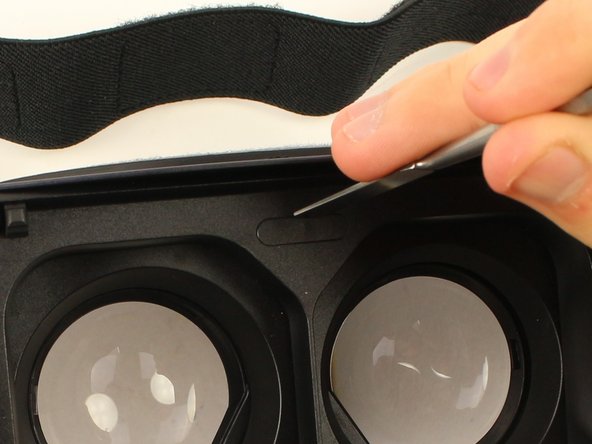
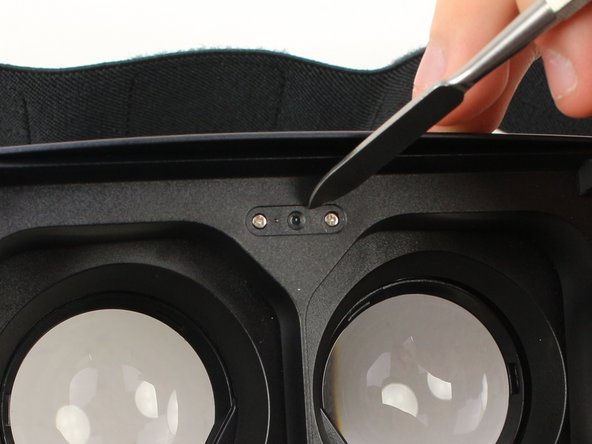
С помощью металлической лопатки снимите крышку, расположенную в верхней части.
Шаг 4


Выкрутите шесть 5-миллиметровых винтов Phillips #000, чтобы отсоединить переднее крепление телефона.
Поднимите переднее крепление телефона вверх и влево.
Осторожно снимите переднее крепление телефона, так как на левой стороне гарнитуры находится жгут проводов.
Шаг 5

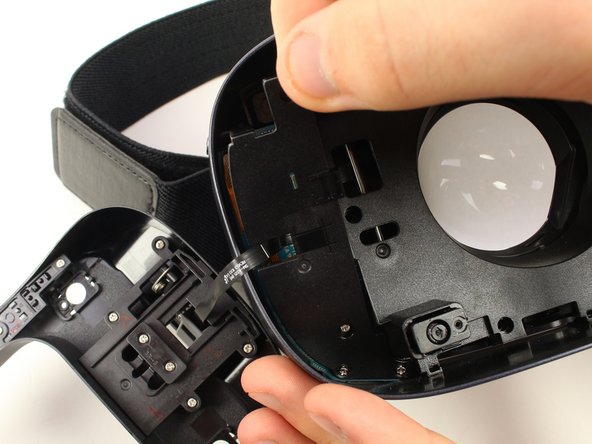
Выкрутите четыре 5-миллиметровых винта Phillips #000, которые крепят пластину на левой стороне гарнитуры.
Осторожно потяните пластину в сторону от материнской платы.
Шаг 6


С помощью инструмента для открывания iFixit снимите разъем, удерживающий жгут проводов на материнской плате.
Теперь вы можете полностью снять переднее крепление телефона с гарнитуры.
Шаг 7


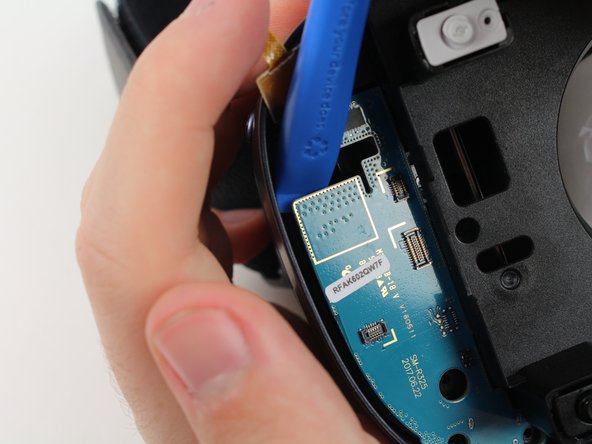
С помощью инструмента для открывания iFixit удалите остальные разъемные соединения на материнской плате.
Подденьте верхнюю часть материнской платы с помощью инструмента для открывания iFixit, чтобы снять материнскую плату.
Для извлечения самого большого разъема может потребоваться больше усилий.
Убедитесь, что к материнской плате ничего не подключено, прежде чем вытаскивать ее.
Шаг 8

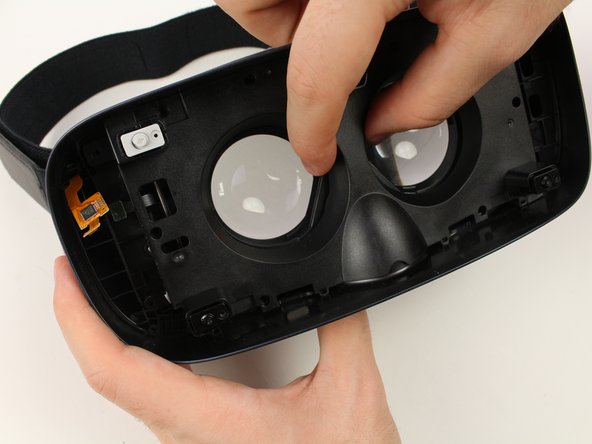
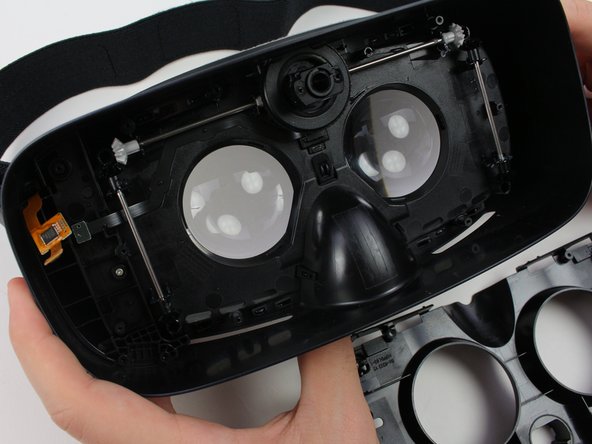
Выкрутите восемь 5-миллиметровых винтов Phillips #000 на внутренней маске.
Аккуратно отделите внутреннюю маску от гарнитуры, потянув ее с внутренней стороны гнезд для линз.
Шаг 9 Линзы


С помощью металлической лопатки нажмите на три выступа вокруг каждого из гнезд.
Нажимайте на выступы осторожно, чтобы не повредить их.
Потяните линзы пальцами, чтобы снять их с маски.
