
Введение
Следуйте инструкциям, приведенным в этом руководстве, чтобы заменить левую верхнюю антенну сотовой связи в iPad mini 4 LTE.
Часть этого руководства была снята на модели Wi-Fi, поэтому внутреннее устройство может немного отличаться от модели LTE. Порядок действий одинаков для обеих моделей, за исключением тех случаев, когда это указано.
Шаг 1 Заклейка треснувшей передней панели


Если стекло дисплея треснуло, заклейте его скотчем, чтобы предотвратить дальнейшее разрушение и избежать телесных повреждений во время ремонта.
Наклейте на дисплей iPad полоски прозрачной упаковочной ленты внахлест, пока не заклеите всю поверхность. При особо серьезных поломках может потребоваться два слоя.
Это позволит удержать осколки стекла и обеспечит целостность конструкции при отжимании и поднятии дисплея.
Сделайте все возможное, чтобы следовать остальным пунктам руководства, как описано. Однако если стекло разбито, оно, скорее всего, продолжит трескаться в процессе работы, и вам, возможно, придется использовать металлическую выколотку, чтобы выковырять стекло.
Защитите глаза! При выполнении этой процедуры мелкие осколки стекла будут лететь прямо вам в лицо. Не пытайтесь делать это без защитных очков.
Шаг 2 Процедура открытия

Нагрейте iOpener и приложите его к левому краю на две минуты.
Шаг 3


Приложите присоску на половину нагретой стороны.
Убедитесь, что присоска полностью прилегает к экрану, чтобы обеспечить плотное прилегание.
Удерживая iPad одной рукой, потяните присоску вверх с сильным и уверенным усилием, чтобы образовался зазор.
В зависимости от возраста вашего устройства, это может быть непросто. Если у вас возникли проблемы, приложите больше тепла и попробуйте снова.
Будьте осторожны и приподнимайте стекло только настолько, чтобы вставить в него медиатор — если вы приподнимете стекло больше, то рискуете его расколоть.
Шаг 4


Придерживая стекло с помощью присоски, вставьте остриё медиатора в щель между стеклом и корпусом iPad.
Не вставляйте медиатор глубже, чем на 2 мм в боковую поверхность дисплея. Если вставить медиатор глубже, чем на 2 мм, можно повредить блок подсветки, ЖК-дисплей или сенсорный экран.
Шаг 5

Разогрейте и снова приложите iOpener к левому краю на несколько минут.
Будьте осторожны, чтобы не перегреть iOpener во время процедуры ремонта. Всегда выжидайте не менее десяти минут перед повторным нагревом iOpener.
Шаг 6


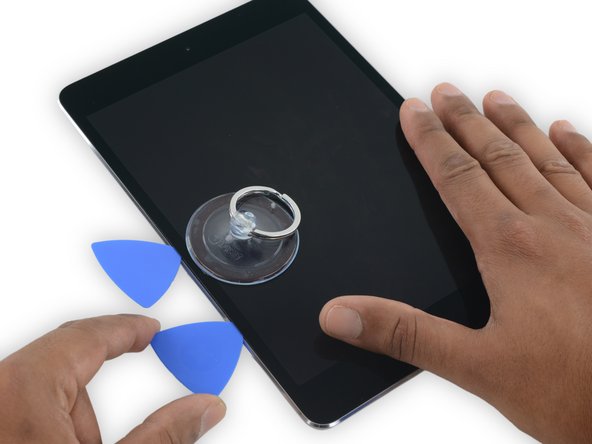
Вставьте второй открывающийся медиатор рядом с первым и проведите им вниз вдоль края iPad, освобождая клей по мере продвижения.
На протяжении всей процедуры, если при скольжении резца вы встретите значительное сопротивление, остановитесь и подогрейте обрабатываемый участок. Слишком сильное давление резцом может привести к растрескиванию стекла.
Шаг 7


Продолжайте перемещать открывающий резчик вниз по боковой поверхности дисплея, чтобы освободить клей.
Если открывающий медиатор застрял в клее, «прокатите» медиатор вдоль боковой поверхности iPad, продолжая освобождать клей.
Шаг 8


Возьмите первый вставленный медиатор и сдвиньте его вверх к верхнему углу iPad.
Шаг 9

Разогрейте iOpener и поместите его на верхний край iPad, над фронтальной камерой.
Будьте осторожны, чтобы не перегреть iOpener во время процедуры ремонта. Подождите не менее десяти минут, прежде чем снова нагревать iOpener.
Если у вас гибкий iOpener, вы можете согнуть его, чтобы нагреть одновременно верхний левый угол и верхний край.
Шаг 10


Проведите открывашкой по левому верхнему углу iPad, чтобы отделить клей.
Шаг 11

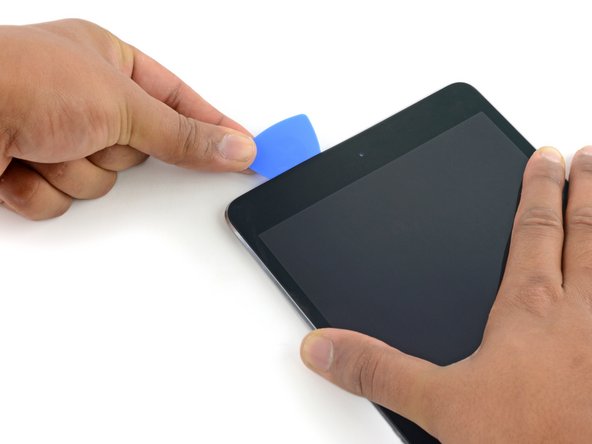

Проведите открывающим резцом вдоль верхнего края iPad, остановившись перед камерой.
Когда вы доберетесь до передней камеры, слегка потяните медиатор и продолжайте скользить им по верхнему краю.
Не проводите открывающим резцом по передней камере, так как это может привести к попаданию клея на объектив или повреждению камеры. В следующих шагах подробно описано, как избежать повреждения фронтальной камеры.
Шаг 12


Оставьте открывающийся медиатор в iPad немного дальше фронтальной камеры.
Возьмите второй медиатор и вставьте его слева от камеры, там, где только что был первый медиатор. Сдвиньте его назад к углу, чтобы полностью срезать остатки клея.
Оставьте второй медиатор на месте, чтобы предотвратить повторное схватывание клея в углу при остывании.
Шаг 13


Вставьте предыдущий медиатор глубже в iPad и сдвиньте его в сторону от камеры к углу.
Шаг 14

Оставьте три медиатора в углах iPad, чтобы предотвратить повторное прилипание клея к передней панели.
Разогрейте iOpener и поместите его на оставшуюся длинную сторону iPad — вдоль кнопок регулировки громкости и блокировки.
Шаг 15


Вставьте новый открывающий медиатор и проведите им по правому краю iPad, освобождая клей по мере продвижения.
Шаг 16


Продолжайте скользить открывающим резцом по правому краю iPad, при необходимости поддевая край с помощью iOpener.
Будьте осторожны, не прорезайте слишком глубоко в правом нижнем углу, иначе вы рискуете повредить кабель дисплея.
Шаг 17

Оставьте резцы на месте и снова нагрейте iOpener.
Не перегревайте iOpener — не чаще одного раза в десять минут.
Поместите разогретый iOpener на торец кнопки «Домой» iPad и оставьте его на несколько минут, чтобы клей под стеклом размягчился.
Шаг 18
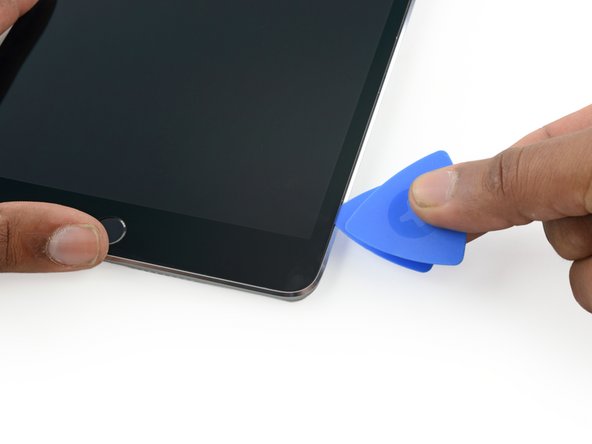


Вставьте новый медиатор в правый нижний угол дисплея, под последним медиатором, который вы использовали для срезания правого края.
Поверните новый медиатор вокруг правого нижнего угла устройства.
Шаг 19


Проведите резцом из правого нижнего угла вдоль нижнего края устройства. Остановитесь примерно в полудюйме от кнопки «Домой».
Шаг 20


Вставьте последний открывающийся медиатор в левый нижний угол iPad, прямо под существующим.
Шаг 21


Проведите резцом по нижнему левому краю iPad.
Шаг 22


Продолжайте сдвигать медиатор у левого нижнего края дисплея к центру iPad, пока он не окажется примерно в полудюйме от кнопки «Домой».
Шаг 23


Поверните два резца у верхнего края iPad, чтобы снять последний клей, удерживающий дисплей на месте.
Поднимите дисплей с верхнего края, чтобы открыть устройство.
Шаг 24 Разъем аккумулятора
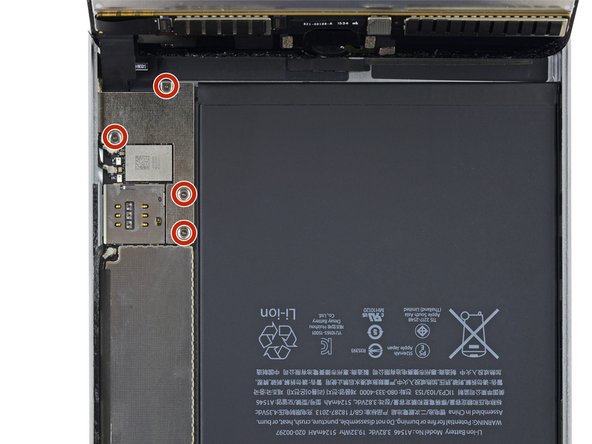
Чтобы не нагружать кабели, держите дисплей в сборе перпендикулярно корпусу iPad, пока он не будет отсоединён.
Выкрутите четыре 1,2-миллиметровых винта Phillips над кронштейном разъема батареи/дисплея.
Шаг 25

Снимите кронштейн кабеля аккумулятора/дисплея.
Шаг 26
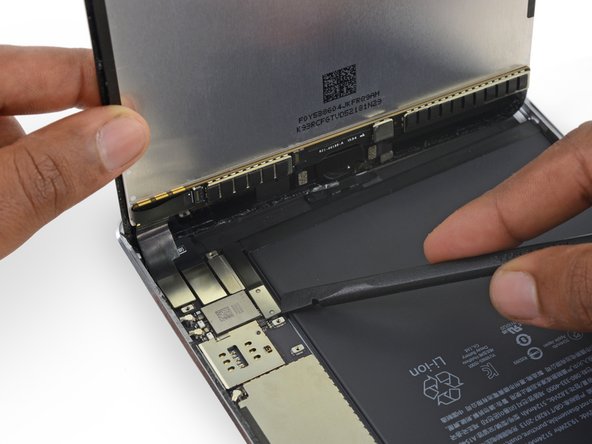

При отсоединении любых пресс-разъемов от логической платы обязательно поднимайте разъем прямо вверх, чтобы не вырвать гнездо из платы.
С помощью плоского наконечника шила отсоедините разъем аккумулятора от гнезда на логической плате.
Слегка отогните ленточный кабель разъёма батареи вверх, чтобы он не соприкасался и не включал iPad.
Шаг 27 Сборка дисплея


С помощью заостренного конца шила отсоедините разъем данных дисплея от гнезда на логической плате.
С помощью заострённого конца шила отсоедините разъём кабеля дигитайзера от гнезда на логической плате.
При повторном подключении нажимайте вниз от одного конца разъема к другому. Если надавить на середину разъема, вы можете погнуть его, что приведет к повреждению или плохому соединению.
Шаг 28

Снимите дисплей в сборе.
Чтобы переустановить дисплей в сборе, необходимо заменить клей для дисплея. Воспользуйтесь нашим руководством по применению клея для дисплея, чтобы нанести клей на дисплей и повторно запечатать устройство.
Шаг 29 Кронштейн верхнего компонента


Проведите заостренным концом шпателя между намотанной лентой и пластиковым корпусом антенны сотовой связи, чтобы легче было отклеить ленту.
Шаг 30


С помощью пинцета отклейте петлеобразную ленту, наклеенную на кронштейн кабеля верхнего компонента.
Шаг 31

Выкрутите следующие четыре винта Phillips, удерживающие кронштейн верхнего компонента на месте:
Два винта 2,1 мм
Два винта 1,2 мм
Шаг 32

Снимите кронштейн кабеля верхнего компонента.
Шаг 33 Левая антенна сотовой связи


С помощью пинцета удалите небольшой кусочек ленты, закрывающей разъем ZIF кабеля левой антенны.
Шаг 34


С помощью плоского конца шила подденьте фиксирующую крышку на разъеме ZIF ленточного кабеля левой антенны.
Шаг 35


С помощью пинцета извлеките ленточный кабель антенны из разъема ZIF на ленточном кабеле разъема наушников.
Шаг 36
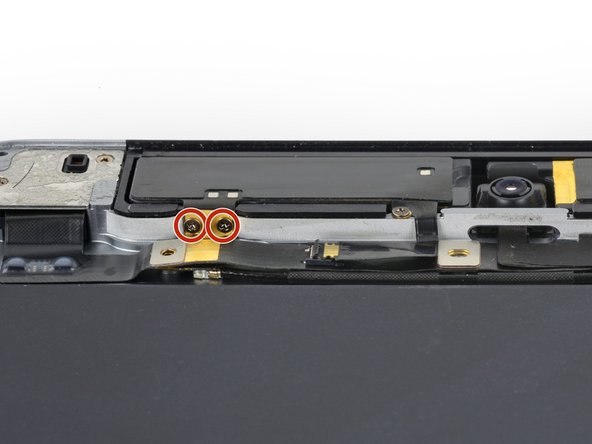

Выкрутите три крестообразных винта 1,4 мм, крепящих верхнюю левую антенну к заднему корпусу.
Шаг 37


Отклейте ленту с ленточного кабеля передней камеры.
Шаг 38


С помощью плоского конца шила отсоедините пресс-разъем передней камеры от гнезда на логической плате.
Шаг 39


Отодвиньте ленточный кабель фронтальной камеры, чтобы получить доступ к разъему для наушников.
Шаг 40


С помощью плоского конца пробки отсоедините разъем для наушников от гнезда на логической плате.
С помощью пробки отсоедините ленточный кабель разъема для наушников от заднего корпуса.
Шаг 41


Аккуратно откиньте ленточный кабель разъема для наушников, чтобы обнаружить соединительный кабель антенны под левой антенной.
Шаг 42


С помощью плоского конца лопатки подденьте разъем левой антенны и отсоедините его от соединительного кабеля.
Шаг 43


Поднимите и снимите верхнюю левую антенну сотовой связи.
