
Введение
Если динамики вашего Hannspree Hannspad SN1AT71 вышли из строя, вам не нужно покупать новые. Следуйте этому руководству, и они будут как новые. Динамики — это ключевой компонент вашего компьютера, поэтому в этом руководстве вы найдете пошаговые инструкции по ремонту динамиков. Когда звук из колонок становится искаженным или колонки полностью выходят из строя, пора заменить колонки.
Динамики обеспечивают передачу звука от компьютера, чтобы вы могли слышать, что говорят. Это может быть совещание по увеличению, видеоролик или Netflix. Наличие колонок в компьютере позволяет вам слышать и реагировать на происходящее.
Перед началом ремонта обязательно отключите устройство от сети и выключите его. Вам поможет это руководство. Если вы не знакомы с пайкой/отпайкой, ознакомьтесь с нашим руководством «Как паять и отпаивать соединения».
Шаг 1 Задняя панель

Положите планшет экраном вверх.
Убедитесь, что устройство выключено, чтобы избежать повреждений.
Шаг 2


С помощью металлической лопатки выдавите отверстие между экраном и задней крышкой.
Пластиковые вкладки расположены на каждом углу задней крышки.
Будьте осторожны, так как пластиковые выступы очень хрупкие.
Шаг 3

Вставьте пластиковый инструмент для открывания между экраном и задней панелью, чтобы предотвратить повторное зацепление
Шаг 4


Проведите металлической лопаткой по корпусу, чтобы отделить его от внутренней части планшета.
Шаг 5


Переверните планшет так, чтобы сторона экрана оказалась внизу после отделения всех защелок.
Снимите заднюю панель, аккуратно подняв ее вверх.
Шаг 6 Батарея


Снимите клейкую ленту с кабелей подключения питания.
Шаг 7


Инструкции по пайке можно найти на сайте iFixit.
Паяльник очень горячий. Он может обжечь вас и повредить провода и материнскую плату.
Возьмитесь за красный провод с помощью пинцета.
Отпаяйте соединение красного провода от материнской платы, используя наконечник паяльника.
Переместите соединение проводов в сторону от материнской платы.
Не позволяйте красному проводу касаться других проводов или материнской платы.
Шаг 8


Отпаяйте черное и желтое проводное соединение от материнской платы, следуя предыдущему шагу.
При перемещении проводов не допускайте, чтобы красный провод касался других проводов или материнской платы.
Шаг 9


Вставьте плоский конец нейлоновой лопатки между батареей и корпусом.
Батарея соединена с планшетом клейкой лентой и будет медленно освобождаться.
Не прокалывайте и не сгибайте батарею при извлечении. Если батарея вздулась, примите соответствующие меры предосторожности.
Шаг 10 Замена передней и задней камер

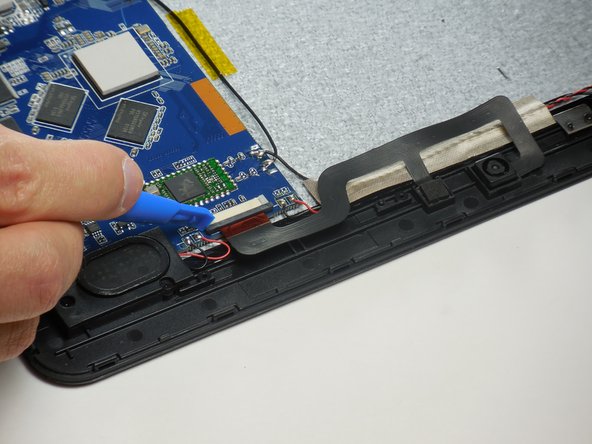
Определите ленточный соединитель, прикрепленный к камере, и место его соединения с печатной платой.
Две камеры соединены одним ленточным кабелем.
Разъем с нулевым усилием вставки.
Шаг 11

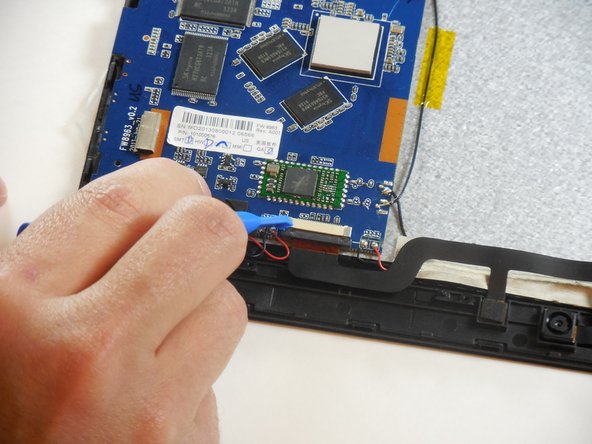
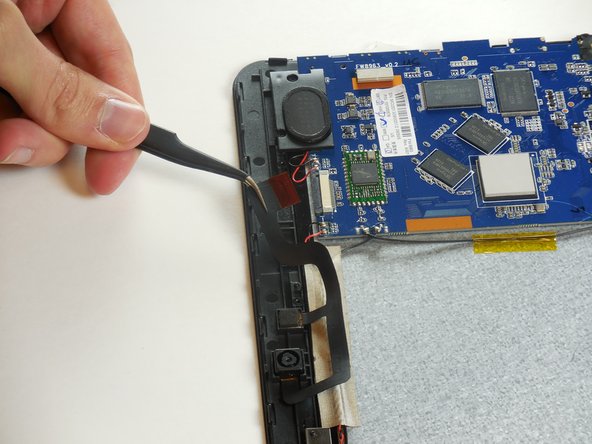
Отсоедините выдвижной разъем нулевой силы вставки (ZIF). С помощью пластикового инструмента для открывания или ногтя сдвиньте выступ, а затем вытащите кабель.
Шаг 12

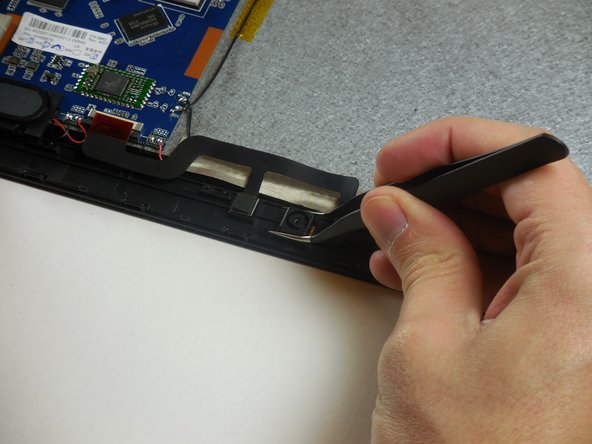
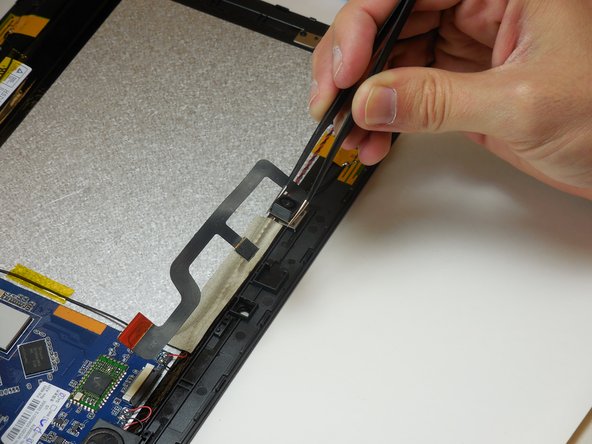
Прямым движением вверх извлеките камеры из гнезд.
Шаг 13 Левый и правый динамик

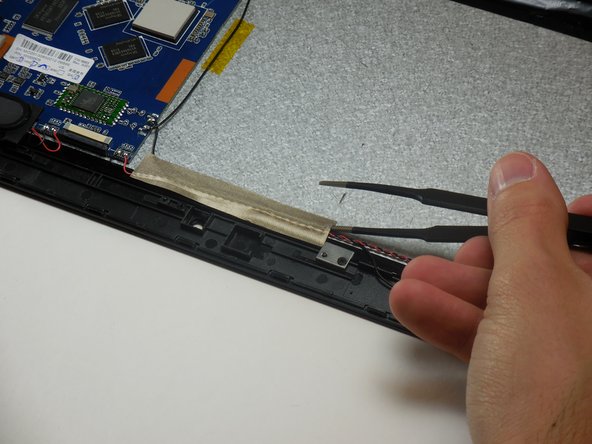
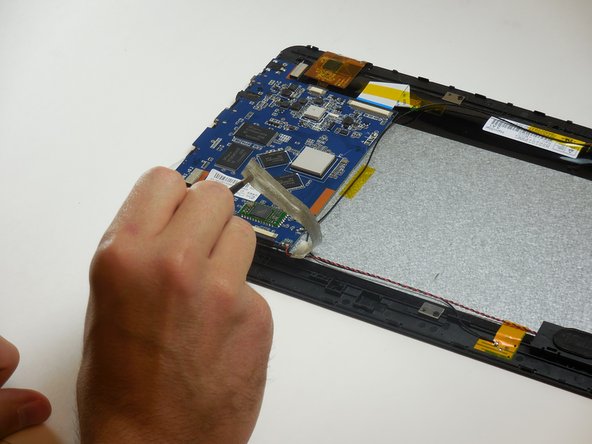
Определите динамики.
С помощью пинцета отклейте клейкую ленту, удерживающую провода динамиков.
Шаг 14

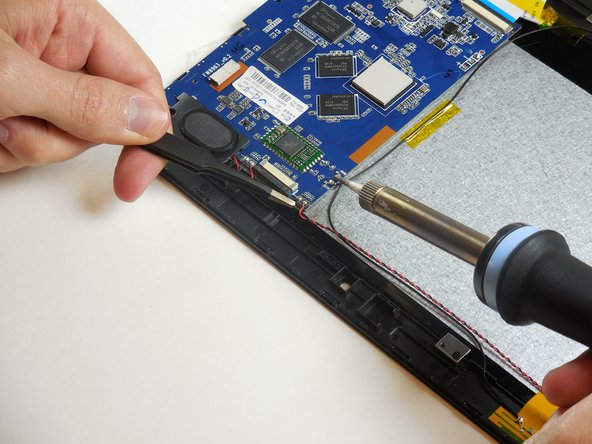
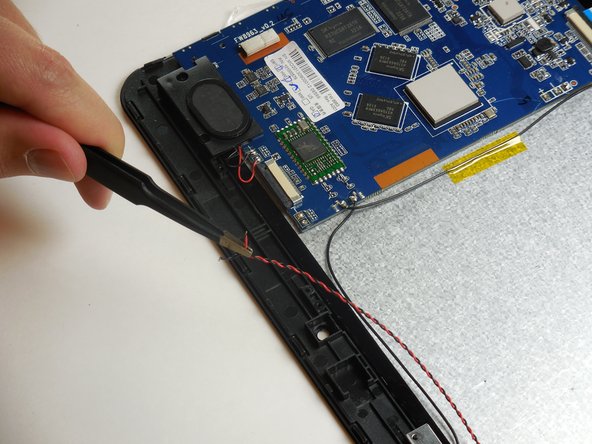
Припаяйте красный и черный провода слева и справа от разъема ZIF.
Запомните расположение обоих проводов.
И паяльник, и провода будут горячими.
Шаг 15

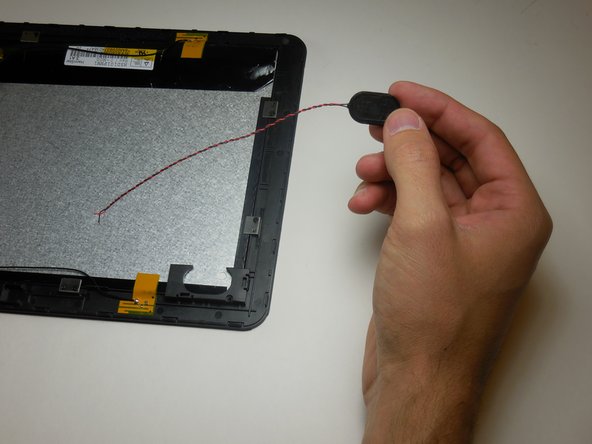
Снимите правый и левый динамики.
