
Введение
Используйте это руководство для замены левого динамика в компьютере iMac Intel 21,5″ EMC 3068.
На некоторых изображениях в этом руководстве используется iMac 2015 года, который имеет незначительные визуальные отличия. Эти различия не влияют на процедуру ремонта.
Шаг 1 Сборка дисплея


Если шарнир свободно перемещается, iMac будет разбалансирован, и с ним будет трудно работать. Ремонт выполняется быстро и легко с помощью сервисного клина iMac, но может быть выполнен и без него.
Если вы используете картонный сервисный клин iFixit, следуйте этим инструкциям по сборке.
Перед началом любых работ с iMac: Отключите компьютер от сети, нажмите и удерживайте кнопку питания в течение десяти секунд, чтобы разрядить конденсаторы блока питания.
Будьте очень осторожны, не прикасайтесь к выводам конденсаторов или любым открытым паяным соединениям на задней панели блока питания. Держите плату только за края.
Шаг 2


Начиная слева от дисплея, рядом с кнопкой питания, вставьте инструмент для вскрытия iMac в зазор между стеклянной панелью и задней стенкой корпуса.
Втулка на инструменте для открывания iMac не даст вам протолкнуть колесико слишком далеко. Если вы используете другой инструмент, вставляйте его в дисплей не более чем на 3/8 дюйма. В противном случае вы рискуете оборвать антенные кабели и нанести серьезный ущерб.
Шаг 3


Используйте инструмент как нож для резки пиццы — проведите им по щели, и он разрежет клейкую пену по центру.
Следите за тем, чтобы ручка всегда находилась позади режущего диска. Если вы потянете, колесико может выскочить из ручки.
Проведите инструментом вдоль левой стороны дисплея.
Шаг 4


Продолжайте вести инструмент вверх вокруг левого верхнего угла.
Шаг 5


Разрежьте клей вдоль левого верхнего угла дисплея.
Шаг 6


Продолжайте движение вдоль верхней части дисплея.
Возможно, вам захочется провести инструментом вперед-назад по уже вырезанным участкам несколько раз, чтобы отделить как можно больше клея.
Шаг 7


Проведите инструментом по правому верхнему углу дисплея.
Шаг 8


Проведите инструментом вниз вдоль правой стороны дисплея.
Шаг 9


Завершите продвижение инструмента для открывания к нижней части правой стороны дисплея.
В этот момент проведите инструментом по всему дисплею, чтобы срезать как можно больше клея.
Шаг 10


Хотя инструмент для открывания срезал большую часть клея, дисплей все еще будет слегка приклеен к корпусу. Чтобы освободить последние остатки клея, потребуется пластиковая карта.
Положите iMac лицевой стороной вверх на стол.
Начиная с правого верхнего угла iMac, вставьте пластиковую карту между дисплеем и рамкой.
Будьте осторожны, не вставляйте пластиковую карту более чем на 3/8 дюйма, иначе вы можете повредить внутренние компоненты.
Шаг 11


Аккуратно поверните пластиковую карту в сторону, чтобы создать зазор между дисплеем и рамкой.
Двигайтесь медленно и осторожно, чтобы не сильно нагрузить стекло дисплея — вам нужно сделать зазор всего лишь около 1/4 дюйма.
Шаг 12


Сдвиньте карточку к центру дисплея, чтобы срезать остатки клея вдоль правого верхнего угла iMac.
Обязательно остановитесь перед камерой iSight, иначе вы можете ее повредить.
Шаг 13


Снова вставьте пластиковую карту в правый верхний угол и оставьте ее там, чтобы предотвратить повторное прилипание клея.
Шаг 14


Вставьте вторую пластиковую карту в зазор между дисплеем и рамкой в левом верхнем углу iMac.
Шаг 15


Аккуратно поверните карточку вверх, немного увеличив пространство между дисплеем и рамкой.
Как и в случае с другой стороной, поворачивайте медленно, чтобы дать клею время отделиться, и будьте осторожны, чтобы не перетянуть стекло дисплея.
Шаг 16


Сдвиньте пластиковую карту к центру, снова остановившись перед камерой iSight.
Шаг 17


Вставьте пластиковую карту обратно в левый верхний угол.
Шаг 18
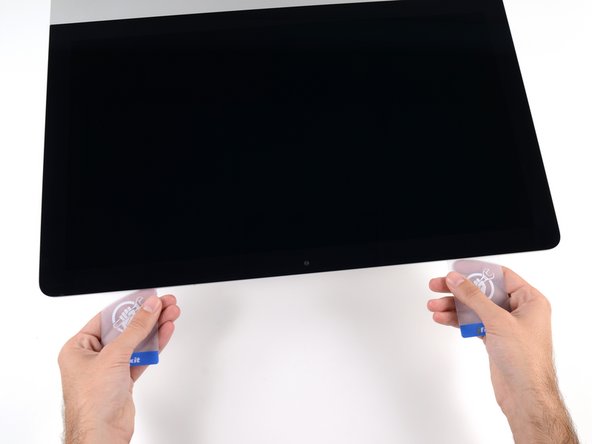
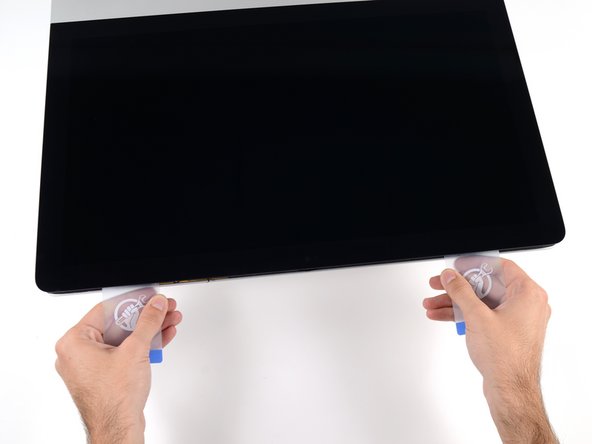

Вставив обе пластиковые карты, как показано на рисунке, в углы, аккуратно поверните их в стороны, чтобы увеличить зазор между дисплеем и корпусом.
Если есть участки, которые, кажется, прилипли и не отделяются, прекратите крутить и используйте одну из карт, чтобы срезать оставшийся клей.
Начните поднимать верхнюю часть дисплея с рамы.
Поднимайте дисплей только на несколько сантиметров — кабели данных и питания дисплея все еще подключены к логической плате.
Шаг 19 Кабели для сборки дисплея


Поднимите дисплей настолько, чтобы обеспечить легкий доступ к разъему, но не настолько, чтобы растянуть кабели и повредить их соединения (примерно на 8 дюймов).
Держите дисплей одной рукой, а другой отсоедините кабель питания дисплея.
Шаг 20


Продолжая поддерживать дисплей одной рукой, подденьте металлическую скобу на кабеле данных дисплея.
Осторожно извлеките кабель данных дисплея из гнезда на логической плате.
Чтобы не повредить разъем кабеля данных дисплея, вытягивайте его прямо из гнезда, держа параллельно материнской плате.
Шаг 21 Разделение блока дисплея


Поднимите дисплей почти до вертикального положения.
В этот момент вдоль нижней части дисплея все еще остается полоска клея, которая будет удерживать дисплей на раме как шарнир. Вы можете ослабить этот клей, несколько раз потянув дисплей вверх и вниз.
Шаг 22

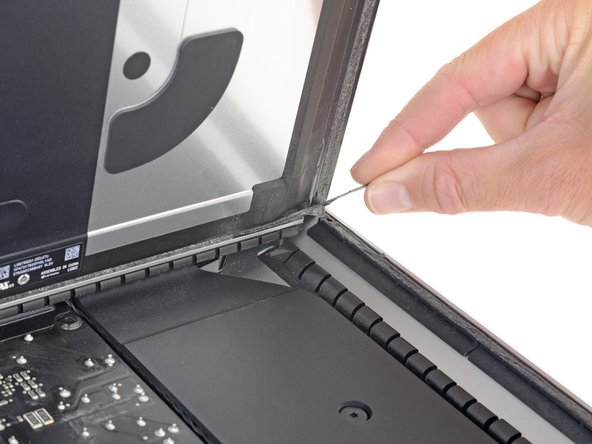

Будьте очень осторожны, чтобы не коснуться выводов конденсатора или любых открытых паяных соединений на задней панели блока питания (выделены красным цветом).
Возьмитесь за маленький выступ на конце одной из клейких полосок дисплея по нижнему краю и потяните клей к верхней части iMac, чтобы снять его.
Повторите этот шаг с другой клейкой полоской и снимите ее.
Если клейкая полоска порвется до того, как она будет удалена, используйте пластиковую карту, чтобы срезать остатки клея.
Шаг 23


Поднимите дисплей с рамки и снимите его с iMac.
Возможно, придется медленно приподнять дисплей с одной стороны, чтобы отклеить остатки клея.
Будьте очень осторожны при обращении с дисплеем — он большой, тяжелый и сделан из стекла.
После того как клей будет отрезан, его нельзя будет использовать для повторной фиксации дисплея на месте. Следуйте этому руководству, чтобы заменить клейкие полоски, крепящие дисплей к заднему корпусу.
Шаг 24 Нижний опорный кронштейн


Выкрутите следующие пять винтов Phillips, удерживающих нижний опорный кронштейн на месте:
Четыре винта 3,2 мм
Один винт 1,7 мм
По крайней мере, на некоторых машинах EMC 2544 все пять винтов имеют одинаковый размер.
Для доступа к винтам может потребоваться отклеить клей для дисплея, покрывающий нижний край корпуса iMac.
Шаг 25

Снимите нижний опорный кронштейн с корпуса iMac.
Шаг 26 Вентилятор


Аккуратно вытащите разъем кабеля вентилятора прямо из гнезда на логической плате.
Шаг 27

Выкрутите три 10-миллиметровых винта T10 Torx, крепящих вентилятор к задней стенке корпуса.
На головке самого верхнего винта приклеена резиновая проставка для поддержки дисплея — оставьте ее на месте.
Шаг 28


Извлеките вентилятор из iMac.
Шаг 29 Левый динамик


Аккуратно вытащите кабель левого динамика из гнезда на логической плате.
Шаг 30

Отсоедините кабель левого динамика, вытащив его прямо вверх из фиксирующего зажима в задней части корпуса.
Шаг 31
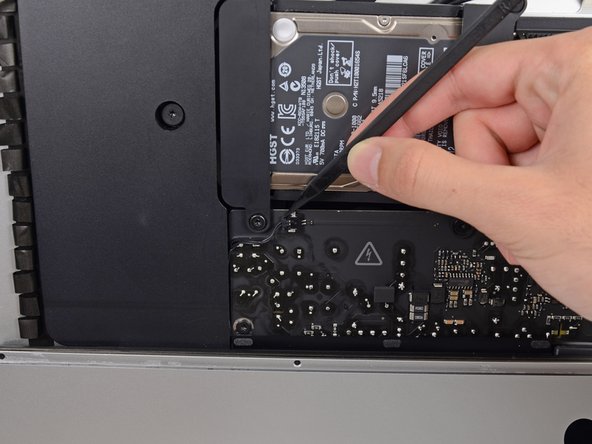
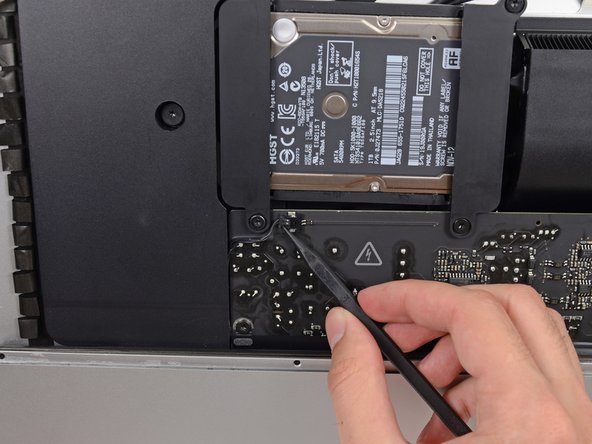
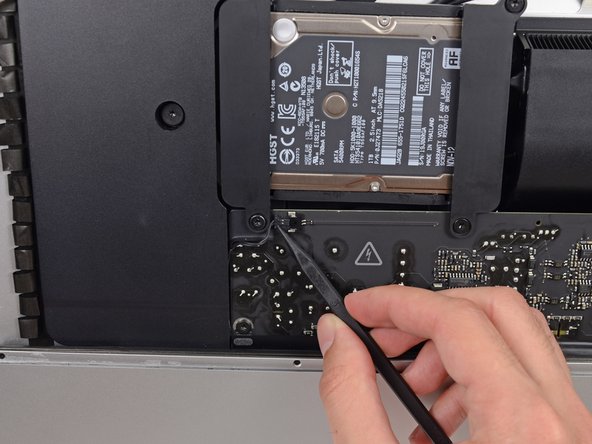
С помощью пассатижей отсоедините разъем кнопки питания от гнезда на логической плате.
Будьте осторожны, не касайтесь паяных соединений на задней панели блока питания. Конденсаторы могут быть достаточно заряжены, чтобы вызвать опасный удар током.
Шаг 32

Выкрутите два винта T10 диаметром 10,0 мм, крепящих левый динамик к заднему корпусу.
Резиновые шайбы удерживают винты в динамике даже при их ослаблении. Вы можете использовать пинцет или ноготь, чтобы извлечь винты, или просто оставить их вместе с динамиком.
Шаг 33

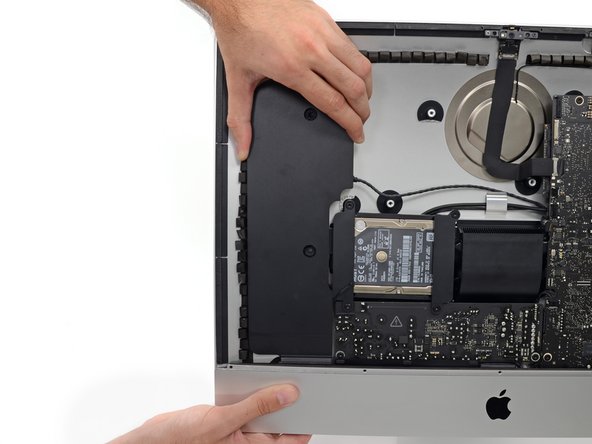
Поднимите левый динамик прямо вверх, пока не обнажится кабель кнопки питания (около 0,5 дюйма).
Шаг 34

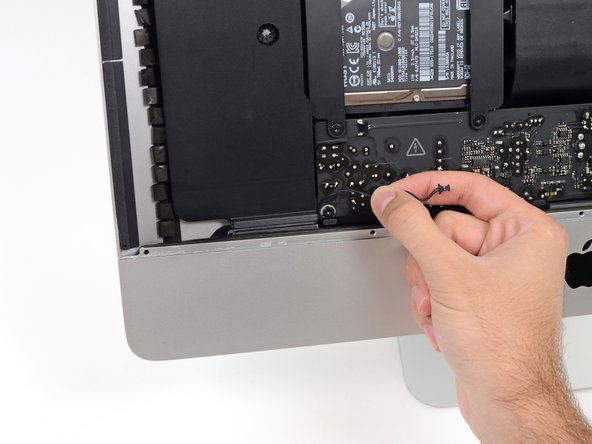

Аккуратно извлеките кабель кнопки питания из паза в левом динамике.
Шаг 35

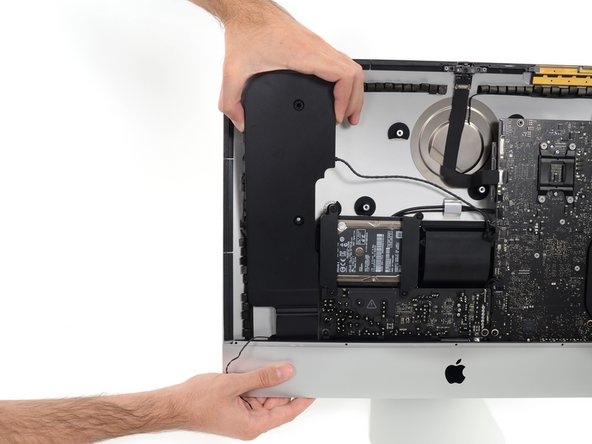
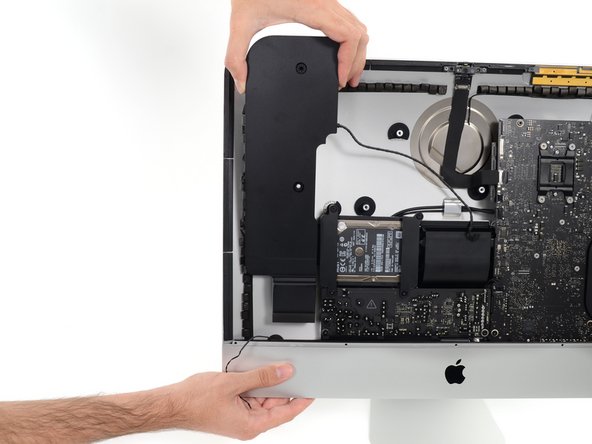
Поднимите левый динамик прямо вверх и снимите его с iMac.
