
Введение
Восстановите сбалансированное звучание ноутбука, заменив левый динамик.
Шаг 1 Дверца доступа


При закрытом корпусе положите корпус Unibody верхней стороной вниз на ровную поверхность.
Надавите на рифленую сторону защелки открывания дверцы доступа настолько, чтобы захватить ее свободный конец. Поднимите защелку до вертикального положения.
Шаг 2

Дверца доступа должна быть приподнята настолько, чтобы ее можно было поднять и извлечь из корпуса Unibody.
Шаг 3 Батарея

Прежде чем приступить к работе, убедитесь, что фиксатор дверцы доступа находится в вертикальном положении.
Возьмитесь за полупрозрачный пластиковый выступ и потяните аккумулятор вверх и из корпуса Unibody.
Если защелка нажата, она зафиксирует батарею на месте.
Шаг 4 Нижний корпус

Открутите следующие восемь винтов, крепящих нижний корпус к шасси:
Один крестообразный винт 5,4 мм.
Три крестообразных винта 14 мм.
Четыре крестообразных винта 3,5 мм.
Шаг 5

Обеими руками поднимите и снимите нижний корпус с верхнего.
Шаг 6 Средняя стенка

Открутите следующие 5 винтов, крепящих среднюю стенку к верхнему корпусу:
Три крестообразных винта 10,5 мм.
Два крестообразных винта 3,7 мм.
Шаг 7

Выньте среднюю стенку из верхнего корпуса.
Шаг 8 Логическая плата

Открутите следующие шесть винтов, крепящих правый и левый вентилятор к логической плате:
Четыре крестообразных винта 3,5 мм.
Два крестообразных винта 3,2 мм.
Шаг 9


Подденьте разъем правого вентилятора из гнезда на логической плате с помощью кончика шила.
Следите за тем, чтобы поддевать только сам разъем, а не гнездо, иначе вы можете повредить устройство.
Чтобы освободить разъем, полезно выкрутить пробойник в осевом направлении из-под проводов кабеля вентилятора.
Извлеките правый вентилятор из корпуса.
Шаг 10

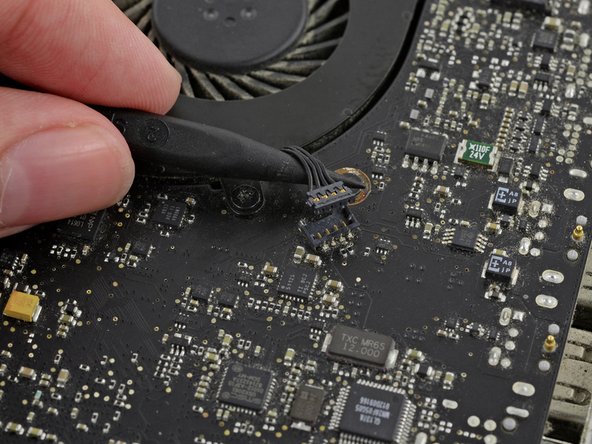
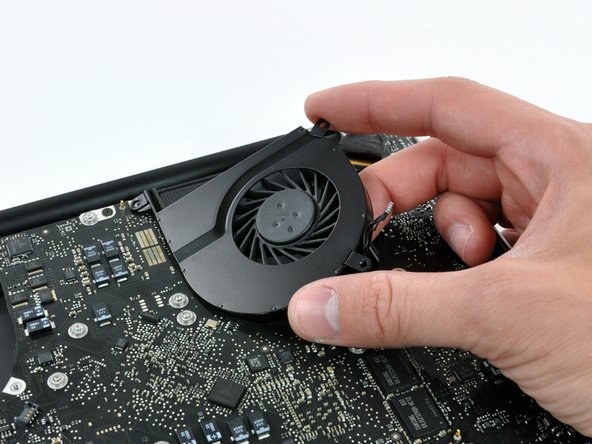
С помощью кончика лопатки поднимите разъем левого вентилятора прямо вверх из гнезда на логической плате.
Следите за тем, чтобы поддевать только сам разъем, а не гнездо, иначе вы можете повредить устройство.
Чтобы освободить разъем, полезно выкрутить пробойник в осевом направлении из-под проводов кабеля вентилятора.
Извлеките левый вентилятор из корпуса.
Шаг 11

Удалите клей с разъема кабеля камеры.
Отсоедините кабель камеры, вытащив его наружный конец из гнезда параллельно логической плате, не поднимайте его вверх.
Шаг 12

С помощью пробки аккуратно подденьте разъем оптического привода и выведите его из гнезда на логической плате.
Шаг 13

При необходимости отклейте пенопластовый бампер, закрывающий разъем сабвуфера.
С помощью плоского конца пассатижей подденьте разъем сабвуфера и выньте его из гнезда на логической плате.
Будьте очень осторожны. Это соединение очень хрупкое, разъем можно легко отломить от логической платы.
Шаг 14

Подденьте плоским концом лопатки разъем кабеля жесткого диска серебристого цвета и выведите его из гнезда на логической плате.
Шаг 15

Подденьте разъем трекпада, чтобы вывести его из гнезда на логической плате.
Шаг 16

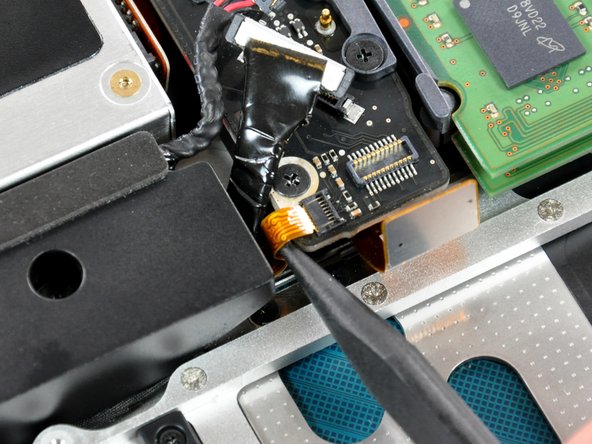
Подденьте кончиком шила откидную крышку фиксатора ленточного кабеля ИК/светодиода сна.
Вытащите ленточный кабель ИК/светодиода сна прямо из гнезда.
Шаг 17

Подденьте разъем индикатора батареи из гнезда на логической плате.
Подденьте провода кабеля, чтобы не выдернуть сам разъем из логической платы.
Шаг 18


С помощью наконечника шила подденьте крышку фиксатора ленточного кабеля клавиатуры.
Вытащите ленточный кабель клавиатуры прямо из гнезда.
При сборке убедитесь, что кабель ленты клавиатуры полностью вставлен обратно в гнездо ZIF.
Шаг 19


Наконечником шила подденьте крышку фиксатора ленточного кабеля отсека карты памяти.
Вытяните ленточный кабель отсека карты памяти прямо из гнезда.
Шаг 20

С помощью плоского конца пассатижей вытолкните разъем микрофонного кабеля из гнезда на логической плате.
Подденьте провода кабеля, чтобы не выдернуть сам разъем из логической платы.
Шаг 21


Возьмитесь за пластиковый выступ, закрепленный на замке кабеля данных дисплея, и поверните его в сторону входа постоянного тока компьютера.
Потяните разъем кабеля данных дисплея прямо из гнезда.
При отсоединении кабеля данных дисплея не тяните за черный выступ, закрепленный на замке кабеля. Рекомендуется пошевелить кабель, прикладывая усилие, чтобы медленно «вывести» разъем из гнезда.
При сборке убедитесь, что кабель данных дисплея правильно установлен в гнездо. В противном случае изображение на дисплее будет видно частично или вообще отсутствовать.
Шаг 22


Найдите ленточный кабель подсветки клавиатуры (рядом с левым вентилятором).
С помощью кончика шила подденьте крышку фиксатора ленточного кабеля подсветки клавиатуры.
Вытяните ленточный кабель подсветки клавиатуры прямо из гнезда.
Шаг 23

Выкрутите семь 3,2-миллиметровых крестообразных винтов, крепящих логическую плату к верхнему корпусу.
Пока не снимайте логическую плату! На нижней стороне логической платы находятся разъемы, которые необходимо сначала отсоединить.
Шаг 24

Выкрутите два 7-миллиметровых крестообразных винта, крепящих плату DC-in к верхнему корпусу.
Примечание: Этот шаг не является абсолютно необходимым, но он облегчит отсоединение кабеля, подключенного к плате DC-in.
Шаг 25


Выкрутите два винта Phillips 3,5 мм, крепящих нижнюю защелку корпуса к верхнему корпусу.
Поднимите нижний зажим корпуса из верхнего корпуса.
Некоторые MacBook Pro Unibody не имеют нижнего зажима корпуса и не требуют выполнения этого шага.
Шаг 26


Осторожно поднимите блок логической платы с левой стороны и извлеките его из верхнего корпуса, обращая внимание на сторону порта, которая может зацепиться при извлечении.
Пока не извлекайте логическую плату полностью!
Прежде чем приступить к работе, убедитесь, что логическая плата свободна от всех соединений с верхним корпусом (кроме разъема аккумулятора).
При сборке убедитесь, что все разъемы и кабели не находятся под логической платой. Некоторые ленточные кабели очень тонкие и хрупкие.
Шаг 27


Приподнимите логическую плату настолько, чтобы захватить разъем батареи и вытащить его прямо из гнезда на логической плате.
Извлеките логическую плату в сборе из верхнего корпуса.
Шаг 28 Левый динамик

Выкрутите два крестообразных винта 5 мм, крепящих левый динамик к логической плате.
Шаг 29

При необходимости отклейте оранжевую каптоновую ленту, закрывающую разъем левого динамика.
С помощью плоского конца палочки подденьте разъем левого динамика и снимите его с логической платы.
Шаг 30


Извлеките левый динамик из логической платы.
Отсоедините кабель микрофона от канала в левом динамике и с помощью наконечника пробки выбейте микрофон из его корпуса в левом динамике.
