No Image

Замена ленточного кабеля Microtek ScanMaker 5900 New

СОДЕРЖАНИЕ
56 просмотров
17 декабря 2023

Введение

В этом руководстве владелец данного сканера узнает, как извлечь и заменить сломанный или поврежденный ленточный кабель.

Шаг 1 Снимите соединение последовательного порта

Microtek ScanMaker 5900 New Ribbon Cable Replacement, Remove serial port connection: step 1, image 1 of 3Microtek ScanMaker 5900 New Ribbon Cable Replacement, Remove serial port connection: step 1, image 2 of 3Microtek ScanMaker 5900 New Ribbon Cable Replacement, Remove serial port connection: step 1, image 3 of 3

Ослабьте винты последовательного порта, поворачивая их против часовой стрелки вручную.

После ослабления винтов вытащите последовательный порт.

Шаг 2 Снимите крышку

Microtek ScanMaker 5900 New Ribbon Cable Replacement, Remove Lid: step 2, image 1 of 3Microtek ScanMaker 5900 New Ribbon Cable Replacement, Remove Lid: step 2, image 2 of 3Microtek ScanMaker 5900 New Ribbon Cable Replacement, Remove Lid: step 2, image 3 of 3

Поднимите крышку в вертикальное положение.

Потяните крышку прямо вверх, чтобы снять ее со сканера.

Шаг 3 Отсоедините пластиковые защелки

Microtek ScanMaker 5900 New Ribbon Cable Replacement, Detach plastic latches: step 3, image 1 of 3Microtek ScanMaker 5900 New Ribbon Cable Replacement, Detach plastic latches: step 3, image 2 of 3Microtek ScanMaker 5900 New Ribbon Cable Replacement, Detach plastic latches: step 3, image 3 of 3

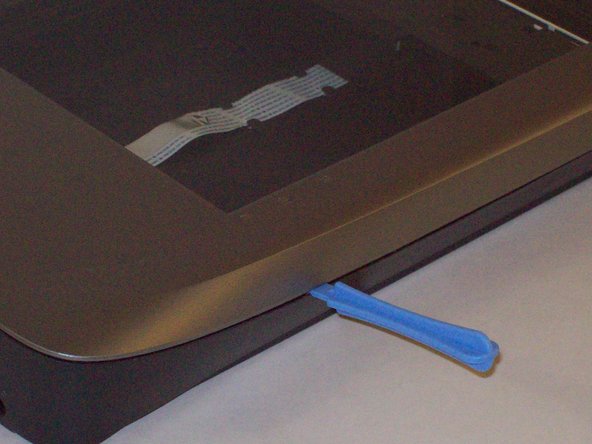
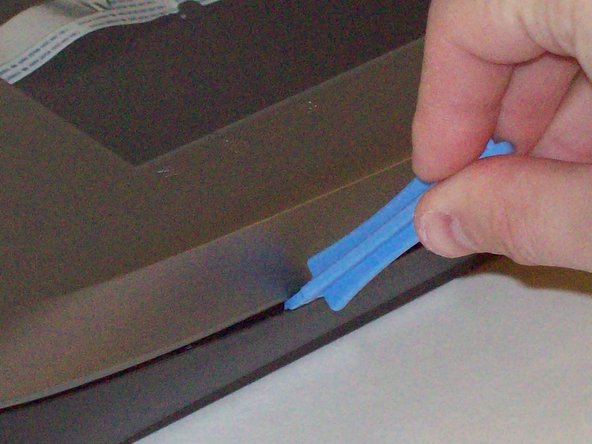
Вставьте пластиковые инструменты для открывания в щель между верхней и нижней частями корпуса.

Шаг 4 Продолжайте отсоединение защелок

Microtek ScanMaker 5900 New Ribbon Cable Replacement, Continue latch detachment: step 4, image 1 of 3Microtek ScanMaker 5900 New Ribbon Cable Replacement, Continue latch detachment: step 4, image 2 of 3Microtek ScanMaker 5900 New Ribbon Cable Replacement, Continue latch detachment: step 4, image 3 of 3

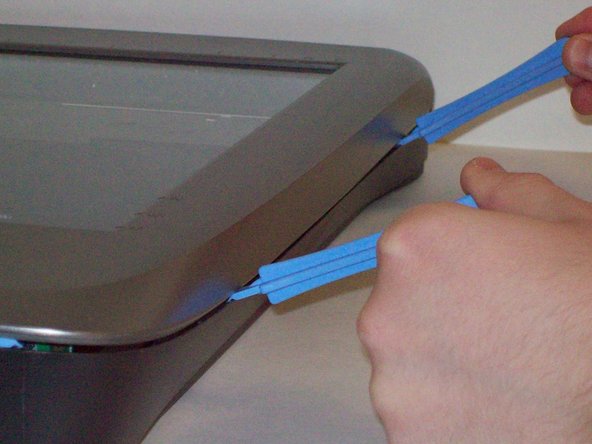
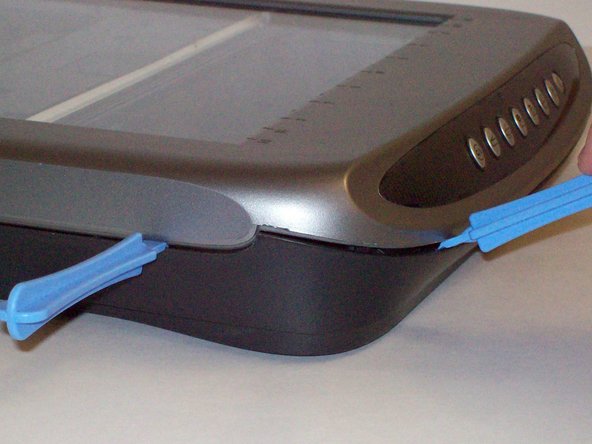
Поместив один пластиковый инструмент для открывания в щель, проведите другие пластиковые инструменты для открывания вдоль щели, чтобы отсоединить верхнюю часть от нижней части шасси.

Продвигайтесь вдоль шасси до тех пор, пока не сможете поднять верхнюю крышку.

Шаг 5 Полностью снимите верхнюю крышку

Microtek ScanMaker 5900 New Ribbon Cable Replacement, Fully remove the upper lid: step 5, image 1 of 3Microtek ScanMaker 5900 New Ribbon Cable Replacement, Fully remove the upper lid: step 5, image 2 of 3Microtek ScanMaker 5900 New Ribbon Cable Replacement, Fully remove the upper lid: step 5, image 3 of 3

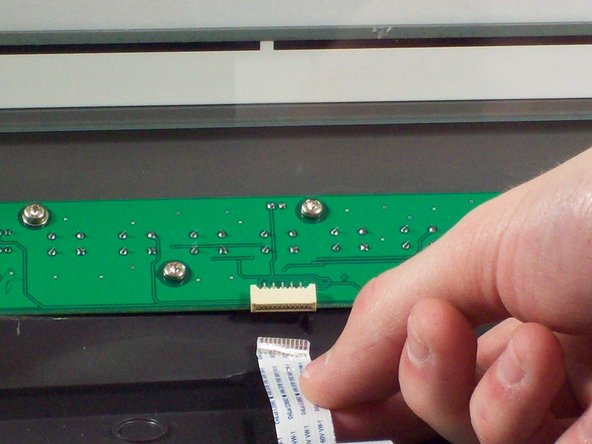
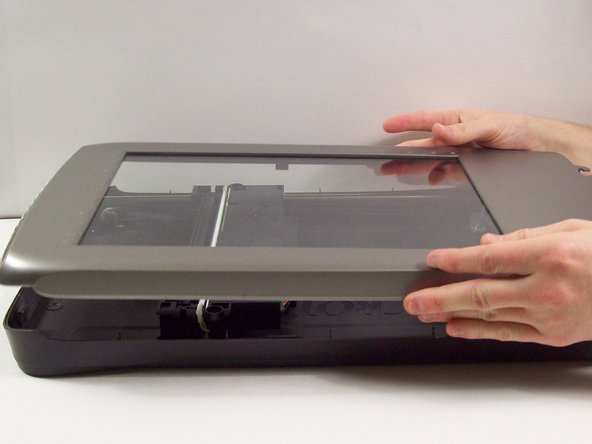
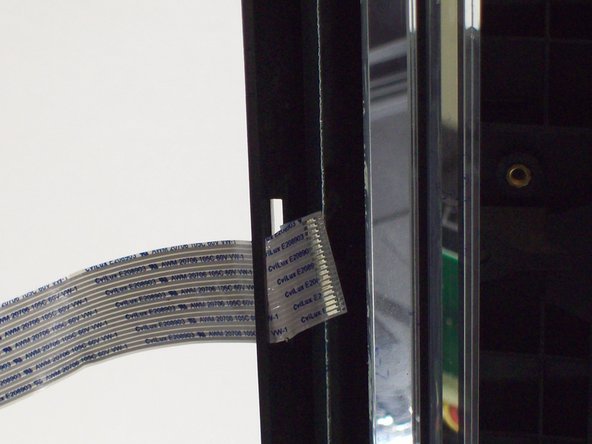
Не снимайте крышку полностью, пока не отсоедините ленточный кабель, прикрепленный к передней части верхней крышки.

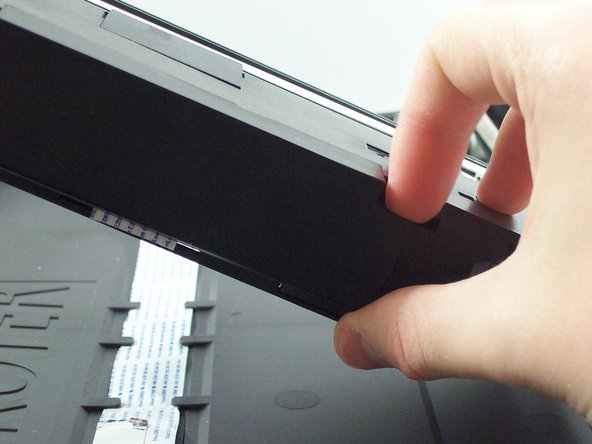
Для этого возьмитесь за верхнюю крышку с боков и поверните ее на девяносто градусов, чтобы она была перпендикулярна нижней крышке.

Возьмитесь за ленточный кабель и осторожно вытащите его из гнезда пальцами.

Теперь можно безопасно снять верхнюю крышку с нижней.

Шаг 6 Снимите внешний пластиковый корпус

Microtek ScanMaker 5900 New Ribbon Cable Replacement, Remove outer plastic housing: step 6, image 1 of 3Microtek ScanMaker 5900 New Ribbon Cable Replacement, Remove outer plastic housing: step 6, image 2 of 3Microtek ScanMaker 5900 New Ribbon Cable Replacement, Remove outer plastic housing: step 6, image 3 of 3

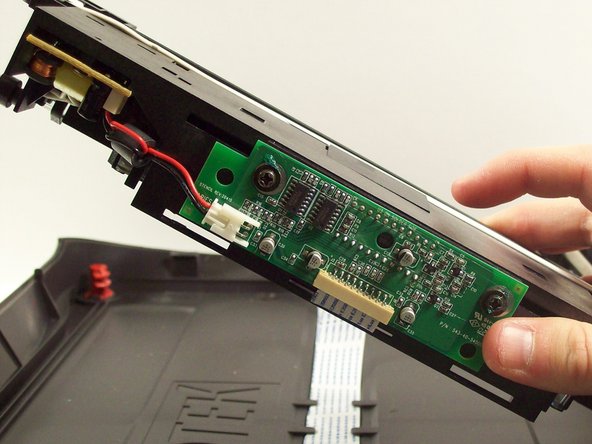
Поднимите центральный пластиковый корпус внутри сканера.

На внешнем пластиковом корпусе расположены четыре пластиковых выступа. Нажмите на каждый из них и потяните, чтобы снять его.

Под ним вы увидите ленточный кабель, прикрепленный к печатной плате.

Шаг 7. Отсоедините ленточный кабель от печатной платы

Microtek ScanMaker 5900 New Ribbon Cable Replacement, Remove ribbon cable from circuit board: step 7, image 1 of 2Microtek ScanMaker 5900 New Ribbon Cable Replacement, Remove ribbon cable from circuit board: step 7, image 2 of 2

Возьмитесь за ленточный кабель пинцетом и аккуратно потяните, пока он не выйдет наружу.

Шаг 8 Извлеките ленточный кабель из центрального пластикового корпуса

Microtek ScanMaker 5900 New Ribbon Cable Replacement, Remove ribbon cable from central plastic housing: step 8, image 1 of 2Microtek ScanMaker 5900 New Ribbon Cable Replacement, Remove ribbon cable from central plastic housing: step 8, image 2 of 2

Просто извлеките ленточный кабель из отверстий, через которые он пропущен.

Шаг 9 Извлеките ленточный кабель из промежутков между пластиковыми выступами на нижней части сканера.

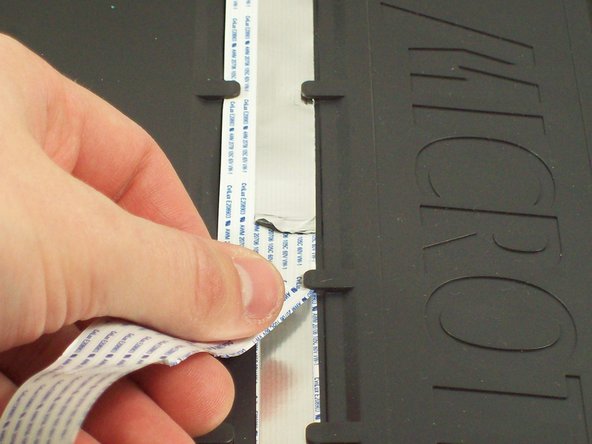
Microtek ScanMaker 5900 New Ribbon Cable Replacement, Remove the ribbon cable from between the plastic prongs on the bottom of the scanner.: step 9, image 1 of 1

Возьмитесь за ленточный кабель и осторожно потяните его от нижней части сканера.

Шаг 10 Отсоедините ленточный кабель от печатной платы
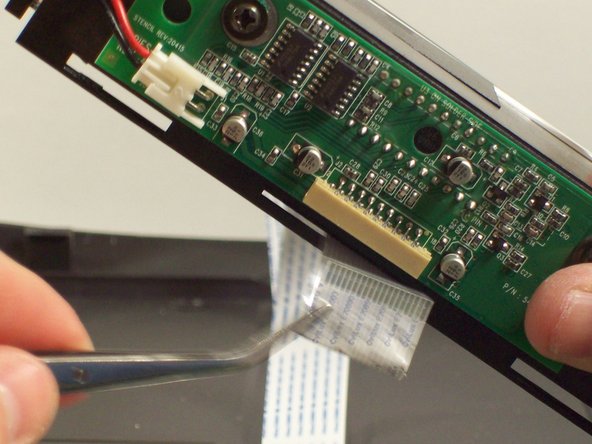
Microtek ScanMaker 5900 New Ribbon Cable Replacement, Remove ribbon cable from circuit board: step 10, image 1 of 3Microtek ScanMaker 5900 New Ribbon Cable Replacement, Remove ribbon cable from circuit board: step 10, image 2 of 3Microtek ScanMaker 5900 New Ribbon Cable Replacement, Remove ribbon cable from circuit board: step 10, image 3 of 3

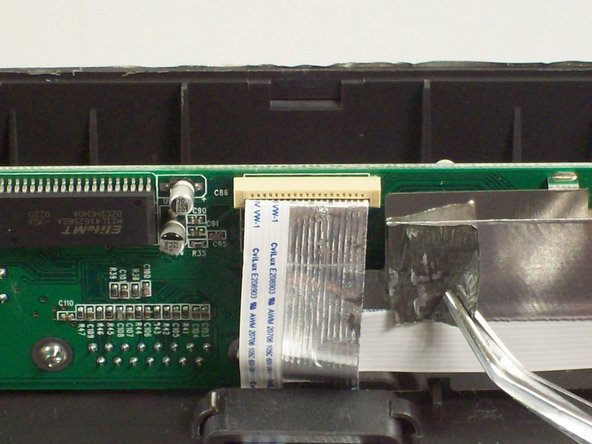
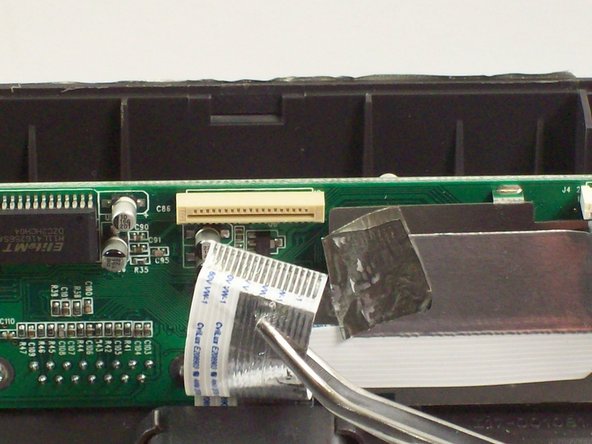
Отклейте липкий металл с другой стороны ленточного кабеля.

С помощью пинцета аккуратно отсоедините ленточный кабель от печатной платы.

Шаг 11 Извлечение ленточного кабеля

Microtek ScanMaker 5900 New Ribbon Cable Replacement, Remove ribbon cable: step 11, image 1 of 3Microtek ScanMaker 5900 New Ribbon Cable Replacement, Remove ribbon cable: step 11, image 2 of 3Microtek ScanMaker 5900 New Ribbon Cable Replacement, Remove ribbon cable: step 11, image 3 of 3

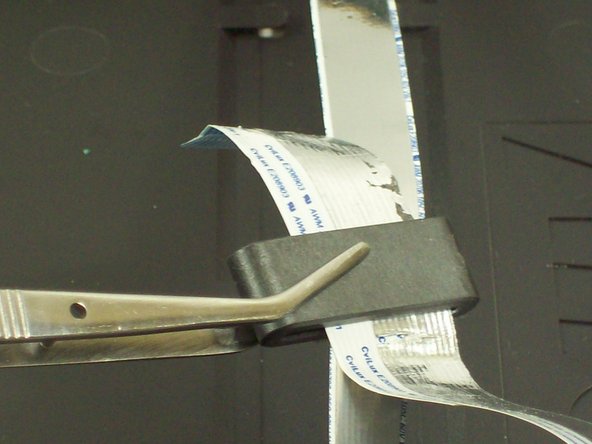
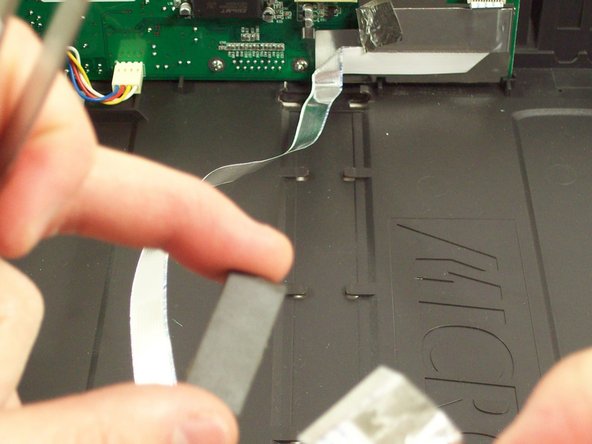
Снимите металлический корпус для ленточного кабеля в основании сканера.

С помощью пинцета сдвиньте металлический корпус.

Теперь ленточный кабель полностью свободен для замены.

Комментировать
56 просмотров
Комментариев нет, будьте первым кто его оставит

Это интересно
No Image Гайды
0 комментариев
No Image Гайды
0 комментариев
No Image Гайды
0 комментариев