
Введение
Это руководство позволит вам извлечь и заменить ленту внутри Logitech Circle. Это руководство немного сложнее, поскольку необходимо открутить несколько винтов и проколоть основание Logitech, чтобы извлечь кабель. Убедитесь, что винты упорядочены, чтобы их было легче восстановить.
Шаг 1 Ленточный кабель


Подведите пластиковый инструмент для открывания под черную круглую линзу и аккуратно подденьте ее.
Линза прикреплена только липкой лентой и должна сниматься относительно легко.
Шаг 2


Выкрутите четыре 3-миллиметровых винта Phillips #0, которые крепят первое кольцо.
Шаг 3

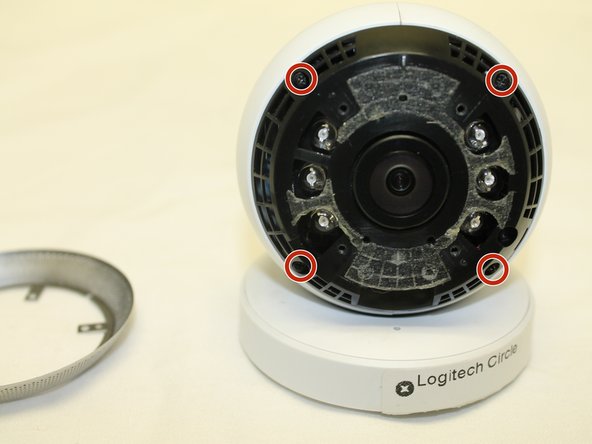
Выкрутите четыре винта Phillips #0 диаметром 3 мм, которые крепят второе кольцо.
Шаг 4


Выкрутите четыре винта Phillips #0 диаметром 3 мм, которые крепят последнее кольцо. Пока не снимайте пучок линз/батареек.
Пучок линз/батареек прикреплен к основанию ленточным кабелем, который может порваться, поэтому будьте очень осторожны при обращении с кольцом.
Шаг 5

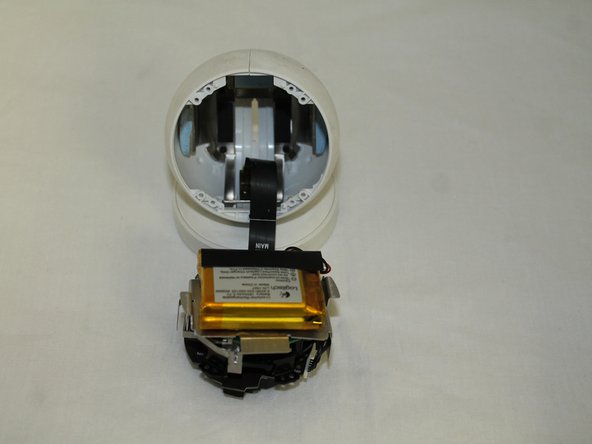
Аккуратно извлеките пучок линз/батареек из основания круга, не забывая о ленточном кабеле.
Шаг 6

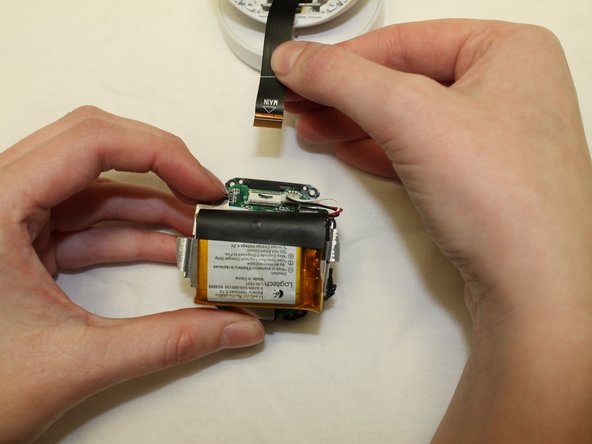
Аккуратно извлеките ленточный кабель из пучка линз/батареи.
Хотя это не совсем необходимый шаг, он помогает гарантировать, что ленточный кабель не сломается во время остальной части замены.
Шаг 7

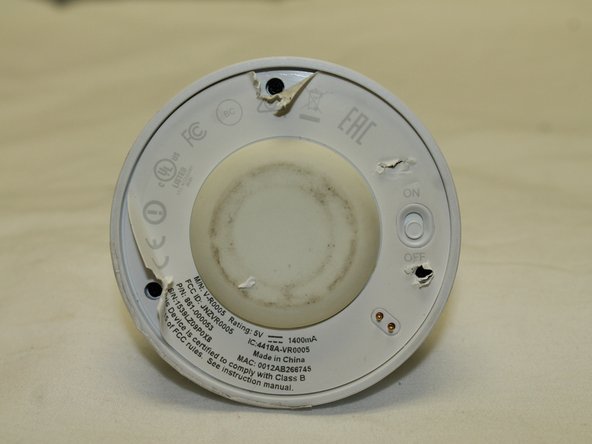
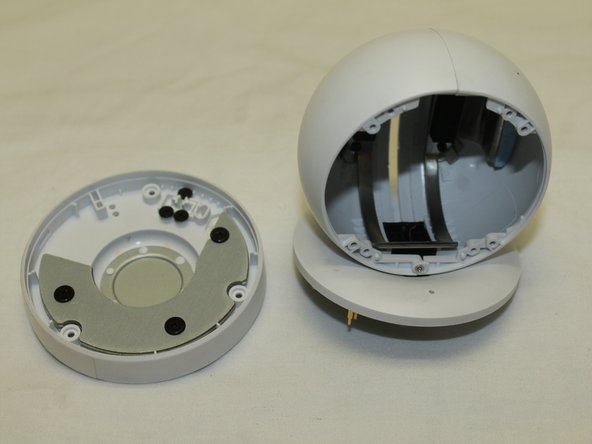
После того как старый ленточный кабель отсоединен от объектива/батарейного пучка, пришло время отсоединить другую сторону от основания.
Нащупав мягкие места под наклейкой производителя, найдите винты, удерживающие основание вместе. Подденьте их отверткой и выкрутите три винта Phillips #0 диаметром 3 мм.
Теперь две части основания можно легко раздвинуть.
Шаг 8

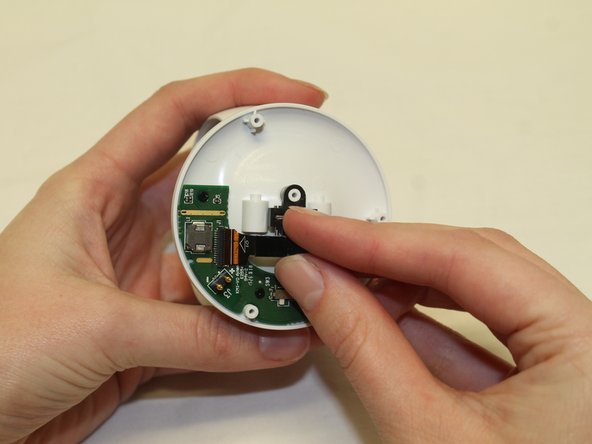
Аккуратно вытащите ленточный кабель из соединения с базой.
Шаг 9

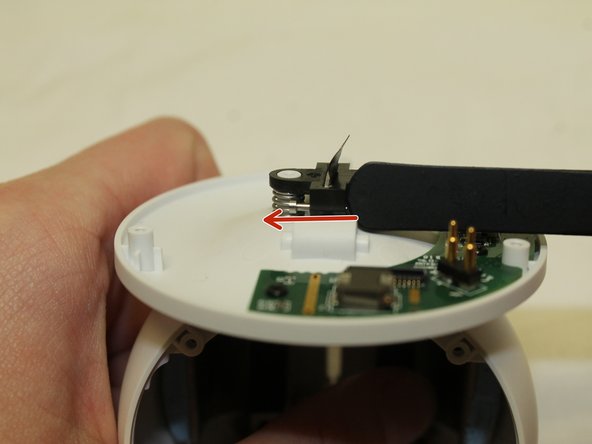
Выдвиньте штифт, удерживающий пластиковый разъем/ленточный кабель на месте, с обеих сторон.
Шаг 10

Извлеките черный пластиковый разъем и две пружины из основания устройства.
Шаг 11

Потянитесь внутрь круга и вытащите ленточный кабель из устройства.
