
Введение
Как получить доступ к крышке сцепления PowerBook G3 Pismo.
Шаг 1 Клавиатура

Поверните винт фиксации клавиатуры так, чтобы он был параллелен клавише пробела.
Потяните язычки фиксатора клавиатуры на себя и приподнимите клавиатуру, пока она не освободится.
Извлеките клавиатуру, потянув ее вверх и от себя. Положите клавиатуру лицевой стороной вниз на опорную панель.
Шаг 2
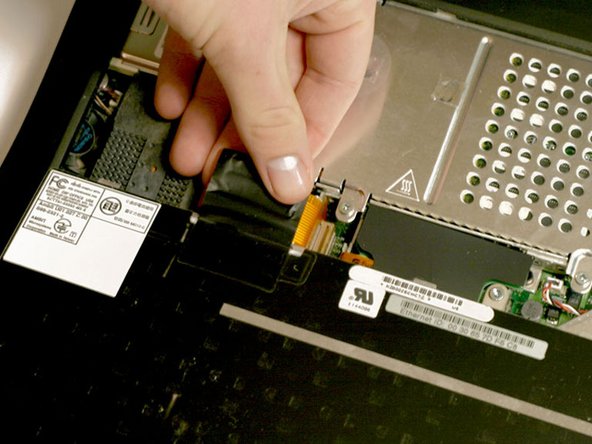
Потяните ленту клавиатуры прямо вверх от логической платы. Отложите клавиатуру в сторону.
Разъем может быть тугим. Аккуратно покачайте разъем из стороны в сторону, одновременно потянув его прямо вверх, чтобы освободить его. Этот прием можно использовать для многих плат и кабелей, которые вы будете отсоединять.
Прежде чем приступить к работе, убедитесь, что вы извлекли батарею ноутбука и модули CD/DVD из отсеков расширения.
Шаг 3

Ваш ноутбук должен выглядеть примерно так.
Шаг 4 Теплозащитный экран

Выкрутите два серебристых винта Phillips #1, которые крепят тепловой экран к внутреннему металлическому каркасу.
Приподнимите тепловой экран и потяните его на себя.
Шаг 5

Ваш ноутбук должен выглядеть примерно так.
Шаг 6 Карта аэропорта

Пропустите этот шаг, если в вашем компьютере не установлена карта аэропорта.
Крепко возьмитесь за пластиковый выступ, прикрепленный к карте Airport, и потяните вверх, а затем вправо.
Карта Airport все еще прикреплена к антенному кабелю, поэтому не выдергивайте ее из гнезда.
Шаг 7

Отсоедините антенный кабель от карты Airport.
Шаг 8 Батарея PRAM

Потяните кабель батареи прямо вверх от логической платы.
Извлеките батарею из держателя, потянув вверх и влево.
Шаг 9

Ваш ноутбук должен выглядеть примерно так.
Шаг 10 Радиатор

Выкрутите длинный серебристый винт Phillips #1 из радиатора.
Выкрутите два винта T8 Torx, которые крепят радиатор к процессору.
Шаг 11

Поднимите радиатор с левой стороны и вытащите его.
Если вам нужно установить радиатор обратно в ноутбук, у нас есть руководство по нанесению термопасты, которое упростит замену термопасты.
Шаг 12 Процессор

Возьмитесь за пластиковый выступ на правой стороне процессора и потяните его прямо вверх.
На некоторых процессорах пластиковый выступ может отсутствовать. В этом случае рекомендуется использовать неметаллический инструмент, чтобы аккуратно поддеть процессор. Подсуньте тонкий край инструмента под передний правый угол процессора и осторожно подденьте его.
Шаг 13

Ваш ноутбук должен выглядеть примерно так.
Шаг 14 Модем

Выкрутите черный винт Torx с правой стороны модема.
Снимите маленький черный пластиковый прямоугольник с четырьмя отверстиями.
Шаг 15

Кончиками пальцев, лопаткой или плоским неметаллическим инструментом подденьте край модема и вытолкните его из гнезда.
Шаг 16

Отсоедините кабель от правой стороны модема.
Шаг 17 Жесткий диск

Возьмитесь за оранжевый кабель на левом конце жесткого диска и отсоедините его от логической платы.
Старайтесь брать кабель за пластиковый разъем, а не за гибкую часть кабеля.
Шаг 18

Возьмитесь за пластиковый выступ и потяните жесткий диск вверх и влево, следя за тем, чтобы металлический кронштейн не зацепился за черный пластиковый корпус.
Шаг 19

Ваш ноутбук должен выглядеть примерно так.
Шаг 20 Крышка сцепления

Отодвиньте дисплей назад, чтобы он лежал ровно.
Подсуньте указательный палец или нейлоновый инструмент под крышку сцепления возле кнопки питания и аккуратно потяните вверх, пока не почувствуете, что она освободилась.
Повторите предыдущий шаг с левой стороны.
Шаг 21

Поднимите и снимите крышку сцепления, повернув ее на себя.
