
Введение
Используйте это руководство для замены кронштейна жесткого диска, расположенного ближе к переднему краю MacBook Pro 17″ Unibody.
Шаг 1 Нижний корпус
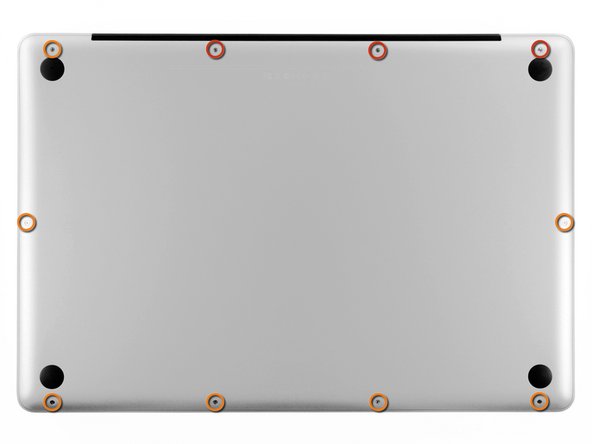
Открутите следующие десять винтов, крепящих нижний корпус к верхнему:
Три крестообразных винта 13,5 мм.
Семь крестообразных винтов диаметром 3 мм.
Шаг 2
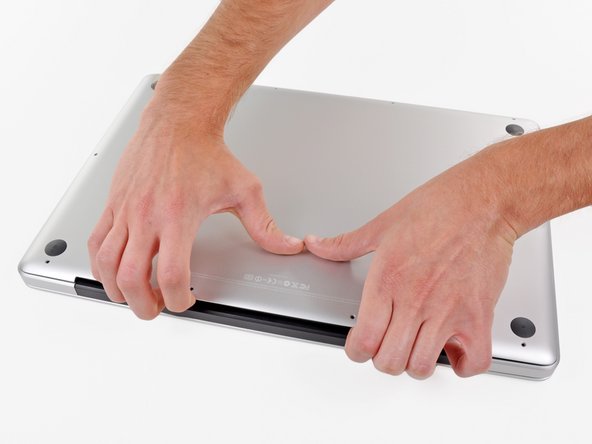

Просуньте пальцы между нижним корпусом и вентиляционным отверстием и поднимите вверх, чтобы освободить два зажима, крепящих нижний корпус к верхнему.
При сборке аккуратно выровняйте нижний корпус, а затем плотно прижмите его, пока оба зажима не зафиксируются.
Снимите нижний корпус.
Шаг 3 Батарея

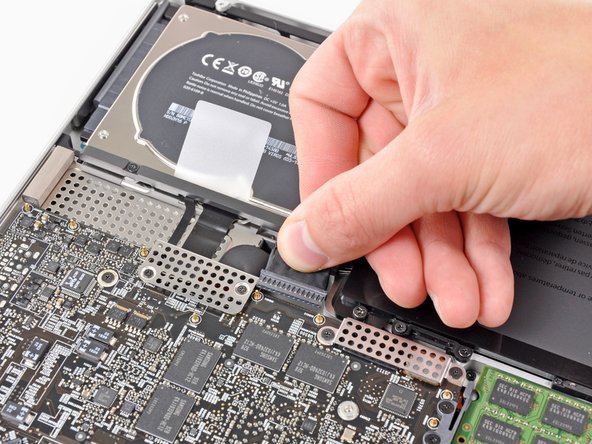

При работе рядом с логической платой всегда следует сначала отсоединить аккумулятор, чтобы избежать короткого замыкания.
Если он есть, возьмитесь за пластиковый выступ, прикрепленный к разъему аккумулятора, и потяните его к переднему краю устройства. В моделях Late-2011 разъем батареи не имеет язычка и представляет собой просто заглушку, которая вставляется прямо в материнскую плату — чтобы извлечь ее, подденьте заглушку.
Если пластиковый выступ отсутствует, подденьте разъем из гнезда с помощью палочки.
Потяните язычок параллельно лицевой стороне логической платы.
Шаг 4 Жесткий диск

Выкрутите два винта Phillips, крепящие кронштейн жесткого диска к верхнему корпусу.
Эти винты закреплены на кронштейне жесткого диска.
Шаг 5

Снимите кронштейн жесткого диска с верхнего корпуса.
Шаг 6

С помощью тяги жесткого диска извлеките его из верхнего корпуса.
Не пытайтесь пока полностью извлечь жесткий диск! Его кабель все еще подключен.
Шаг 7


Потяните разъём жёсткого диска в сторону от его корпуса.
Извлеките жёсткий диск из MacBook Pro.
Шаг 8 Кронштейн жесткого диска

Выкрутите два винта Phillips #00 диаметром 5 мм, которыми кронштейн жёсткого диска крепится к верхнему корпусу.
Шаг 9

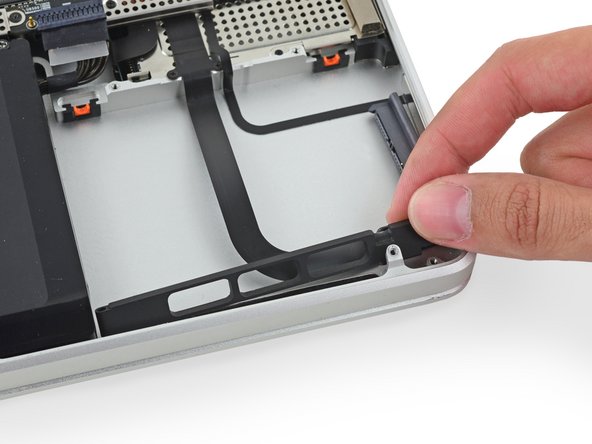
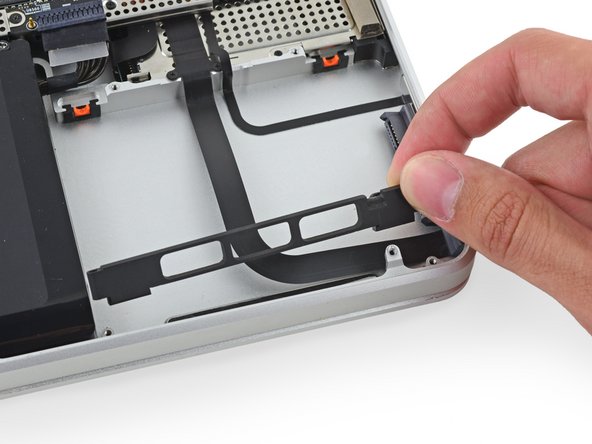
Наклоните внешний кронштейн жёсткого диска вверх к логической плате и извлеките его из задней части корпуса.
