No Image

Замена кронштейна жесткого диска с датчиком сна на MacBook Pro 15″ Unibody поздних выпусков 2008 и ранних выпусков 2009 года

СОДЕРЖАНИЕ
45 просмотров
17 декабря 2023

Введение

Используйте это руководство для замены кронштейна жёсткого диска, расположенного ближе к переднему краю MacBook Pro 15″ Unibody конца 2008 и начала 2009 года. В этом кронштейне также находится инфракрасный датчик сна и его кабель.

Шаг 1 Дверца доступа

MacBook Pro 15" Unibody Late 2008 and Early 2009 Hard Drive Bracket with Sleep Sensor Replacement, Access Door: step 1, image 1 of 2MacBook Pro 15" Unibody Late 2008 and Early 2009 Hard Drive Bracket with Sleep Sensor Replacement, Access Door: step 1, image 2 of 2

Закрыв корпус, положите Unibody верхней стороной вниз на ровную поверхность.

Надавите на рифленую сторону защелки открывания дверцы доступа настолько, чтобы захватить ее свободный конец. Поднимите защелку до вертикального положения.

Шаг 2

MacBook Pro 15" Unibody Late 2008 and Early 2009 Hard Drive Bracket with Sleep Sensor Replacement: step 2, image 1 of 1

Дверца доступа должна быть приподнята настолько, чтобы ее можно было поднять и вынуть из корпуса Unibody.

Шаг 3 Батарея

MacBook Pro 15" Unibody Late 2008 and Early 2009 Hard Drive Bracket with Sleep Sensor Replacement, Battery: step 3, image 1 of 1

Прежде чем приступить к работе, убедитесь, что фиксатор дверцы доступа находится в вертикальном положении.

Возьмитесь за полупрозрачный пластиковый выступ и потяните батарею вверх и из корпуса Unibody.

Если защелка нажата, она зафиксирует батарею на месте.

Шаг 4 Нижний корпус

MacBook Pro 15" Unibody Late 2008 and Early 2009 Hard Drive Bracket with Sleep Sensor Replacement, Lower Case: step 4, image 1 of 1

Открутите следующие восемь винтов, крепящих нижний корпус к шасси:

Один крестообразный винт 5,4 мм.

Три крестообразных винта 14 мм.

Четыре крестообразных винта 3,5 мм.

Шаг 5

MacBook Pro 15" Unibody Late 2008 and Early 2009 Hard Drive Bracket with Sleep Sensor Replacement: step 5, image 1 of 1

Обеими руками поднимите и снимите нижний корпус с верхнего.

Шаг 6 Оптический привод

MacBook Pro 15" Unibody Late 2008 and Early 2009 Hard Drive Bracket with Sleep Sensor Replacement, Optical Drive: step 6, image 1 of 1

Отсоедините кабель камеры, потянув за мужской конец прямо от гнезда.

Шаг 7

MacBook Pro 15" Unibody Late 2008 and Early 2009 Hard Drive Bracket with Sleep Sensor Replacement: step 7, image 1 of 1

Отсоедините кабель данных камеры от канала в оптическом приводе.

Шаг 8

MacBook Pro 15" Unibody Late 2008 and Early 2009 Hard Drive Bracket with Sleep Sensor Replacement: step 8, image 1 of 1

Подденьте разъем оптического привода, отсоединив его от логической платы.

Шаг 9

MacBook Pro 15" Unibody Late 2008 and Early 2009 Hard Drive Bracket with Sleep Sensor Replacement: step 9, image 1 of 2MacBook Pro 15" Unibody Late 2008 and Early 2009 Hard Drive Bracket with Sleep Sensor Replacement: step 9, image 2 of 2

Выкрутите два 8-миллиметровых винта Phillips, крепящих кронштейн кабеля камеры к верхнему корпусу.

Самый правый винт может остаться в кабеле камеры.

Поднимите кронштейн кабеля камеры из верхнего корпуса.

Шаг 10

MacBook Pro 15" Unibody Late 2008 and Early 2009 Hard Drive Bracket with Sleep Sensor Replacement: step 10, image 1 of 1

Выкрутите следующие три крестообразных винта, крепящих оптический привод к верхнему корпусу:

Один крестообразный винт 3,5 мм.

Два крестообразных винта 2,5 мм.

Шаг 11

MacBook Pro 15" Unibody Late 2008 and Early 2009 Hard Drive Bracket with Sleep Sensor Replacement: step 11, image 1 of 1

Поднимите оптический привод за левый край и вытащите его из компьютера.

Шаг 12 Сабвуфер и правый динамик

MacBook Pro 15" Unibody Late 2008 and Early 2009 Hard Drive Bracket with Sleep Sensor Replacement, Subwoofer & Right Speaker: step 12, image 1 of 1

С помощью плоского конца лопатки подденьте разъем сабвуфера и снимите его с логической платы.

Шаг 13

MacBook Pro 15" Unibody Late 2008 and Early 2009 Hard Drive Bracket with Sleep Sensor Replacement: step 13, image 1 of 1

Открутите следующие четыре винта, крепящие сабвуфер и правый динамик к верхнему корпусу:

Два крестообразных винта 3,2 мм.

Один крестообразный винт 2,6 мм.

Один крестообразный винт 5 мм.

Шаг 14

MacBook Pro 15" Unibody Late 2008 and Early 2009 Hard Drive Bracket with Sleep Sensor Replacement: step 14, image 1 of 1

Выньте сабвуфер и правый динамик из верхнего корпуса.

Шаг 15 Кабель жесткого диска

MacBook Pro 15" Unibody Late 2008 and Early 2009 Hard Drive Bracket with Sleep Sensor Replacement, Hard Drive Cable: step 15, image 1 of 1

Выкрутите один винт Phillips, крепящий кронштейн жесткого диска к верхнему корпусу.

Этот винт находится в кронштейне жесткого диска.

Шаг 16

MacBook Pro 15" Unibody Late 2008 and Early 2009 Hard Drive Bracket with Sleep Sensor Replacement: step 16, image 1 of 1

Поднимите жесткий диск за пластиковый выступ и снимите освободившийся кронштейн жесткого диска.

Шаг 17

MacBook Pro 15" Unibody Late 2008 and Early 2009 Hard Drive Bracket with Sleep Sensor Replacement: step 17, image 1 of 1

Поднимите жесткий диск из опор и отсоедините кабель SATA, потянув за разъем прямо от жесткого диска.

Шаг 18

MacBook Pro 15" Unibody Late 2008 and Early 2009 Hard Drive Bracket with Sleep Sensor Replacement: step 18, image 1 of 1

Открутите следующие 5 винтов, крепящих среднюю стенку к верхнему корпусу:

Три крестообразных винта 10,5 мм.

Два крестообразных винта 3,7 мм.

Выньте среднюю стенку из верхнего корпуса.

Шаг 19

MacBook Pro 15" Unibody Late 2008 and Early 2009 Hard Drive Bracket with Sleep Sensor Replacement: step 19, image 1 of 1

Выньте среднюю стенку из верхнего корпуса.

Шаг 20

MacBook Pro 15" Unibody Late 2008 and Early 2009 Hard Drive Bracket with Sleep Sensor Replacement: step 20, image 1 of 1

Подденьте разъем кабеля жесткого диска, чтобы вывести его из логической платы.

Шаг 21

MacBook Pro 15" Unibody Late 2008 and Early 2009 Hard Drive Bracket with Sleep Sensor Replacement: step 21, image 1 of 2MacBook Pro 15" Unibody Late 2008 and Early 2009 Hard Drive Bracket with Sleep Sensor Replacement: step 21, image 2 of 2

Отделите кабель жесткого диска от клея, прикрепляющего его к верхнему корпусу, и выньте пластиковый фиксирующий блок из верхнего корпуса.

Шаг 22 Кронштейн жесткого диска с датчиком сна

MacBook Pro 15" Unibody Late 2008 and Early 2009 Hard Drive Bracket with Sleep Sensor Replacement, Hard Drive Bracket with Sleep Sensor: step 22, image 1 of 2MacBook Pro 15" Unibody Late 2008 and Early 2009 Hard Drive Bracket with Sleep Sensor Replacement, Hard Drive Bracket with Sleep Sensor: step 22, image 2 of 2

С помощью заостренного конца пробки подденьте фиксатор на разъеме ZIF.

Шаг 23

MacBook Pro 15" Unibody Late 2008 and Early 2009 Hard Drive Bracket with Sleep Sensor Replacement: step 23, image 1 of 1

Вытащите кабель кронштейна жесткого диска из гнезда.

Шаг 24

MacBook Pro 15" Unibody Late 2008 and Early 2009 Hard Drive Bracket with Sleep Sensor Replacement: step 24, image 1 of 3MacBook Pro 15" Unibody Late 2008 and Early 2009 Hard Drive Bracket with Sleep Sensor Replacement: step 24, image 2 of 3MacBook Pro 15" Unibody Late 2008 and Early 2009 Hard Drive Bracket with Sleep Sensor Replacement: step 24, image 3 of 3

Отделите кабель датчика сна со стороны разъема от клея, прикрепляющего его к верхнему корпусу.

Будьте особенно осторожны, отклеивая сложенную часть кабеля и отклеивая его за углы. Эти участки более подвержены повреждениям.

Шаг 25

MacBook Pro 15" Unibody Late 2008 and Early 2009 Hard Drive Bracket with Sleep Sensor Replacement: step 25, image 1 of 1

Выкрутите два 5-миллиметровых винта Phillips #00, крепящих кронштейн жесткого диска к верхнему корпусу.

Шаг 26

MacBook Pro 15" Unibody Late 2008 and Early 2009 Hard Drive Bracket with Sleep Sensor Replacement: step 26, image 1 of 2MacBook Pro 15" Unibody Late 2008 and Early 2009 Hard Drive Bracket with Sleep Sensor Replacement: step 26, image 2 of 2

Вставьте кончик пассатижей между кронштейном жесткого диска и передним краем верхнего корпуса, чтобы освободить его из углубления.

Шаг 27

MacBook Pro 15" Unibody Late 2008 and Early 2009 Hard Drive Bracket with Sleep Sensor Replacement: step 27, image 1 of 1

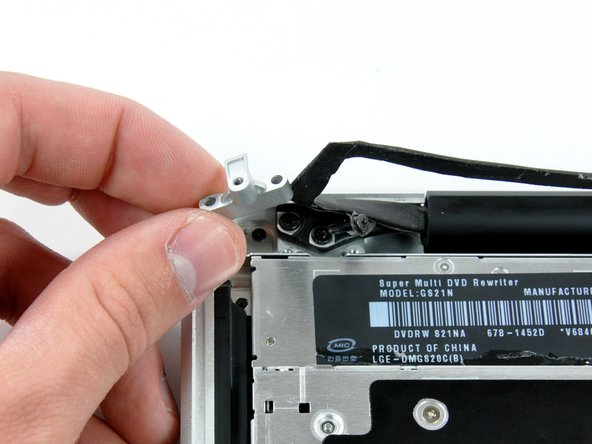
Убедившись, что кабель освобожден от клея, снимите кронштейн жесткого диска и датчик сна в сборе с верхнего корпуса.

Если кабель нового кронштейна не был предварительно сложен, используйте старый кабель в качестве направляющей, чтобы смять его для правильной установки в MacBook.

Комментировать
45 просмотров
Комментариев нет, будьте первым кто его оставит

Это интересно
No Image Гайды
0 комментариев
No Image Гайды
0 комментариев
No Image Гайды
0 комментариев