
Введение
Если ваш Lenovo Thinkpad X1 Carbon 4-го поколения не позволяет пользователю перемещаться по экрану с помощью коврика для мыши или нажимать на элементы на экране, воспользуйтесь этим руководством для замены коврика для мыши (также известного как трекпад).
Коврик для мыши использует ленточный кабель для передачи информации на материнскую плату. Ослабление соединения ленточного кабеля приведет к тем же проблемам, что и сломанный коврик.
Перед использованием этого руководства проверьте соединение ленточного кабеля на предмет ослабления или отсутствия соединения, что может привести к поломке коврика. Перед проверкой коврика обязательно полностью соберите компьютер.
Перед началом работы убедитесь, что компьютер полностью выключен и отсоединен от внешнего источника питания.
Шаг 1 Нижняя панель


Открутите девять невыпадающих винтов на нижней крышке ноутбука, используя отвертку Phillips #1.
Винты не полностью выходят из задней крышки, поэтому нет необходимости в управлении винтами.
По краям есть несколько небольших защелок, которые нужно поддеть, чтобы освободить их. Для этого может пригодиться отвертка.
Шаг 2

Поднимите заднюю крышку и снимите ее с компьютера.
Шаг 3 Динамики


Осторожно отсоедините разъем динамиков, потянув его на себя.
Шаг 4


Отверткой Phillips #1 открутите два винта диаметром 5 мм на каждом динамике.
Шаг 5


Выведите синий и белый провода из-под пластиковых выступов, соединенных с батареей.
Шаг 6

Поднимите каждый динамик вверх и выньте из компьютера.
Шаг 7 Литиевая батарея


Осторожно поднимите дальний конец разъема батареи так, чтобы инструмент для открытия был направлен в вашу сторону.
Извлеките разъем, надавив на него и приподняв.
Шаг 8


Выкрутите центральный 5-миллиметровый винт с помощью крестообразной отвертки №1.
Шаг 9

Поднимите батарею вверх и извлеките из компьютера.
Шаг 10 Коврик для мыши

С помощью отвертки Phillips #1 открутите шесть винтов диаметром 2 мм, крепящих коврик для мыши к материнской плате.
С помощью пластикового инструмента для открывания поднимите вверх крышку разъема ZIF и вытащите ленточный кабель, соединяющий материнскую плату с ковриком для мыши.
Шаг 11

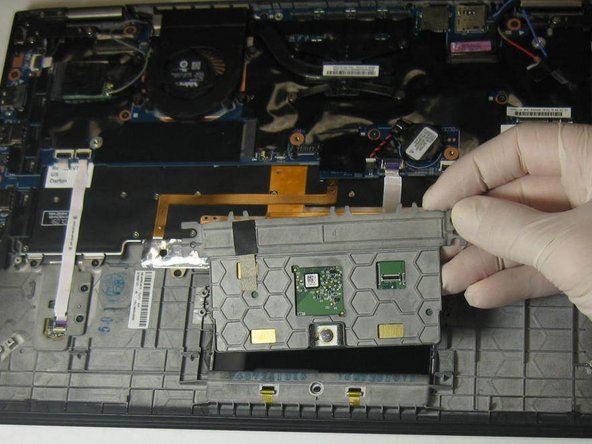
Используя пластиковый инструмент для открывания, наклоните и поднимите коврик для мыши от нижней части компьютера.
Снимите коврик для мыши.
Если коврик для мыши не терпится, его можно также вытолкнуть со стороны клавиатуры на нижней панели.
