No Image

Замена коврика для мыши Dell XPS 13 L321X

47 просмотров
17 декабря 2023

Введение

Трекпад не реагирует на нажатия или вообще не работает? Замените его (потребуется только отвертка).

Шаг 1 Трекпад

Dell XPS 13 L321X Mouse pad Replacement, Track Pad: step 1, image 1 of 2Dell XPS 13 L321X Mouse pad Replacement, Track Pad: step 1, image 2 of 2

Отверткой T4 выкрутите десять 3-миллиметровых винтов из задней крышки.

Шаг 2

Dell XPS 13 L321X Mouse pad Replacement: step 2, image 1 of 2Dell XPS 13 L321X Mouse pad Replacement: step 2, image 2 of 2

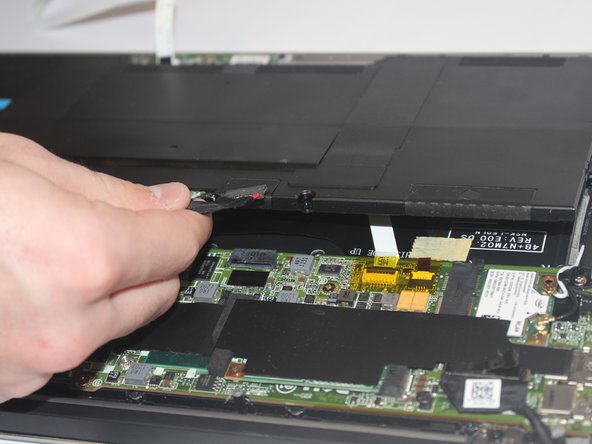
Отсоедините ленточный кабель с помощью пластикового инструмента для открывания iFixit, приподняв черную клипсу и отсоединив белую ленту.

Отведите ленточный кабель в сторону.

Шаг 3

Dell XPS 13 L321X Mouse pad Replacement: step 3, image 1 of 1

С помощью пластикового инструмента для открывания iFixit вставьте его между ними и извлеките кабель аккумулятора.

Шаг 4

Dell XPS 13 L321X Mouse pad Replacement: step 4, image 1 of 2Dell XPS 13 L321X Mouse pad Replacement: step 4, image 2 of 2

С помощью отвертки размера PH00 открутите 8 винтов, крепящих батарею.

Шесть 3-миллиметровых винтов.

Два винта по 5 мм.

Выньте батарею.

Шаг 5

Dell XPS 13 L321X Mouse pad Replacement: step 5, image 1 of 1

Отсоедините ленточный кабель с помощью пластикового инструмента для открывания iFixit, приподняв черный зажим и потянув за белую ленту.

Отложите в сторону.

Шаг 6

Dell XPS 13 L321X Mouse pad Replacement: step 6, image 1 of 3Dell XPS 13 L321X Mouse pad Replacement: step 6, image 2 of 3Dell XPS 13 L321X Mouse pad Replacement: step 6, image 3 of 3

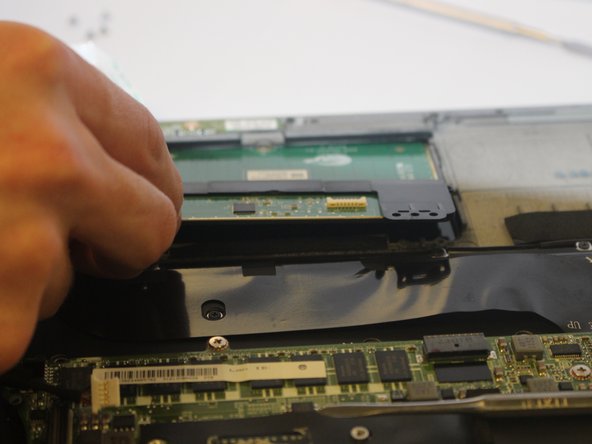
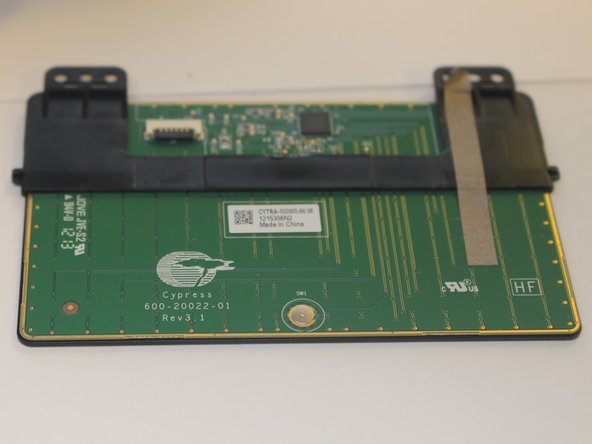
Выкрутите четыре 2-миллиметровых винта с помощью отвертки PH00.

Снимите коврик для мыши.

Комментировать
47 просмотров
Комментариев нет, будьте первым кто его оставит

Это интересно
No Image Гайды
0 комментариев
No Image Гайды
0 комментариев
No Image Гайды
0 комментариев