
Введение
Если ваш коврик для мыши работает некорректно, ознакомьтесь с руководством по устранению неполадок на этой странице. Это решение необходимо только после того, как вы попробуете выполнить все необходимые действия.
Шаг 1 Коврик для мыши


Положите ноутбук вверх дном, чтобы увидеть первый набор винтов на нижней крышке. С помощью крестообразной отвертки J1 открутите восемь (8) винтов размером 60 мм.
С помощью металлической лопатки снимите пластиковую крышку, чтобы открыть последний винт.
С помощью насадки J1 Phillips удалите оставшийся 60-миллиметровый винт.
Шаг 2


Металлической лопаткой подденьте нижнюю крышку, работая по краям.
Отделяя половинки нижней крышки, осторожно перемещайте пробойник вверх и вниз, чтобы не повредить находящийся внутри кабель USB/аудиоплаты.
С помощью пинцета отсоедините кабель USB/аудиоплаты.
Отложите нижнюю крышку в сторону.
Шаг 3

С помощью отвертки J1 открутите три (3) винта крепления батареи размером 40 мм.
Шаг 4

Пинцетом отсоедините кабель аккумулятора.
Извлеките батарейный блок.
Шаг 5
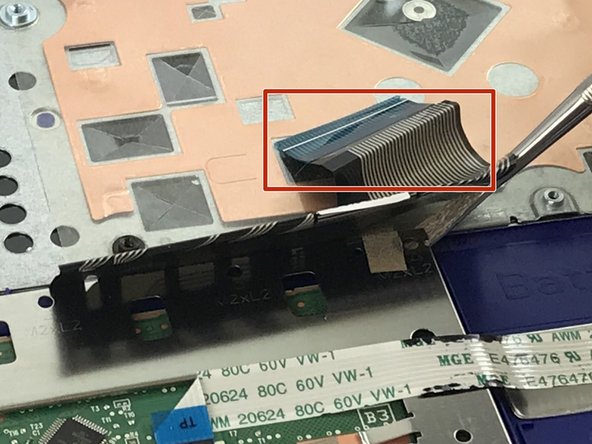


Пинцетом отсоедините кабель клавиатуры.
Пинцетом отсоедините кабель тачпада.
С помощью отвертки Philips #00 открутите 4 винта M2 x 2 мм.
Аккуратно снимите тачпад мыши.
