No Image

Замена корпуса принтера Canon Selphy CP910

53 просмотров
17 декабря 2023

Введение

Принтер Canon Selphy CP910 используется для печати фотографий с фотокамеры и через соединение WiFi. При возникновении каких-либо проблем с корпусом принтера может потребоваться его демонтаж. Информацию об устранении неполадок Canon Selphy CP910 см. в разделе Устранение неполадок Canon Selphy CP910.

По вопросам получения деталей Canon Selphy CP910 обращайтесь к производителю.

Шаг 1 Разборка корпуса Canon Selphy CP910

Canon Selphy CP910 Printer Body Replacement, Disassembling Canon Selphy CP910 Body: step 1, image 1 of 2Canon Selphy CP910 Printer Body Replacement, Disassembling Canon Selphy CP910 Body: step 1, image 2 of 2

Переверните принтер.

С помощью насадки PH1 выкрутите три винта диаметром 8 мм в центре задней панели.

Сохраните эти винты, так как они понадобятся для сборки принтера.

Шаг 2

Canon Selphy CP910 Printer Body Replacement: step 2, image 1 of 3Canon Selphy CP910 Printer Body Replacement: step 2, image 2 of 3Canon Selphy CP910 Printer Body Replacement: step 2, image 3 of 3

Открутите четыре угловых винта диаметром 10 мм.

Отвертка с длинным стержнем диаметром около 7 мм облегчит доступ к этим винтам.

Шаг 3

Canon Selphy CP910 Printer Body Replacement: step 3, image 1 of 3Canon Selphy CP910 Printer Body Replacement: step 3, image 2 of 3Canon Selphy CP910 Printer Body Replacement: step 3, image 3 of 3

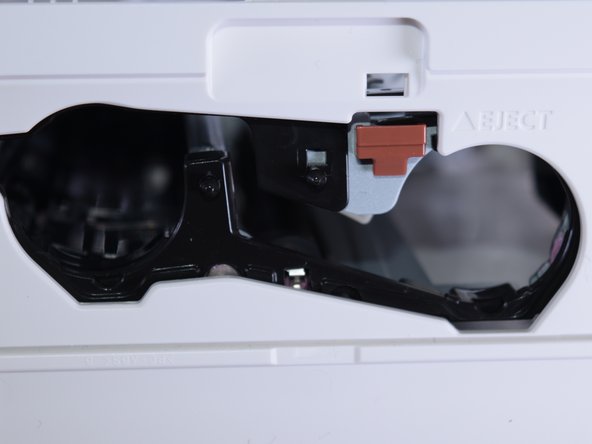
Переверните устройство и снимите «открытую» крышку.

Эту крышку необходимо снять, чтобы разобрать принтер.

Аккуратно отогните крышку и снимите ее с петель.

Шаг 4

Canon Selphy CP910 Printer Body Replacement: step 4, image 1 of 3Canon Selphy CP910 Printer Body Replacement: step 4, image 2 of 3Canon Selphy CP910 Printer Body Replacement: step 4, image 3 of 3

Переверните устройство обратно и поднимите верхнюю панель.

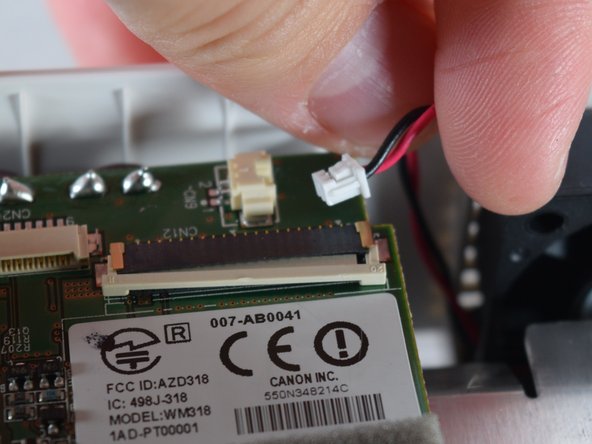
Отсоедините ленточные кабели, ведущие к ЖК-экрану.

Потяните верхнюю панель на себя.

Шаг 5 Корпус принтера

Canon Selphy CP910 Printer Body Replacement, Printer Body: step 5, image 1 of 2Canon Selphy CP910 Printer Body Replacement, Printer Body: step 5, image 2 of 2

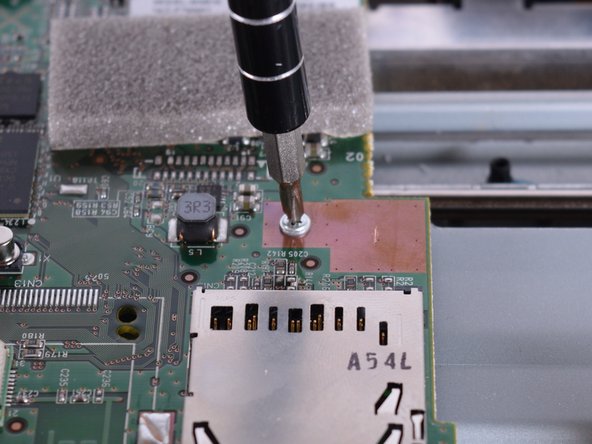
С помощью отвертки PH1 открутите три винта на материнской плате.

Шаг 6

Canon Selphy CP910 Printer Body Replacement: step 6, image 1 of 2Canon Selphy CP910 Printer Body Replacement: step 6, image 2 of 2

Снимите принтер.

Это предотвратит выпадение принтера во время ремонта.

Шаг 7

Canon Selphy CP910 Printer Body Replacement: step 7, image 1 of 3Canon Selphy CP910 Printer Body Replacement: step 7, image 2 of 3Canon Selphy CP910 Printer Body Replacement: step 7, image 3 of 3

Отсоедините выходные разъемы.

Будьте осторожны! Не тяните слишком сильно, так как провода могут порваться.

Выходные разъемы расположены по углам материнской платы.

Шаг 8

Canon Selphy CP910 Printer Body Replacement: step 8, image 1 of 2Canon Selphy CP910 Printer Body Replacement: step 8, image 2 of 2

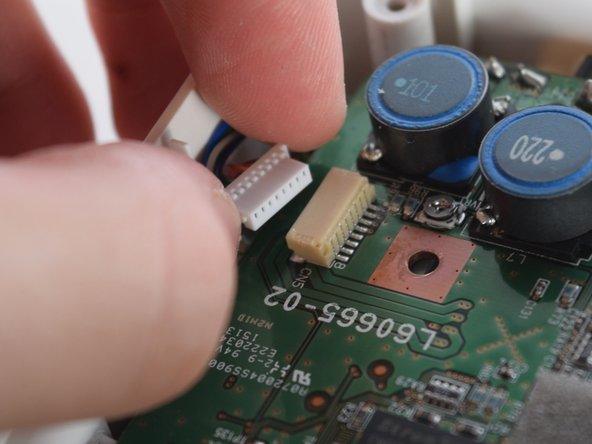
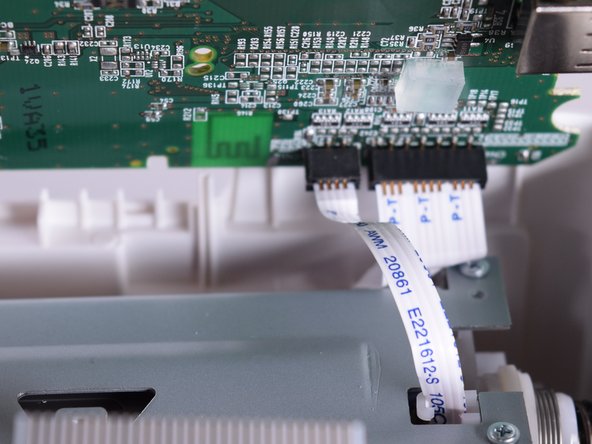
К материнской плате прикреплены еще три ленточных провода.

Отсоедините эти провода.

Будьте осторожны и не тяните слишком сильно.

Шаг 9

Canon Selphy CP910 Printer Body Replacement: step 9, image 1 of 2Canon Selphy CP910 Printer Body Replacement: step 9, image 2 of 2

Отделите материнскую плату от основного жесткого диска.

Шаг 10

Canon Selphy CP910 Printer Body Replacement: step 10, image 1 of 3Canon Selphy CP910 Printer Body Replacement: step 10, image 2 of 3Canon Selphy CP910 Printer Body Replacement: step 10, image 3 of 3

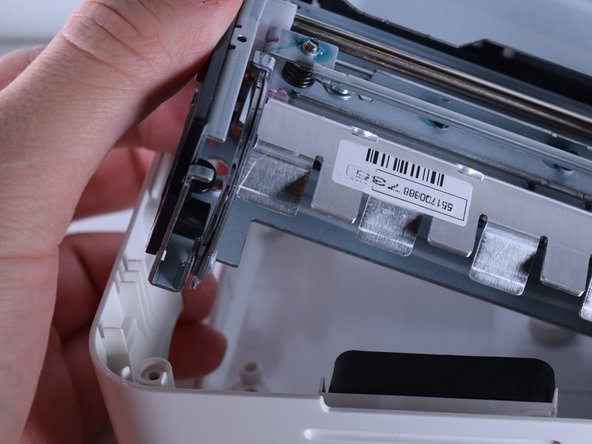
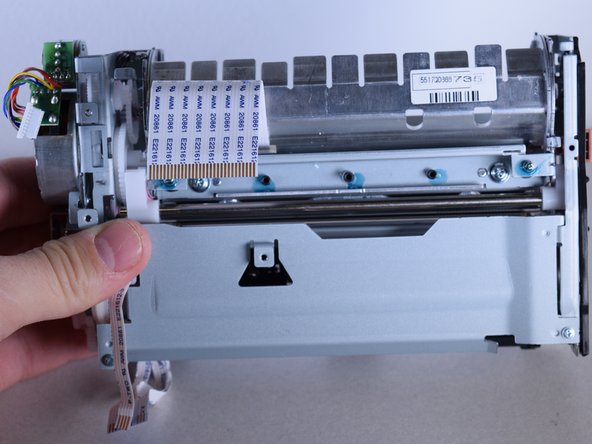
Извлеките главный жесткий диск из корпуса принтера.

Шаг 11

Canon Selphy CP910 Printer Body Replacement: step 11, image 1 of 2Canon Selphy CP910 Printer Body Replacement: step 11, image 2 of 2

Аккуратно извлеките вентилятор из корпуса.

Вентилятор приклеен к корпусу. Когда вы будете устанавливать его в новый корпус, используйте горячий клей, чтобы закрепить его на месте.

Шаг 12

Canon Selphy CP910 Printer Body Replacement: step 12, image 1 of 2Canon Selphy CP910 Printer Body Replacement: step 12, image 2 of 2

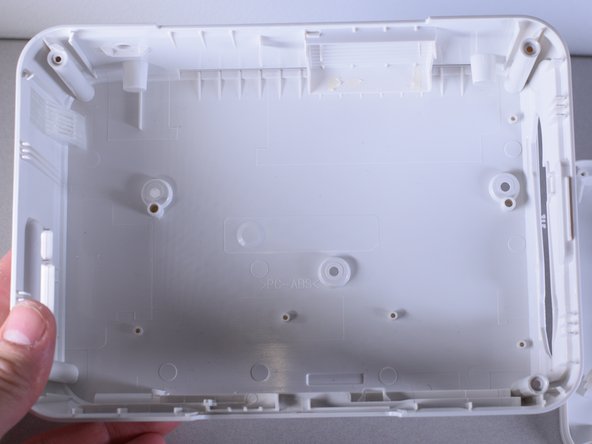
После извлечения всех деталей пустой корпус будет выглядеть так.

Комментировать
53 просмотров
Комментариев нет, будьте первым кто его оставит

Это интересно
No Image Гайды
0 комментариев
No Image Гайды
0 комментариев
No Image Гайды
0 комментариев