No Image

Замена корпуса Mac Pro 2009-2012

СОДЕРЖАНИЕ
110 просмотров
09 декабря 2023

Введение

Если у вашего Mac Pro поцарапан или повреждён корпус, вот руководство по его полной замене.

Это может сделать каждый, но разборка и сборка — очень долгие этапы. Терпение — ключ к успеху.

Шаг 1 Откройте корпус

Mac Pro 2009-2012 Case Replacement, Open the Case: step 1, image 1 of 3Mac Pro 2009-2012 Case Replacement, Open the Case: step 1, image 2 of 3Mac Pro 2009-2012 Case Replacement, Open the Case: step 1, image 3 of 3

Чтобы открыть Mac Pro, вам нужно поднять зажим на задней панели корпуса.

Оставляйте зажим открытым на протяжении всей разборки!

Шаг 2 Снимите боковую панель

Mac Pro 2009-2012 Case Replacement, Remove the side panel: step 2, image 1 of 2Mac Pro 2009-2012 Case Replacement, Remove the side panel: step 2, image 2 of 2

Приподнимите защёлку, чтобы перевести её в разблокированное положение, панель должна отделиться от корпуса без усилий.

Шаг 3 Извлеките жесткие диски

Mac Pro 2009-2012 Case Replacement, Remove the hard drives: step 3, image 1 of 2Mac Pro 2009-2012 Case Replacement, Remove the hard drives: step 3, image 2 of 2

Чтобы извлечь жесткие диски, потяните их на себя с небольшим усилием.

Шаг 4 Извлеките приводы DVD

Mac Pro 2009-2012 Case Replacement, Remove the DVD drives: step 4, image 1 of 3Mac Pro 2009-2012 Case Replacement, Remove the DVD drives: step 4, image 2 of 3Mac Pro 2009-2012 Case Replacement, Remove the DVD drives: step 4, image 3 of 3

Потяните DVD-приводы на себя, как и жесткие диски.

Шаг 5 Извлеките плату процессора

Mac Pro 2009-2012 Case Replacement, Remove the CPU board: step 5, image 1 of 3Mac Pro 2009-2012 Case Replacement, Remove the CPU board: step 5, image 2 of 3Mac Pro 2009-2012 Case Replacement, Remove the CPU board: step 5, image 3 of 3

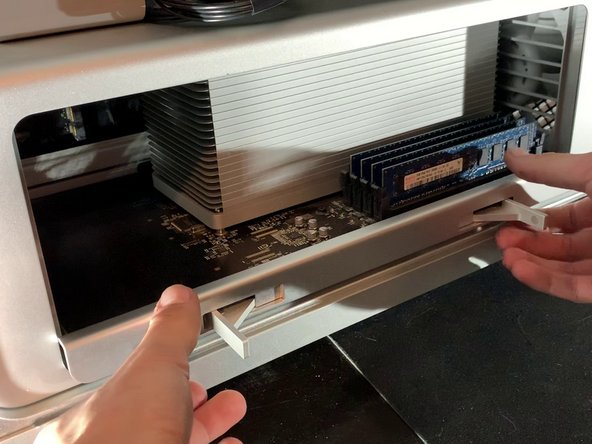
Нажмите на обе защелки, чтобы разблокировать кронштейн, а затем потяните его на себя.

Особого усилия прикладывать не нужно.

Шаг 6 Отсоедините графический процессор

Mac Pro 2009-2012 Case Replacement, Disconnect the GPU: step 6, image 1 of 2Mac Pro 2009-2012 Case Replacement, Disconnect the GPU: step 6, image 2 of 2

Отсоедините 6 или 8-контактный разъем от видеокарты.

Этот шаг необязателен, он зависит от видеокарты вашего Mac Pro.

Шаг 7 Отсоедините блок питания графического процессора (необязательно)

Mac Pro 2009-2012 Case Replacement, Disconnect the GPU power supply ( Optional ): step 7, image 1 of 3Mac Pro 2009-2012 Case Replacement, Disconnect the GPU power supply ( Optional ): step 7, image 2 of 3Mac Pro 2009-2012 Case Replacement, Disconnect the GPU power supply ( Optional ): step 7, image 3 of 3

На блоке питания есть кнопка, нажмите ее, чтобы сдвинуть блок питания влево (см. рисунок).

Затем потяните видеокарту на себя, чтобы извлечь ее из коробки.

Этот шаг необязателен в зависимости от графического процессора вашего Mac Pro

Шаг 8 Отключите поддержку графического процессора (необязательно)
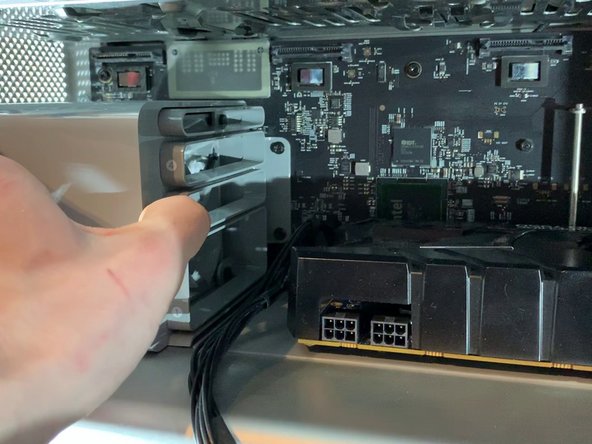
Mac Pro 2009-2012 Case Replacement, Disconnect GPU support ( optional): step 8, image 1 of 2Mac Pro 2009-2012 Case Replacement, Disconnect GPU support ( optional): step 8, image 2 of 2

Отсоедините кабели PCI-e от материнской платы

Этот шаг необязателен в зависимости от модели Mac Pro

Шаг 9 Извлеките вентилятор PCI-e

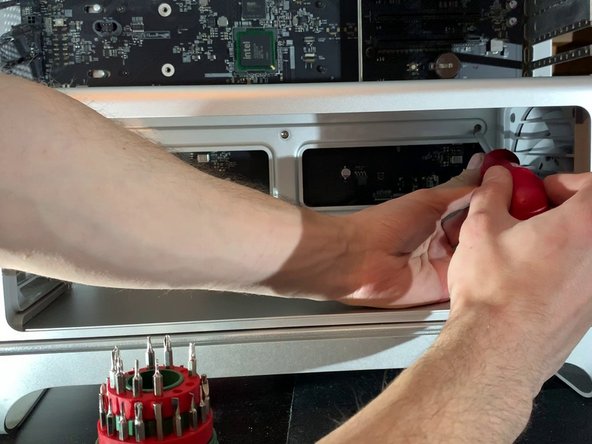
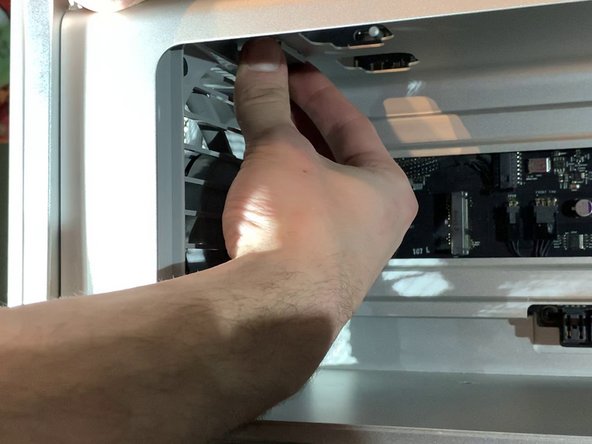
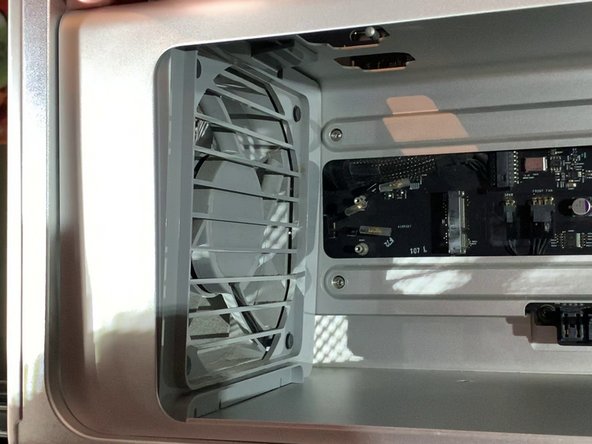
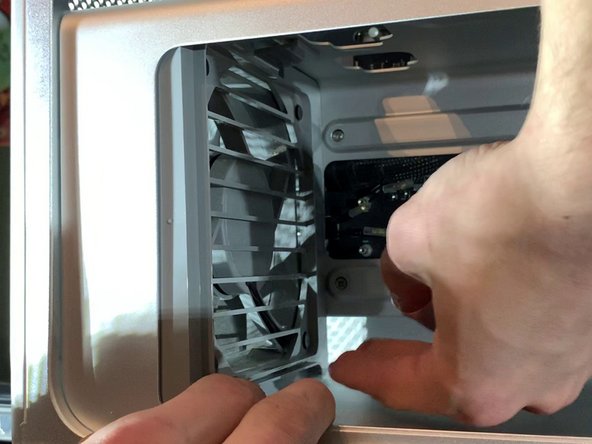
Mac Pro 2009-2012 Case Replacement, Take out the PCI-e fan: step 9, image 1 of 3Mac Pro 2009-2012 Case Replacement, Take out the PCI-e fan: step 9, image 2 of 3Mac Pro 2009-2012 Case Replacement, Take out the PCI-e fan: step 9, image 3 of 3

С помощью отвертки открутите два винта, которые крепят кронштейн вентилятора к плате.

Потяните вентилятор на себя

Шаг 10 Отсоедините кабели SATA

Mac Pro 2009-2012 Case Replacement, Disconnect the SATA Cables: step 10, image 1 of 2Mac Pro 2009-2012 Case Replacement, Disconnect the SATA Cables: step 10, image 2 of 2

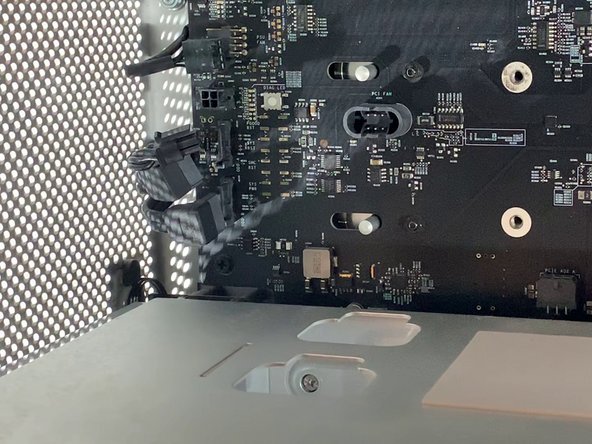
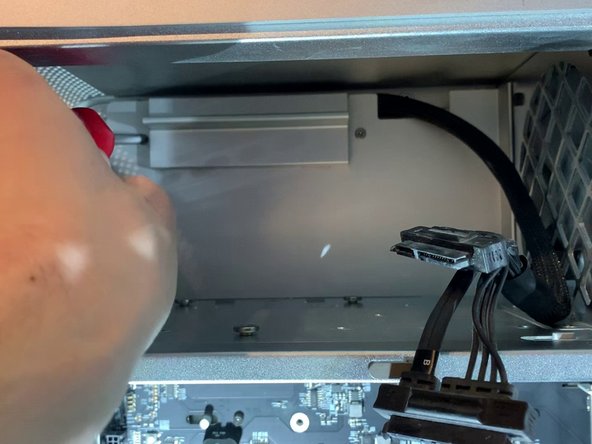
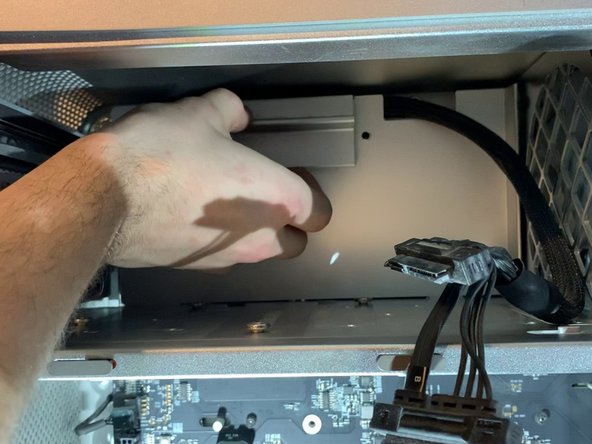
За кронштейном вентилятора находятся 2 кабеля SATA, 4-контактный миниблок питания и 4-контактный вентилятор

Шаг 11 Открутите опору процессора

Mac Pro 2009-2012 Case Replacement, Unscrew CPU support: step 11, image 1 of 3Mac Pro 2009-2012 Case Replacement, Unscrew CPU support: step 11, image 2 of 3Mac Pro 2009-2012 Case Replacement, Unscrew CPU support: step 11, image 3 of 3

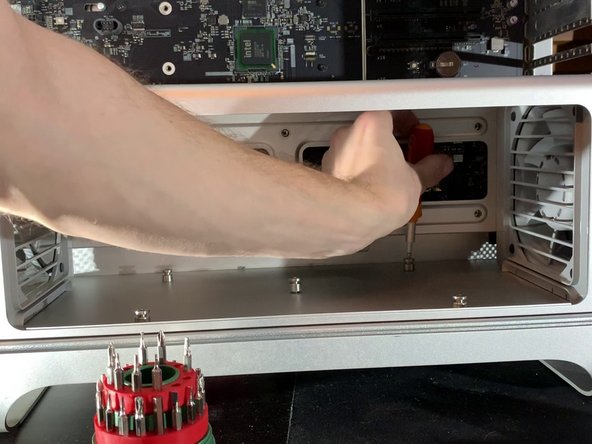
С помощью отвертки H2.5 открутите винты в нижней части кронштейна (фото 2).

С помощью крестовой отвертки открутите винты на нижней части корпуса (фото 3)

Шаг 12 Снимите вентилятор процессора

Mac Pro 2009-2012 Case Replacement, Remove the CPU Fan: step 12, image 1 of 3Mac Pro 2009-2012 Case Replacement, Remove the CPU Fan: step 12, image 2 of 3Mac Pro 2009-2012 Case Replacement, Remove the CPU Fan: step 12, image 3 of 3

Снимите зажим в верхней части вентилятора

Немного потяните за верхнюю часть вентилятора.

Шаг 13 Снимите вентилятор процессора

Mac Pro 2009-2012 Case Replacement, Remove the CPU Fan: step 13, image 1 of 2Mac Pro 2009-2012 Case Replacement, Remove the CPU Fan: step 13, image 2 of 2

Аналогично верхней части снимите зажим в нижней части и вытащите вентилятор.

Шаг 14 Отсоедините вентилятор и динамики

Mac Pro 2009-2012 Case Replacement, Disconnect Fan and Speakers: step 14, image 1 of 3Mac Pro 2009-2012 Case Replacement, Disconnect Fan and Speakers: step 14, image 2 of 3Mac Pro 2009-2012 Case Replacement, Disconnect Fan and Speakers: step 14, image 3 of 3

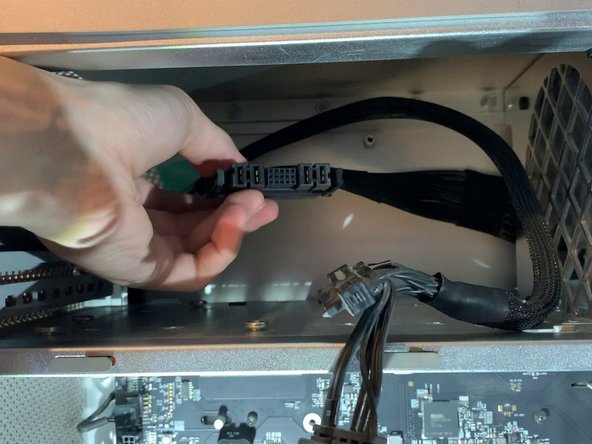
Отсоедините 2 x 4-контактных кабеля вентилятора и 1 x 2-контактный кабель динамика.

Не забывайте об этом шаге, иначе вы рискуете повредить разъемы на материнской плате и сделать вентиляторы и динамики непригодными для использования!

Шаг 15 Снимите опору процессора

Mac Pro 2009-2012 Case Replacement, Remove the CPU Support: step 15, image 1 of 3Mac Pro 2009-2012 Case Replacement, Remove the CPU Support: step 15, image 2 of 3Mac Pro 2009-2012 Case Replacement, Remove the CPU Support: step 15, image 3 of 3

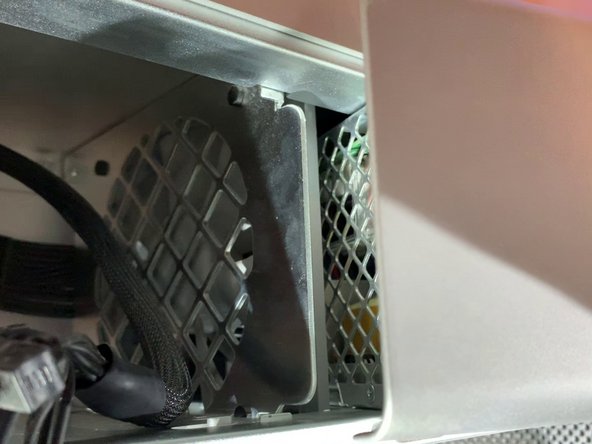
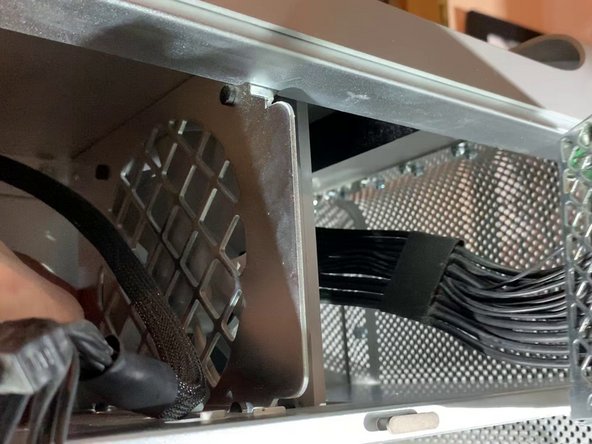
Потяните опору процессора на себя.

Не применяйте силу во время этого шага, если она не выходит легко, убедитесь, что вентиляторы не блокируют выход.

Шаг 16 Отсоедините разъем карты расширения

Mac Pro 2009-2012 Case Replacement, Remove the expansion card connector: step 16, image 1 of 3Mac Pro 2009-2012 Case Replacement, Remove the expansion card connector: step 16, image 2 of 3Mac Pro 2009-2012 Case Replacement, Remove the expansion card connector: step 16, image 3 of 3

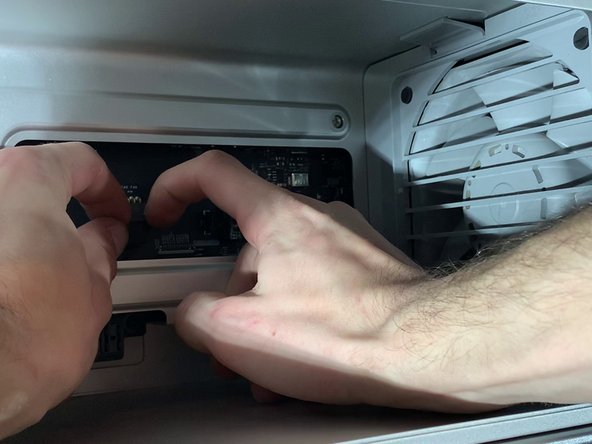
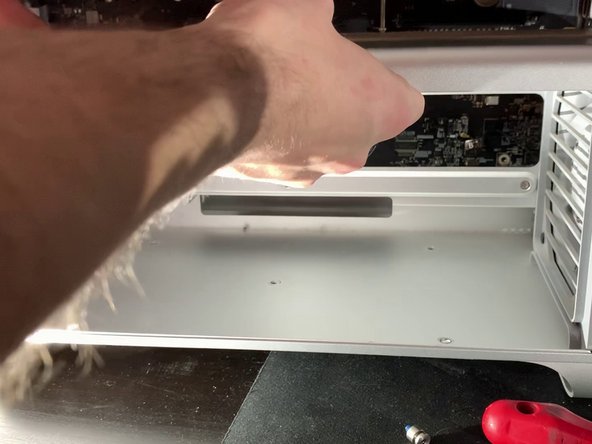
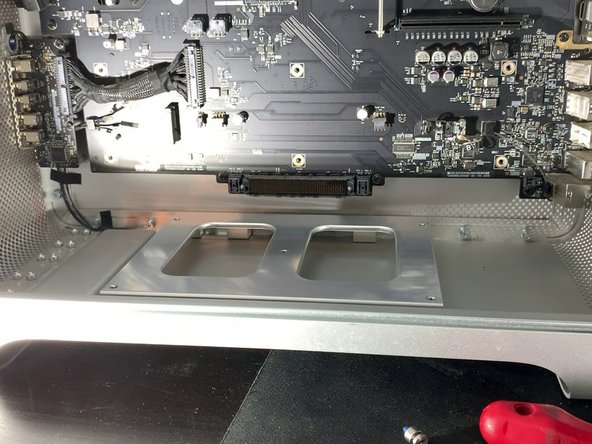
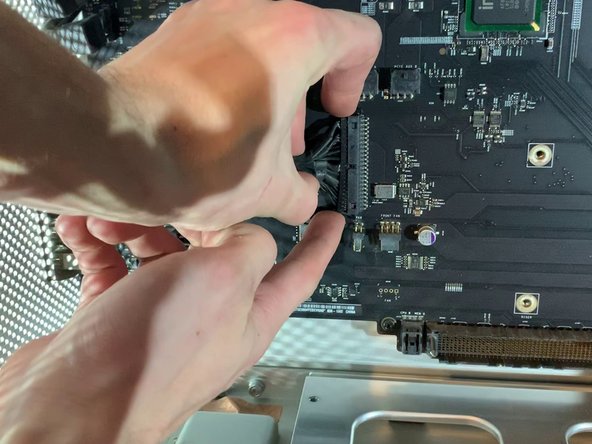
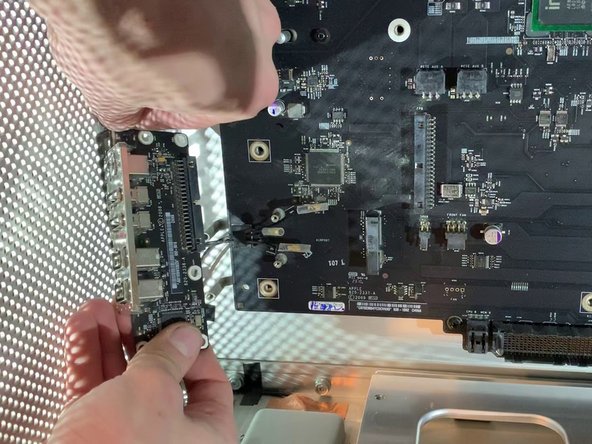
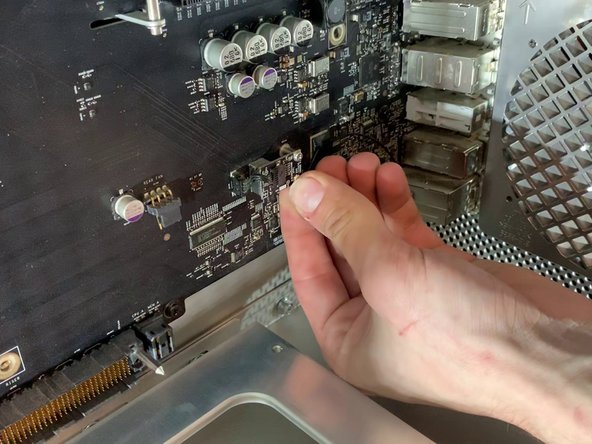
Отсоедините ленту, соединяющую материнскую плату с платой расширения (USB, Jack, Power Off и т. д.).

Внимание, снимать кабель нужно аккуратно, чтобы не погнуть контакты, находящиеся в разъеме материнской платы!

Шаг 17 Извлеките карту расширения

Mac Pro 2009-2012 Case Replacement, Remove the expansion card: step 17, image 1 of 3Mac Pro 2009-2012 Case Replacement, Remove the expansion card: step 17, image 2 of 3Mac Pro 2009-2012 Case Replacement, Remove the expansion card: step 17, image 3 of 3

Открутите 6 винтов, которые удерживают карту на месте.

Будьте осторожны, чтобы не отсоединить кабель питания карты !!!

Шаг 18 Снимите крышку

Mac Pro 2009-2012 Case Replacement, Remove the cover: step 18, image 1 of 3Mac Pro 2009-2012 Case Replacement, Remove the cover: step 18, image 2 of 3Mac Pro 2009-2012 Case Replacement, Remove the cover: step 18, image 3 of 3

Открутите два винта и снимите крышку.

Шаг 19 Отсоедините блок питания

Mac Pro 2009-2012 Case Replacement, Unplug the power supply: step 19, image 1 of 3Mac Pro 2009-2012 Case Replacement, Unplug the power supply: step 19, image 2 of 3Mac Pro 2009-2012 Case Replacement, Unplug the power supply: step 19, image 3 of 3

Нажмите на обе ручки, чтобы извлечь разъем питания.

Не применяйте силу, если вы надавите на него, он должен выйти без усилия.

Шаг 20 Отделите блок питания

Mac Pro 2009-2012 Case Replacement, Separate the power supply: step 20, image 1 of 2Mac Pro 2009-2012 Case Replacement, Separate the power supply: step 20, image 2 of 2

Открутите 4 винта, которыми крепится блок питания.

Шаг 21 Извлеките блок питания

Mac Pro 2009-2012 Case Replacement, Remove the power supply: step 21, image 1 of 3Mac Pro 2009-2012 Case Replacement, Remove the power supply: step 21, image 2 of 3Mac Pro 2009-2012 Case Replacement, Remove the power supply: step 21, image 3 of 3

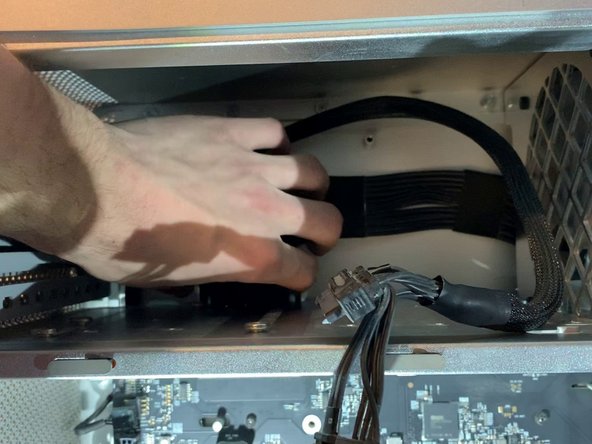
Потяните блок питания на себя.

Обязательно потяните разъем вперед и следите за кабелями

Шаг 22 Отсоедините антенну Bluetooth

Mac Pro 2009-2012 Case Replacement, Detach the bluetooth antenna: step 22, image 1 of 3Mac Pro 2009-2012 Case Replacement, Detach the bluetooth antenna: step 22, image 2 of 3Mac Pro 2009-2012 Case Replacement, Detach the bluetooth antenna: step 22, image 3 of 3

Отсоедините антенну bluetooth

Шаг 23 Извлеките материнскую плату

Mac Pro 2009-2012 Case Replacement, Remove the mother board: step 23, image 1 of 3Mac Pro 2009-2012 Case Replacement, Remove the mother board: step 23, image 2 of 3Mac Pro 2009-2012 Case Replacement, Remove the mother board: step 23, image 3 of 3

Открутите 10 винтов, которыми крепится материнская плата

Шаг 24 Замена корпуса

Mac Pro 2009-2012 Case Replacement, Change the case: step 24, image 1 of 1

Выполните шаги в обратном порядке.

Комментировать
110 просмотров
Комментариев нет, будьте первым кто его оставит

Это интересно