
Введение
В этом руководстве мы рассмотрим использование основных инструментов для замены корпуса Logitech Harmony 950.
Шаг 1 Батарея


Перед началом работы убедитесь, что пульт дистанционного управления выключен.
С помощью инструмента для открывания откройте крышку порта в нижней части пульта дистанционного управления.
Отогните крышку назад, чтобы получить легкий доступ к винтам.
Шаг 2


С помощью крестообразной отвертки № 0 открутите (2) два винта диаметром 6 мм.
Потяните нижнюю крышку с пульта дистанционного управления.
Шаг 3


С помощью отвертки Phillips #1 открутите (2) два 6-миллиметровых винта.
С каждой стороны должен остаться зазор для установки инструмента для открывания. Используйте инструмент для открывания, чтобы открыть заднюю крышку (покрытие Soft Touch), используя зазор.
Шаг 4


С помощью инструмента для открывания извлеките аккумулятор из корпуса.
Аккуратно потяните кабель из гнезда, чтобы отсоединить аккумулятор.
Будьте осторожны, чтобы не повредить какую-либо часть пульта ДУ при вытаскивании кабеля.
Шаг 5 Корпус

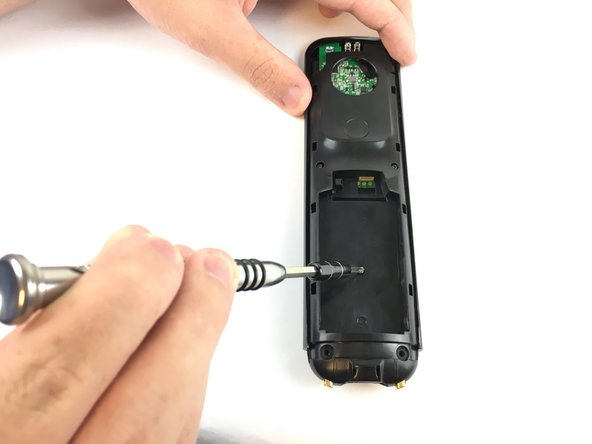
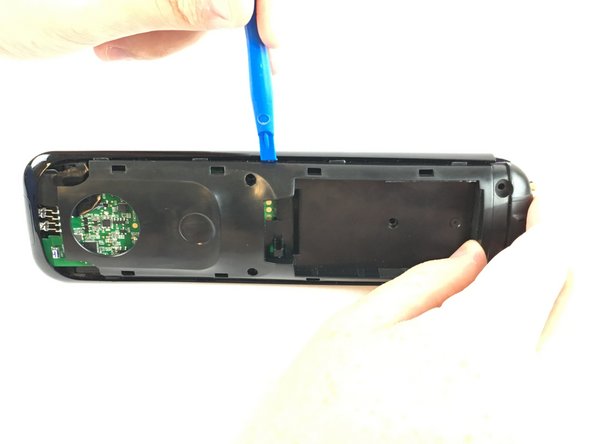
С помощью отвертки Phillips #1 выкрутите (3) три 6-миллиметровых винта.
Вставьте инструмент для открывания в щель на боковой стороне пульта, затем сдвиньте его до щелчка.
Повторите этот процесс для обеих сторон пульта.
Шаг 6

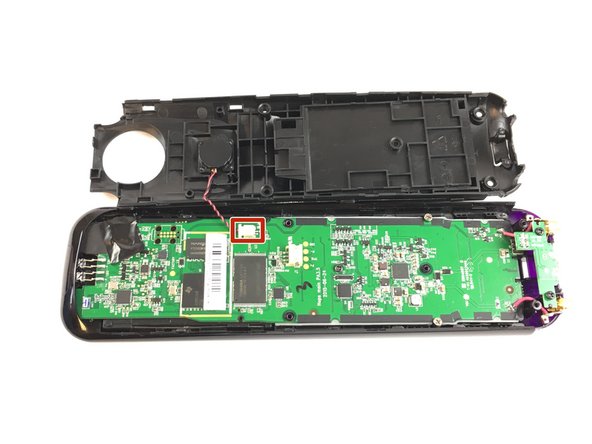
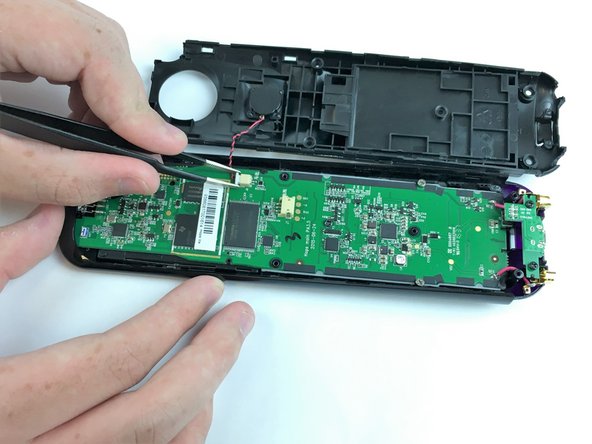
Осторожно снимите заднюю крышку и положите ее рядом с пультом. Будьте осторожны, чтобы не отсоединить провод во время этого процесса.
С помощью углового пинцета аккуратно подденьте белый конец кабеля и отсоедините его от пульта.
Шаг 7


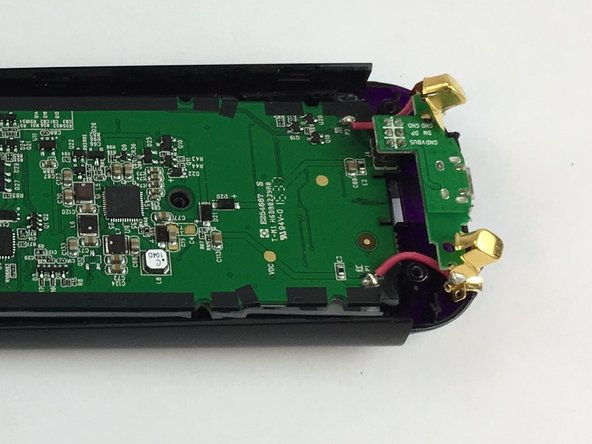
С помощью отвертки Phillips #0 открутите (5) пять 6-миллиметровых винтов. Помните, что после откручивания винтов печатная плата будет полностью отделена от корпуса.
Будьте осторожны, чтобы не повредить и не отсоединить розовые провода при извлечении золотых проводников зарядки из корпуса.
Шаг 8

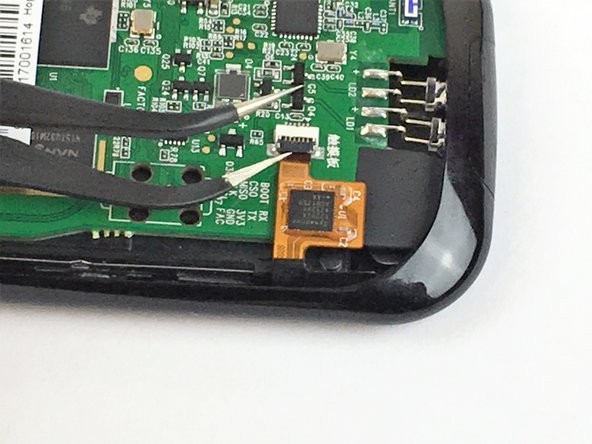

Снимите черную ленту, чтобы получить полный доступ к расположенному под ней кабелю.
Этот кабель имеет механизм блокировки. С помощью углового пинцета поднимите черную часть (замок).
Сдвиньте желтый кабель, чтобы отсоединить его от печатной платы.
Шаг 9

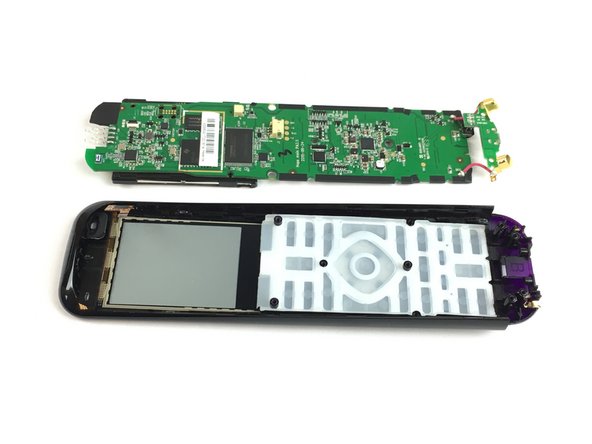
Вытащите печатную плату из корпуса. Начните снизу и поднимите вверх, чтобы полностью отсоединить ее от крышки.
Шаг 10


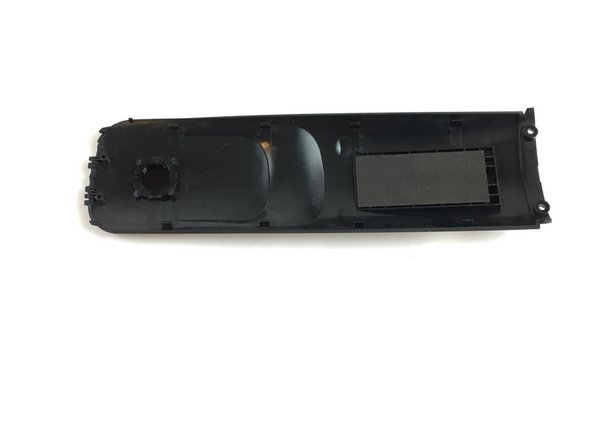
С помощью тупого пинцета аккуратно снимите клавиатуру с крышки пульта.
