
Введение
Это руководство поможет вам заменить корпус левого Joy-Con на Nintendo Switch (модель HAC-015).
Если корпус Joy-Con треснул или изменил цвет, возможно, вам потребуется его замена. Корпус Joy-Con защищает внутренние компоненты, а также придает ему эстетический вид. Поврежденный корпус со временем повредит внутренние компоненты, а также может доставить неудобства при игре.
Сменные оболочки можно найти на Amazon, где они стоят гораздо дешевле, чем при покупке через Nintendo. Они бывают разных цветов и дизайна.
Выполняя все действия, следите за тем, чтобы не сорвать винты и не отсоединить компоненты с чрезмерным усилием. Любое небольшое повреждение может привести к тому, что Joy-Con не будет работать после сборки.
Если вы также хотите заменить правый корпус Joy-Con, на сайте iFixit есть полезное руководство, которое поможет вам в этом процессе.
Шаг 1 Открытие контроллера (1/3)


Начните с откручивания четырех (4) трехкрылых винтов («Y00») с задней панели.
Храните винты в безопасном месте.
Шаг 2 Открытие контроллера (2/3)


Вставьте открывающую кирку в шов на нижнем краю контроллера (напротив кнопок L и ZL).
Медленно проведите плоским краем открывающего резца по боковой стороне Joy-Con.
Шаг 3 Открытие контроллера (3/3)


Расположив зарядный рельс лицом к себе, откройте Joy-Con, как ноутбук.
Не снимайте полностью заднюю панель: там остаются два ленточных кабеля, соединяющих зарядный рельс с материнской платой.
Шаг 4 Отсоединение аккумулятора

Аккуратно подденьте разъем аккумулятора и выньте его из гнезда на материнской плате с помощью пластиковой лопатки (избегайте металлических, чтобы снизить риск замыкания компонентов). Это предотвратит включение Joy-Con во время ремонта.
Будьте осторожны, работая с кабелем модуля, который проходит рядом с разъемом батареи.
При работе с электроникой и/или батареями рекомендуется надевать хотя бы антистатический браслет.
Шаг 5 Извлечение аккумулятора


Вставьте палец между батареей и корпусом Joy-Con.
Аккуратно выньте батарею.
Батарея слегка приклеена на место.
Будьте осторожны, чтобы не деформировать, не проколоть и не повредить батарею.
Шаг 6 Снятие корпуса батареи

Выкрутите три (3) винта Phillips #00 с золотым напылением диаметром 3½ мм из средней части корпуса.
Шаг 7 Доступ к материнской плате контроллера

Осторожно переверните среднюю рамку в сторону от материнской платы, как будто вы переворачиваете страницу книги.
Ленточные кабели очень хрупкие. Рекомендуется использовать не острые пинцеты, а не голые руки.
Шаг 8 Отсоединение ленточных кабелей


С помощью пинцета переверните замок разъема ZIF напротив кабеля.
Кнопка ZL фиксируется небольшим разъемом ZIF на материнской плате.
С помощью пинцета аккуратно вытащите гибкий кабель кнопки ZL из гнезда разъема ZIF. Теперь средняя рамка отсоединена и может быть извлечена.
Шаг 9. Извлечение кнопки L


Разблокируйте верхний разъем ZIF шины, а затем отсоедините кабель.
Разблокируйте нижний разъем ZIF рейки и отсоедините кабель. Теперь мы можем снять рейку с задней рамы.
Снимите кнопку L и ее пружину.
Будьте осторожны, так как пружина может вылететь.
Шаг 10 Снятие направляющей

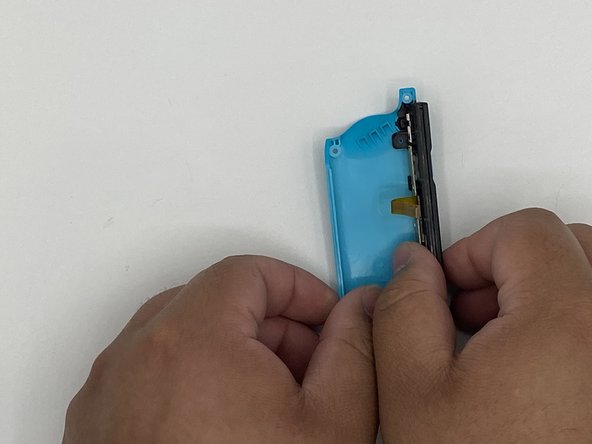
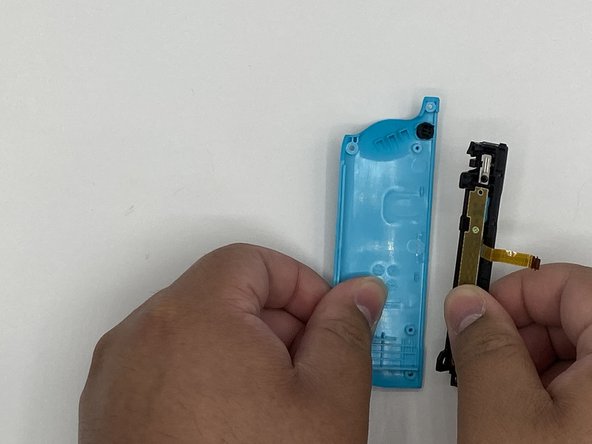
Выкрутите винт, удерживающий рейку на месте. Снимите рейку с задней рамы и отложите ее в сторону.
Шаг 11 Снятие кнопки защелки

Снимите кнопку защелки и отложите ее в сторону.
Шаг 12 Снятие спусковых крючков 1/2

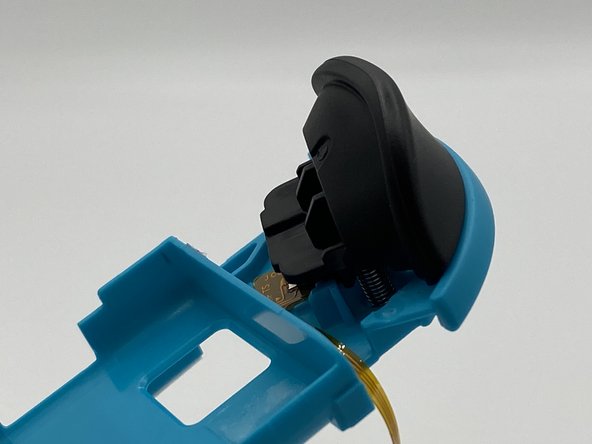
С помощью пинцета отожмите защелку под спусковым крючком. Аккуратно подденьте курок.
Запомните положение двух пружин под спусковым крючком, так как их нужно будет вернуть на прежнее место на новой средней рамке.
Шаг 13 Снятие спусковых крючков 2/2

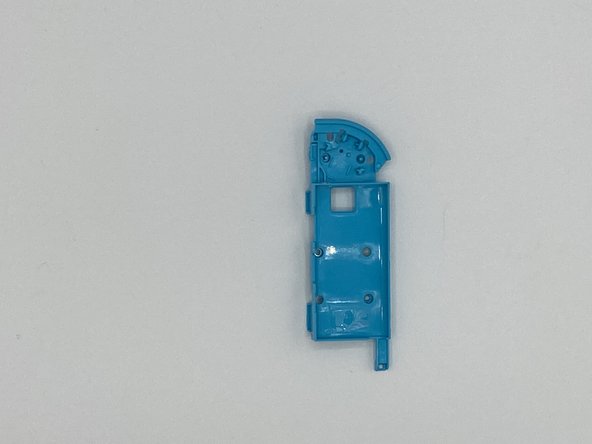
Выкрутите винт, удерживающий плату курка на месте.
Снимите плату.
Шаг 14 Снятие джойстика 1/2

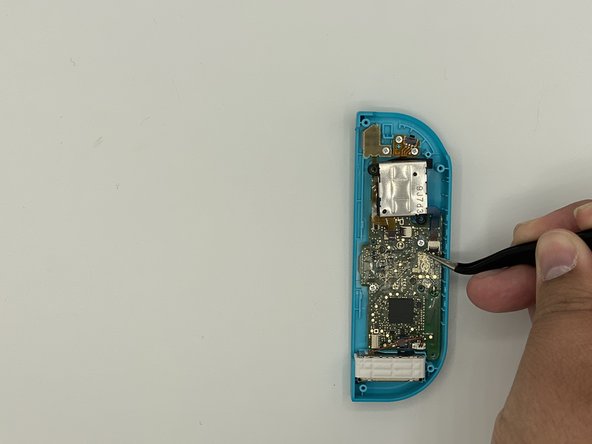
Открутите винты, удерживающие джойстик на месте.
Левый верхний винт закрыт гибким кабелем кнопки L.
Разблокируйте разъем ZIF и извлеките ленточный кабель с помощью пинцета.
Шаг 15 Извлечение джойстика 2/2


Извлеките джойстик.
Шаг 16 Снятие верхней гибкой схемы

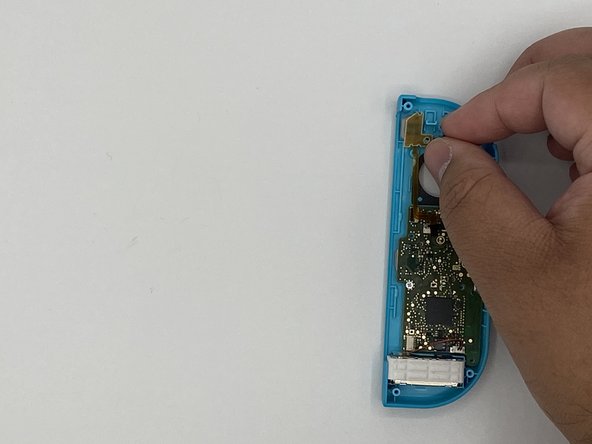
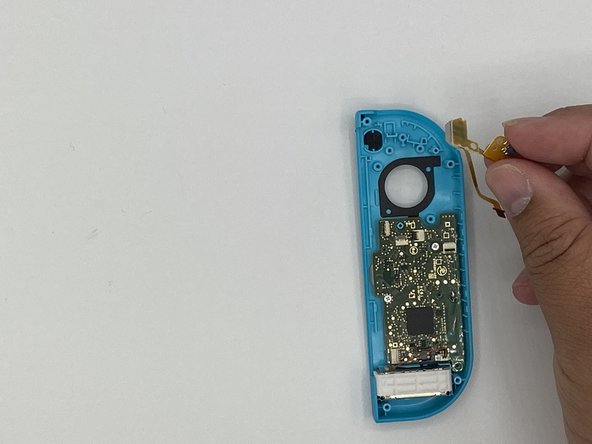
Открутите винты, крепящие гибкую схему (отмечена красным кружком) для кнопок «минус» и «L».
Снимите гибкую цепь.
Шаг 17 Снятие кнопки «минус

Снимите кнопку «минус».
Кнопку «минус» будет закрывать силиконовая мембрана. При сборке не забудьте вернуть ее на кнопку «минус».
Шаг 18 Снятие материнской платы 3/3

Выкрутите винты, удерживающие материнскую плату на месте.
Шаг 19 Снятие блока звуковых сигналов


С помощью пассатижей аккуратно подденьте блок звукового сигнала и извлеките его из корпуса.
Извлеките блок звукового сигнала и материнскую плату.
Шаг 20 Извлечение оставшихся кнопок

Извлеките оставшиеся пять кнопок из корпуса.
