
Введение
С помощью этого руководства вы сможете заменить перегоревший корпус динамика, расположенный ближе к нижнему краю iPhone 4S.
Шаг 1 Задняя панель

Прежде чем приступить к работе, разрядите аккумулятор iPhone ниже 25 %. Заряженный литий-ионный аккумулятор может загореться и/или взорваться при случайном проколе.
Перед началом разборки выключите iPhone.
Выкрутите два винта Pentalobe P2 диаметром 3,6 мм рядом с док-разъемом.
При откручивании винтов Pentalobe убедитесь, что драйвер хорошо посажен — их легко сорвать.
Шаг 2


Нажмите на заднюю панель по направлению к верхнему краю iPhone.
Панель сдвинется примерно на 2 мм.
Шаг 3

Потяните заднюю панель в сторону от задней панели iPhone, стараясь не повредить пластиковые клипсы, прикрепленные к задней панели.
Снимите заднюю панель с iPhone.
Шаг 4 Батарея


Выкрутите следующие винты, крепящие разъем аккумулятора к логической плате:
Один крестообразный винт 1,7 мм
Один крестообразный винт 1,5 мм
Шаг 5


Осторожно отодвиньте прижимной контакт от разъема батареи, пока он не сдвинется со своего места.
Снимите прижимной контакт.
Шаг 6


С помощью пластикового инструмента для открывания аккуратно подденьте разъем батареи из гнезда на логической плате.
Поместите кончик инструмента между корпусом громкоговорителя и металлической крышкой разъема и сначала поднимите нижний край разъема.
Разъем батареи отсоединяется от логической платы вертикально. Не прилагайте усилий в стороны.
Будьте осторожны, не поддевайте сам разъем аккумулятора, иначе он может отсоединиться от логической платы. Эта ошибка может привести к четырем очень маленьким точкам пайки!
Шаг 7 Совет по сборке


Во время сборки не забудьте аккуратно установить на место прижимной контакт. Он должен лежать поверх показанного на рисунке винтового стержня Philips, а золотой контакт должен быть направлен в сторону разъема батареи.
Обязательно очистите прижимной контакт с помощью обезжиривателя, например windex или изопропилового спирта. Масла на ваших пальцах могут создавать помехи беспроводной связи.
Шаг 8

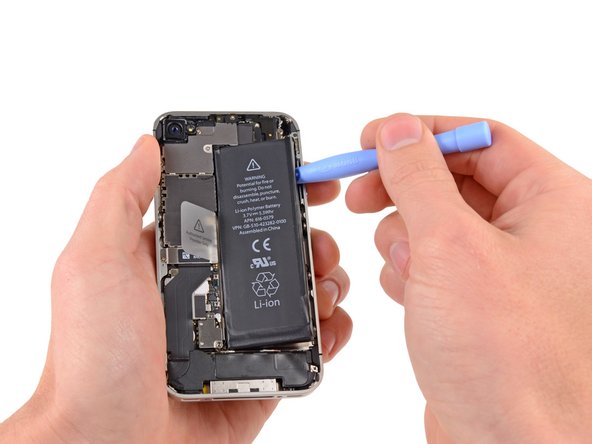
Вставьте край пластикового инструмента для открывания между аккумулятором и внешним корпусом в нижней части iPhone.
Проведите пластиковым инструментом вдоль правого края батареи и подденьте ее в нескольких местах, чтобы полностью отделить от клея, которым она крепится к внешнему корпусу.
Если клей слишком сильный, нанесите несколько капель изопропилового спирта высокой концентрации (более 90%) под край батареи.
Подождите около минуты, чтобы спиртовой раствор ослабил клей.
С помощью плоского конца пластикового инструмента для открывания аккуратно поднимите батарею.
Не пытайтесь вытащить батарею с силой. При необходимости нанесите еще несколько капель спирта, чтобы еще больше ослабить клей. Ни в коем случае не деформируйте и не прокалывайте батарею с помощью выколотки.
Если в телефоне остался спиртовой раствор, аккуратно вытрите его или дайте ему высохнуть на воздухе перед установкой новой батареи.
Шаг 9


С помощью открытого прозрачного пластикового язычка отделите батарею от клея, прикрепляющего ее к iPhone.
Будьте осторожны и не тяните за пластиковый язычок слишком сильно, так как его можно легко оторвать.
Извлеките аккумулятор.
Если сменный аккумулятор поставляется в пластиковой оболочке, снимите ее перед установкой, потянув за ленточный кабель.
Если сменный аккумулятор поставляется с неизогнутым кабелем, аккуратно согните кабель до нужной формы перед установкой аккумулятора в телефон.
Во время установки сменного аккумулятора временно подсоедините разъем аккумулятора к телефону, чтобы обеспечить правильное выравнивание. Как только батарея будет приклеена на место, отсоедините разъем батареи.
После сборки выполните жесткий сброс. Это может предотвратить ряд проблем и упростить поиск неисправностей.
Шаг 10 Сборка корпуса динамика


Открутите следующие винты, крепящие крышку кабеля разъема док-станции к логической плате:
Один крестообразный винт 1,5 мм
Один крестообразный винт 1,2 мм
Снимите металлическую крышку кабеля док-разъема.
Шаг 11

С помощью края пластикового инструмента для открывания подденьте кабель док-станции, чтобы вывести его из гнезда на логической плате.
Шаг 12

Отделите кабель док-разъема от клея, прикрепляющего его к логической плате и боковой стенке корпуса динамика.
Шаг 13


Подденьте кабель антенны сотовой связи из гнезда на логической плате с помощью пластикового инструмента для открывания.
Выведите кабель антенны сотовой связи из-под металлических пальцев, прикрепленных к логической плате.
Шаг 14

Выкрутите два крестообразных винта 2,4 мм, крепящих корпус динамика к внешнему корпусу.
Шаг 15

Удалите маленькую черную прокладку, которая находилась под винтом Phillips рядом с вибратором.
Шаг 16


С помощью пластикового инструмента для открывания извлеките корпус динамика из корпуса, стараясь не повредить электромагнитные пальцы на прикрепленной антенне Wi-Fi.
Снимите корпус динамика в сборе.
Перед тем как снова закрутить винты корпуса динамика, убедитесь, что заземляющие пальцы Wi-Fi установлены под кромкой металлического корпуса iPhone, как показано на третьей фотографии.
Перед сборкой обязательно очистите все места контакта металла с металлом между заземляющими пальцами антенны Wi-Fi и корпусом iPhone с помощью обезжиривающего средства, например windex или изопропилового спирта. Масла на ваших пальцах могут вызвать проблемы с беспроводными помехами.
Шаг 17 Антенна сотовой связи

Выкрутите два крестообразных винта 1,6 мм, крепящих антенну сотовой связи к корпусу динамика.
Шаг 18


Начиная с кабеля сотовой антенны, используйте край пластикового инструмента для отклеивания антенны от корпуса динамика.
Продолжайте отклеивать антенну сотовой связи от корпуса динамика, стараясь не сорвать золотой кронштейн, прикрепленный к одному из его краев.
Снимите антенну сотовой связи.
Шаг 19

При установке новой антенны сотовой связи не забудьте надеть золотой кронштейн на ушко, отформованное в корпусе динамика, прежде чем приклеивать антенну.
Шаг 20 Корпус динамика
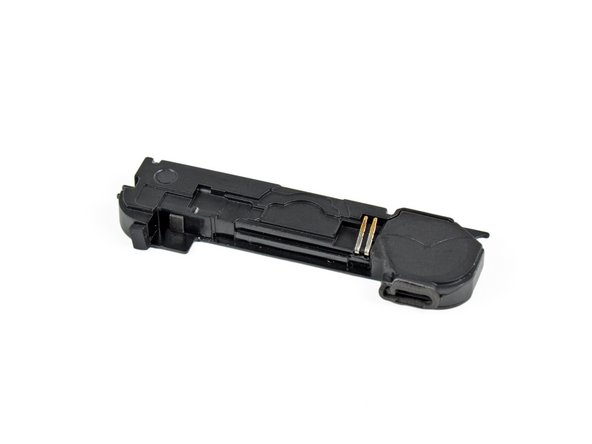
Корпус динамика остается.
