
Введение
С помощью этого руководства вы сможете заменить перегоревший корпус динамика, расположенный ближе к нижнему краю iPhone 4 Verizon.
Шаг 1 Задняя панель

Прежде чем приступить к работе, разрядите аккумулятор iPhone ниже 25 %. Заряженный литий-ионный аккумулятор может загореться и/или взорваться при случайном проколе.
Перед началом разборки выключите iPhone.
Задняя крышка телефона может иметь два винта #000 Phillips или 5-гранные винты Apple Pentalobe. Проверьте, какие винты у вас есть, и убедитесь, что у вас есть правильная отвертка для их извлечения.
Выкрутите два винта Pentalobe или Phillips #000 диаметром 3,6 мм рядом с док-разъемом.
Шаг 2


Нажмите на заднюю панель по направлению к верхнему краю iPhone.
Панель сдвинется примерно на 2 мм.
Шаг 3

Подцепите заднюю панель пальцами и отсоедините ее от iPhone. Также можно использовать маленькую присоску.
Будьте осторожны, чтобы не повредить пластиковые клипсы, прикрепленные к задней панели.
Шаг 4 Батарея

Выкрутите один 1,5 мм крестообразный винт, крепящий разъем аккумулятора к логической плате (если есть).
Шаг 5

С помощью края пластикового инструмента для открывания аккуратно подденьте разъем аккумулятора и выньте его из гнезда на логической плате.
Будьте очень осторожны, поддевайте только разъем батареи, а не гнездо на логической плате. Если вы подденете разъем логической платы, вы можете полностью сломать его.
Снимите металлическую клипсу, закрывающую разъем антенны.
Шаг 6


Потяните вверх за открытый прозрачный пластиковый язычок, чтобы отклеить аккумулятор от клея, которым он прикреплен к iPhone.
Если выступ сломается до того, как батарея будет освобождена, нанесите несколько капель изопропилового спирта высокой концентрации (более 90%) под край батареи. Подождите около минуты, чтобы спиртовой раствор ослабил клей. Осторожно подденьте выступ батареи, чтобы освободить клей.
Поддевание в других местах может привести к повреждению. Не пытайтесь вытащить аккумулятор с силой. При необходимости нанесите еще несколько капель спирта, чтобы еще больше ослабить клей. Никогда не деформируйте и не прокалывайте аккумулятор выколоткой.
Если в телефоне остался спиртовой раствор, аккуратно вытрите его или дайте ему высохнуть на воздухе перед установкой новой батареи.
Извлеките батарею.
Если сменный аккумулятор поставляется в пластиковой оболочке, извлеките ее перед установкой, потянув за ленточный кабель.
Перед сборкой очистите места контакта металла с металлом обезжиривающим средством, например windex. Масла с ваших пальцев могут вызвать проблемы с беспроводными помехами.
После сборки выполните жесткий сброс. Это может предотвратить ряд проблем и упростить поиск неисправностей.
Шаг 7 Сборка корпуса динамика


Выкрутите два крестообразных винта 1,8 мм, крепящих крышку кабеля док-разъема к логической плате.
Снимите металлическую крышку кабеля док-разъема.
Шаг 8

Подденьте кабель док-станции из гнезда на логической плате с помощью пластикового инструмента для открывания.
Шаг 9

Отделите кабель док-разъема от клея, прикрепляющего его к логической плате и боковой стенке корпуса динамика.
Шаг 10


Выкрутите 1,6-миллиметровый крестообразный винт, крепящий прижимной контакт к логической плате рядом с вибратором.
Снимите прижимной контакт.
При повторной установке прижимного контакта обязательно очистите его с помощью обезжиривающего средства, например windex или изопропилового спирта. Масла на пальцах могут создавать помехи беспроводной связи.
Шаг 11

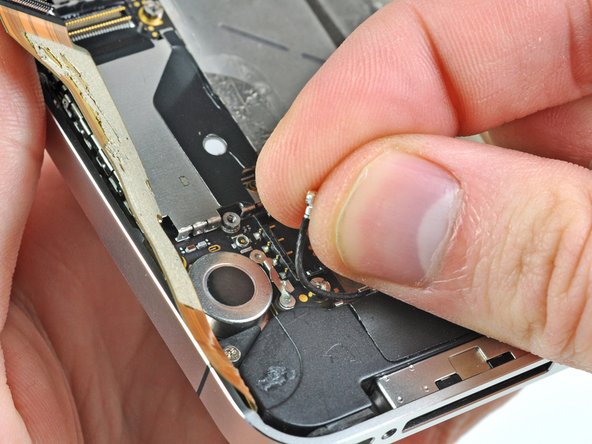
С помощью края пластикового инструмента для открывания подденьте кабель антенны Wi-Fi, чтобы вывести его из гнезда на логической плате.
Выведите кабель антенны Wi-Fi из-под металлических пальцев, прикрепленных к логической плате.
Шаг 12

Выкрутите два винта Phillips диаметром 2,4 мм, крепящих корпус динамика к внешнему корпусу.
Шаг 13

Удалите маленькую черную прокладку, которая находилась под винтом Phillips рядом с вибратором.
Шаг 14


С помощью пластикового инструмента для открывания извлеките корпус динамика из корпуса, стараясь не повредить электромагнитные пальцы на прикрепленной антенне Wi-Fi.
Снимите корпус динамика в сборе.
Перед тем как снова закрутить винты корпуса динамика, убедитесь, что заземляющие пальцы Wi-Fi установлены под кромкой металлического корпуса iPhone, как показано на третьем рисунке.
Перед сборкой обязательно очистите все места контакта металла с металлом между заземляющими пальцами антенны Wi-Fi и корпусом iPhone с помощью обезжиривающего средства, например windex или изопропилового спирта. Масла на ваших пальцах могут вызвать проблемы с беспроводными помехами.
Шаг 15 Антенна сотовой связи

Выкрутите два крестообразных винта 1,6 мм, крепящих антенну сотовой связи к корпусу динамика.
Шаг 16

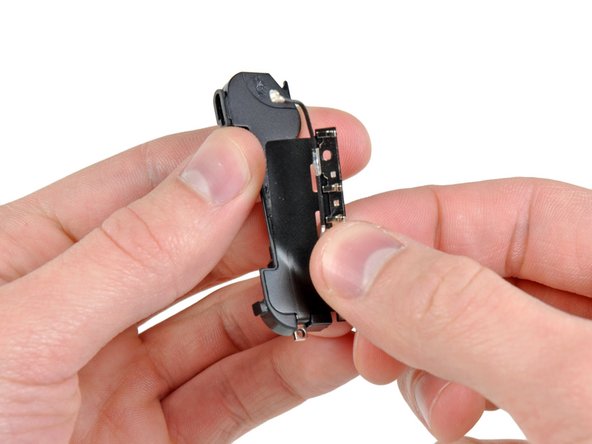
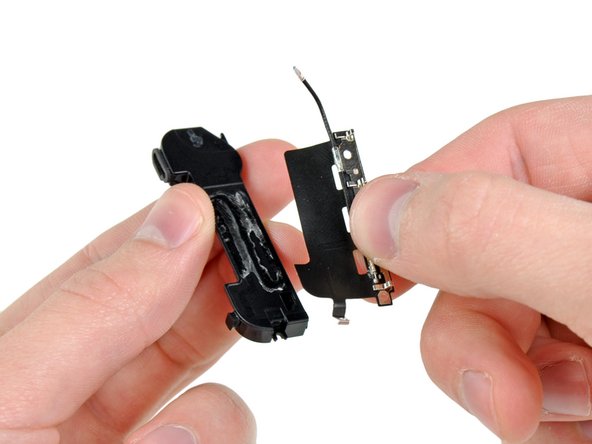
Начиная с кабеля сотовой антенны, используйте край пластикового инструмента для отклеивания антенны от корпуса динамика.
Продолжайте отклеивать антенну сотовой связи от корпуса динамика, стараясь не сорвать золотой кронштейн, прикрепленный к одному из его краев.
Снимите антенну сотовой связи.
Шаг 17

При установке новой антенны сотовой связи не забудьте надвинуть золотой кронштейн на ушко, отформованное в корпусе динамика, прежде чем приклеивать антенну.
Шаг 18 Корпус динамика

Корпус динамика остается.
