No Image

Замена коньков (ножек) Razer Deathadder V3 Pro

78 просмотров
17 декабря 2023

Шаг 1 Выключите мышь

Razer Deathadder V3 Pro Skates (Feet) Replacement, Turn off the mouse: step 1, image 1 of 2Razer Deathadder V3 Pro Skates (Feet) Replacement, Turn off the mouse: step 1, image 2 of 2

Выключите мышь, удерживая кнопку питания в течение 3 секунд.

Индикатор сверху начнет мигать красным, указывая на то, что мышь была выключена.

Шаг 2 Найдите коньки

Razer Deathadder V3 Pro Skates (Feet) Replacement, Locate the skates: step 2, image 1 of 1

Deathadder V3 Pro имеет 4 отдельных конька.

Шаг 3 Снимите коньки

Razer Deathadder V3 Pro Skates (Feet) Replacement, Remove skates: step 3, image 1 of 3Razer Deathadder V3 Pro Skates (Feet) Replacement, Remove skates: step 3, image 2 of 3Razer Deathadder V3 Pro Skates (Feet) Replacement, Remove skates: step 3, image 3 of 3

Подденьте коньки ногтем или пинцетом и потяните вверх.

Мне показалось, что пальцем снимать коньки легче, но у вас может быть по-разному.

Будьте осторожны рядом с датчиком, так как вы можете повредить его и вызвать нежелательные проблемы с отслеживанием.

Шаг 4 Удалите бумагу

Razer Deathadder V3 Pro Skates (Feet) Replacement, Remove paper: step 4, image 1 of 3Razer Deathadder V3 Pro Skates (Feet) Replacement, Remove paper: step 4, image 2 of 3Razer Deathadder V3 Pro Skates (Feet) Replacement, Remove paper: step 4, image 3 of 3

Если остались остатки бумаги, удалите их так же, как и коньки.

Шаг 5 Очистите остатки

Razer Deathadder V3 Pro Skates (Feet) Replacement, Clean off residue: step 5, image 1 of 3Razer Deathadder V3 Pro Skates (Feet) Replacement, Clean off residue: step 5, image 2 of 3Razer Deathadder V3 Pro Skates (Feet) Replacement, Clean off residue: step 5, image 3 of 3

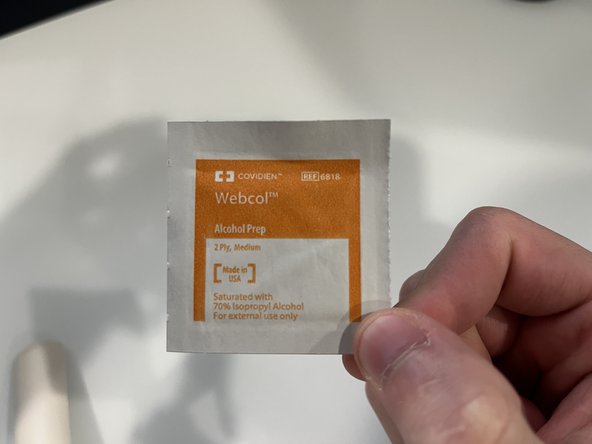
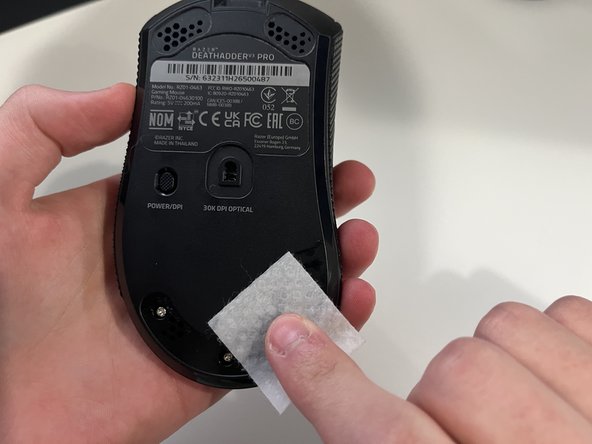
Используйте входящий в комплект спиртовой диск или свой собственный, чтобы удалить все остатки.

Возможно, вам придется воспользоваться пальцем, чтобы удалить неподатливые остатки.

Дайте спирту немного подсохнуть, прежде чем продолжить работу.

Шаг 6 Установите коньки

Razer Deathadder V3 Pro Skates (Feet) Replacement, Place skates: step 6, image 1 of 3Razer Deathadder V3 Pro Skates (Feet) Replacement, Place skates: step 6, image 2 of 3Razer Deathadder V3 Pro Skates (Feet) Replacement, Place skates: step 6, image 3 of 3

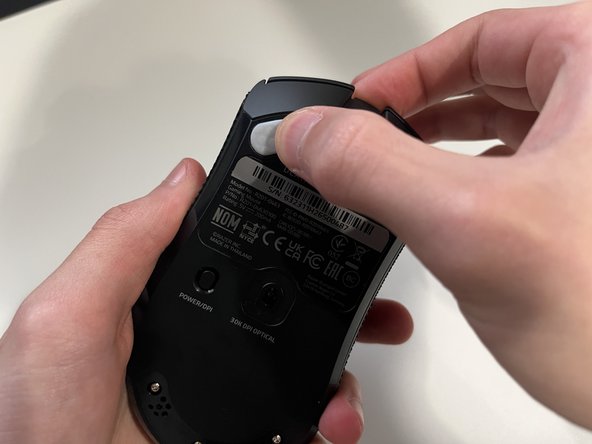
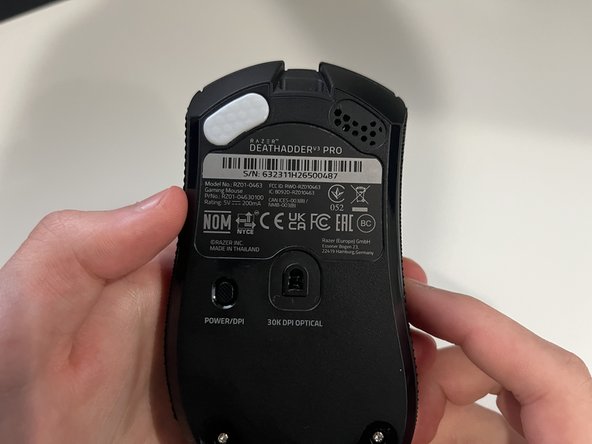
Поместите новые коньки в нужное место.

Надавите большим пальцем, чтобы коньки хорошо приклеились.

Сделайте это со всеми коньками, кроме сенсорного кольца, о котором речь пойдет в следующем шаге.

Шаг 7 Удалите лишнее сенсорное кольцо

Razer Deathadder V3 Pro Skates (Feet) Replacement, Remove excess sensor ring: step 7, image 1 of 3Razer Deathadder V3 Pro Skates (Feet) Replacement, Remove excess sensor ring: step 7, image 2 of 3Razer Deathadder V3 Pro Skates (Feet) Replacement, Remove excess sensor ring: step 7, image 3 of 3

С помощью пинцета или пальцев выньте лишнюю часть сенсорного кольца.

При установке конька на кольцо датчика будьте осторожны, чтобы не повредить сам датчик.

Шаг 8 Наслаждайтесь!

Razer Deathadder V3 Pro Skates (Feet) Replacement, Enjoy!: step 8, image 1 of 1

Наслаждайтесь своими новыми коньками для мыши!

Комментировать
78 просмотров
Комментариев нет, будьте первым кто его оставит

Это интересно
No Image Гайды
0 комментариев
No Image Гайды
0 комментариев
No Image Гайды
0 комментариев