
Введение
Симптомы: Монитор показывает только белый экран, пока вы не сделаете несколько циклов питания. При появлении изображения оно сильно мерцает, пока не «разогреется».
Причины: 2 неисправных электролитических конденсатора на плате блока питания. Эти два конденсатора очень часто выходят из строя в данной модели, и после разборки их можно увидеть в выпуклом состоянии.
Это наше первое руководство, поэтому, пожалуйста, будьте осторожны. Мы нашли руководства по ремонту iFixit полезными, поэтому решили, что должны попытаться немного помочь.
Шаг 1. Снимите подставку монитора


Прежде всего, отключите монитор от сети! Оставьте его на 24 часа, чтобы конденсаторы разрядились. Никогда не разбирайте монитор, если он подключен к электросети.
Немного сожмите, чтобы освободить зажим, удерживающий крышку на месте (вверху посередине), и поднимите ее прямо от монитора.
Выкрутите 6 винтов Philips, и подставка сразу же поднимется.
Шаг 2 Открутите винты с задней крышки

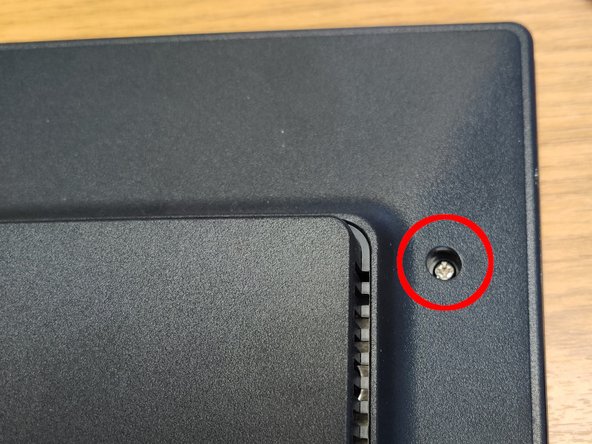

Выкрутите 4 винта Philips и 1 винт Philips с крупной резьбой (отмечен *).
Шаг 3 Подденьте заднюю крышку

Это приведет к поломке зажимов (если вы знаете лучший способ освободить их, пожалуйста, сообщите нам).
Вставьте большую отвертку с плоским лезвием в точки, отмеченные цифрой 1, и поверните/подденьте, чтобы отсоединить зажимы.
Затем освободите зажимы в точках, отмеченных цифрами 2.
Затем проделайте путь вверх по обеим сторонам. После этого крышка (возможно, с небольшой помощью возле разъема питания) должна повернуться и приподняться снизу, отстегнуться сверху и сняться.
Шаг 4 Отсоедините разъемы

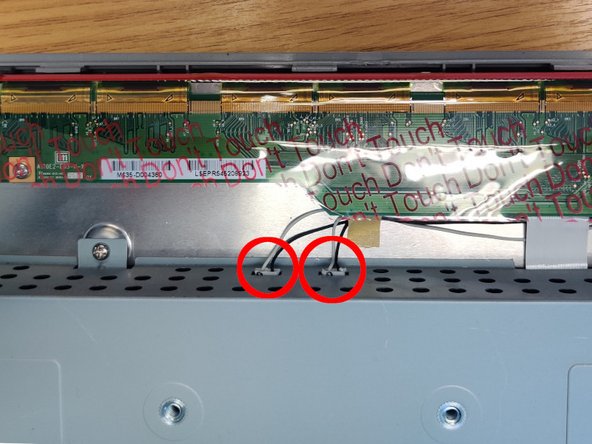
Вытащите две заглушки со стороны внутреннего экрана, они должны выниматься довольно легко. Обратите внимание на синий сверху и розовый снизу.
То же самое сделайте с двумя разъемами сверху.
Шаг 5 Ослабьте и отсоедините ленточный кабель

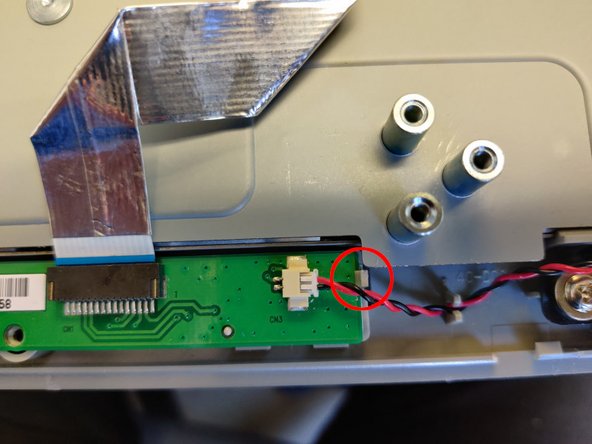
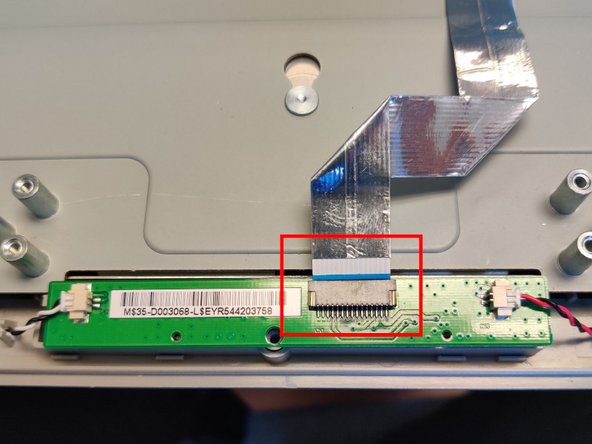
Аккуратно отделите ленточный кабель от экрана.
Эти ленточные кабели могут быть хрупкими, поэтому не следует их чрезмерно сгибать, растягивать, скручивать и т. д. — может помочь проведение кредитной карты под ними, чтобы ослабить клей.
Потяните пластиковый фиксатор в сторону от печатной платы (аккуратно, чтобы не сломать), чтобы снять печатную плату для лучшего доступа к разъему ленточного кабеля. Он все еще будет прикреплен к динамикам, но мы только ослабим его.
Осторожно вытащите ленточный кабель из разъема.
Шаг 6 Снимите выдвижную металлическую пластину

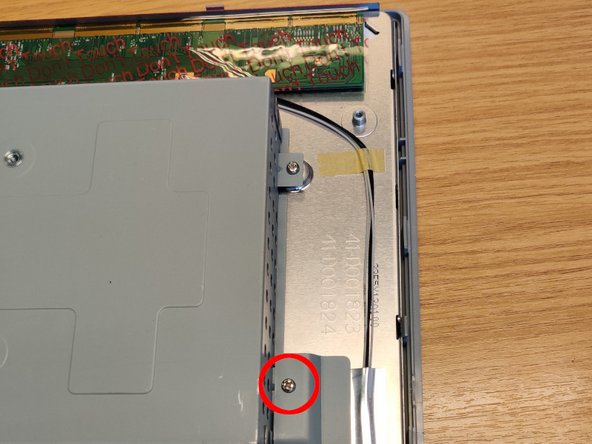
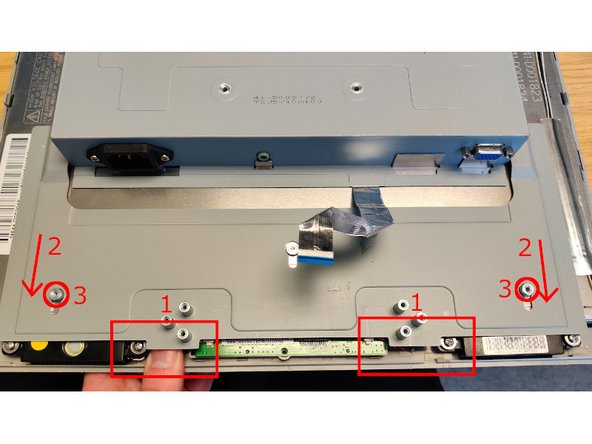
Выкрутите 2 винта Philips слева и справа внизу внутреннего экрана, чтобы освободить выдвижную пластину
Пластиковый кожух в точках, отмеченных (1), можно немного сдвинуть наружу (в сторону от ЖК-панели и перпендикулярно ей), например, большим и указательным пальцами, как показано на рисунке, что даст свободу металлической пластине, и она сможет скользить в направлении стрелок (2), пока паз не выровняется, как показано в (3). После этого пластина может быть снята.
Шаг 7 Выкрутите 2 винта из щита

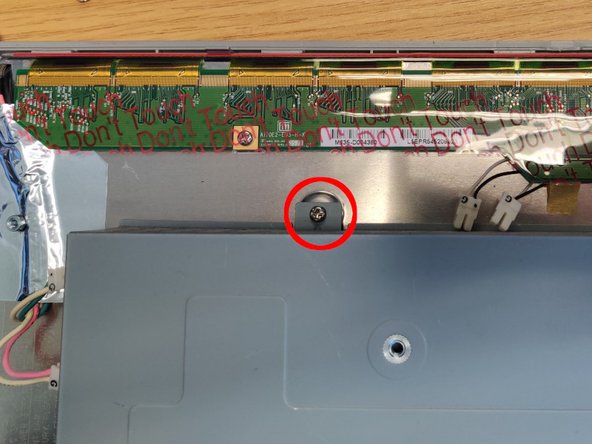
Выкрутите 2 оставшихся винта Philips из верхней левой и верхней правой частей внутреннего щита.
Шаг 8 Снимите металлический экран

С помощью 5 мм шестигранного ключа или плайеров открутите шестигранные гайки крепления VGA
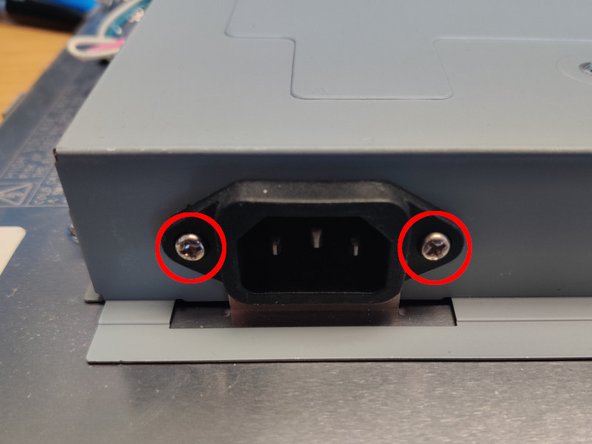
Выкрутите 2 винта Philips из разъема переменного тока
Затем внутренний металлический экран/корпус можно поднять (прямо вверх), чтобы обнажить схему.
Шаг 9 Извлеките плату блока питания

Конденсаторы накапливают заряд, который может ударить вас током. Те, что находятся на этой плате, относительно малы и должны быть безвредны, но для подстраховки оставьте ее отключенной от сети на 24 часа и используйте для разрядки конденсаторов пробник или мультиметр, настроенный на измерение тока.
Выкрутите 3 коротких винта Philips и 1 большой винт Philips с шайбой (отмечены *), чтобы освободить плату блока питания. Она немного выдвигается вверх от стоек и непосредственно от разъема для подключения к плате логики/ввода/вывода.
Шаг 10 Удалите неисправные конденсаторы

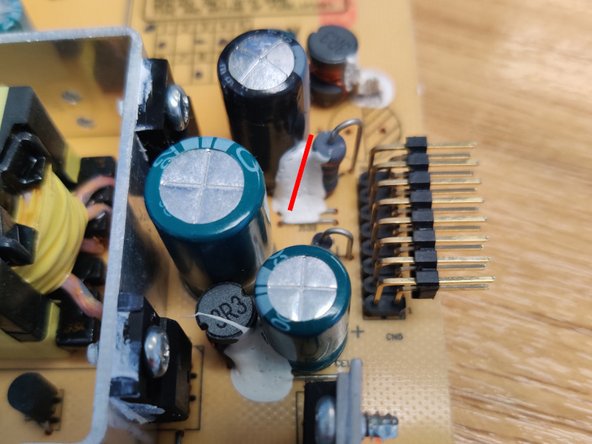
Определите два конденсатора, которые нужно заменить, как показано кружком. Запомните их ориентацию на случай, если у вас окажется другая версия платы, или сделайте фотографию. Скорее всего, они выпуклые сверху и, возможно, протекают. (На первой фотографии не видно, так как она была сделана с новыми конденсаторами на месте)
Карманным ножом сделайте надрез вдоль линии, показанной на втором изображении, чтобы освободить конденсатор от «клея», который приклеивает его к другим компонентам, и сделайте то же самое с клеем на другом конденсаторе. На изображении показан один из плохих конденсаторов и оставшийся плохой (здесь видна выпуклость).
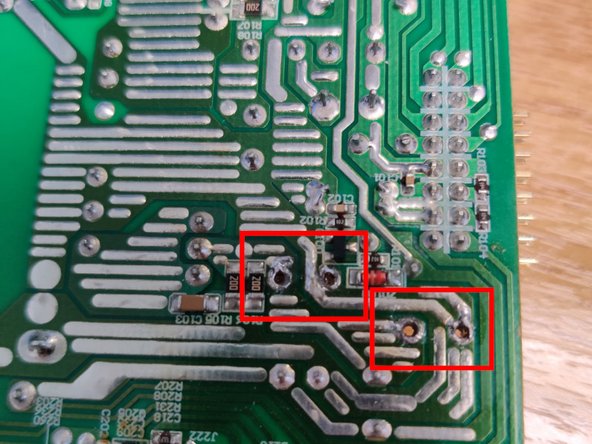
С помощью присоски или паяльной ленты отпаяйте конденсаторы — их расположение со стороны схемы показано на третьем изображении (где показаны оба удаленных). Вам нужно будет потянуть за конденсатор со стороны компонентов платы, нагревая поочередно каждую ножку, «вынимая» его из платы.
Убедитесь, что отверстия свободны от припоя, чтобы заменить конденсаторы.
Шаг 11 Впаяйте новые конденсаторы

Припаяйте сменные конденсаторы, убедившись, что они установлены правильно, как указано в шаге 10 (отрицательный конденсатор обычно имеет полоску, а на этой конкретной плате оба конденсатора обращены к ближайшему краю). На печатной плате со стороны компонентов также указано, какая сторона является положительной.
Следите за тем, чтобы не образовывались мостики припоя.
Используйте кусачки, чтобы отрезать лишние провода, когда они будут припаяны на место.
Готово! Теперь вы можете собрать и протестировать монитор.
