
Введение
Симптомы, которые приводят к замене: Экран включается и сразу же выключается.
Повторяющаяся неисправность на многих плоских экранах всех марок…
Конденсаторы 330uf35v105° расположены слишком близко к радиаторам, поэтому они вылетают.
Я предлагаю заменить их на более стойких младших братьев — 330uf35v135°.
Шаг 1 Конденсаторы


Возьмите 6 конденсаторов 330uf35v135°.
Обратите внимание на высоту: не более 20 мм.
Шаг 2 Инструменты

Вам понадобятся все инструменты, показанные на фотографиях:
Плоская отвертка, одна большая и одна поменьше
Крестовая отвертка, одна большая и одна поменьше
Точный паяльник с маленьким наконечником
Олово
Маленькие плоскогубцы для резки
Паяльный насос
Терпение…
Шаг 3

Корпус экрана состоит из 4 частей: серой передней части, прикрепленной к черному контуру, который сам крепится к задней крышке изнутри, и ножки или опоры в зависимости от вашей установки.
Шаг 4

Отсоедините переднюю панель от черного контура, проще всего начать с угла, используя маленькую плоскую отвертку.
Будьте осторожны, это пластик, хрупкий…
Шаг 5

Как только передняя панель будет немного отсоединена, вы можете использовать самую большую плоскую отвертку, чтобы отделить оставшуюся часть передней панели с черными контурами, сохраняя бдительность, чтобы не сделать слишком много следов от отверстий и, прежде всего, не сломать крепежи.
Шаг 6

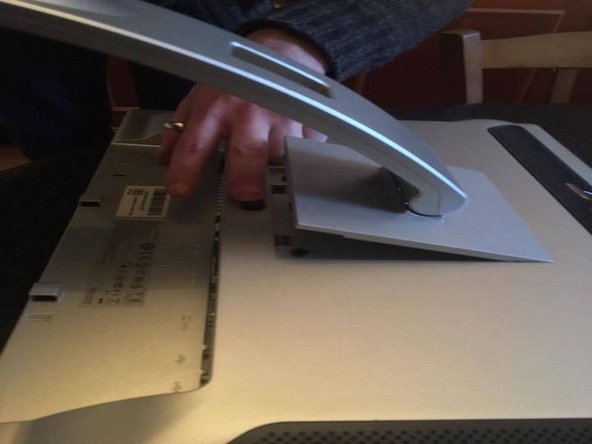
Теперь передняя панель полностью отстегнута, положите экран (стороной к экрану) на стол, стараясь не застегнуть переднюю панель, затем снимите подставку с экрана.
Шаг 7

Под креплением подставки вы обнаружите 4 больших черных винта. Возьмите большую крестовую отвертку и выкрутите их. Теперь вы можете снять заднюю крышку.
Шаг 8

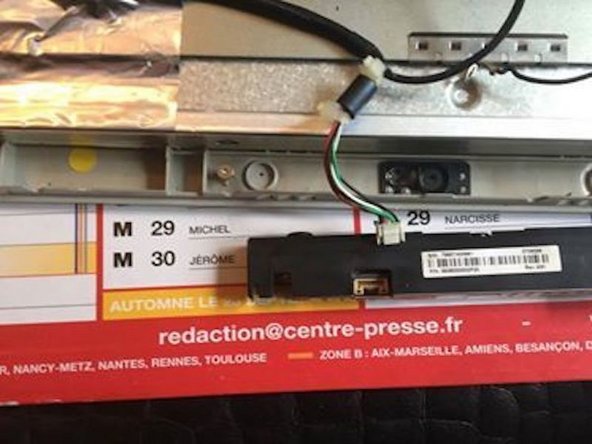
Отсоедините различные разъемы, возьмите маленькую крестовую отвертку, извлеките веб-камеру и отсоедините ее.
Шаг 9

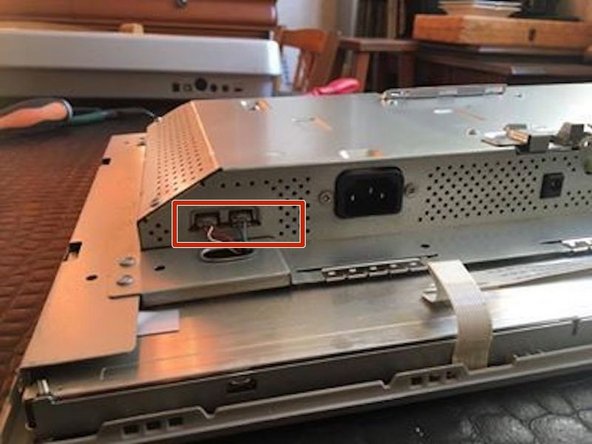
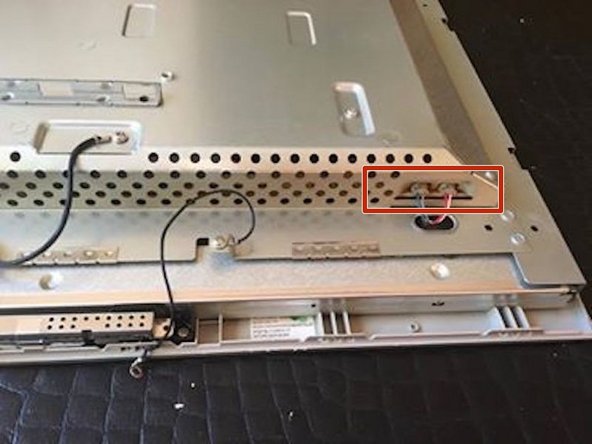
Отсоедините USB-концентратор, кабель и другой разъем кабеля веб-камеры.
Также необходимо отсоединить еще четыре разъема, расположенные сверху и снизу справа, как на фото.
Шаг 10

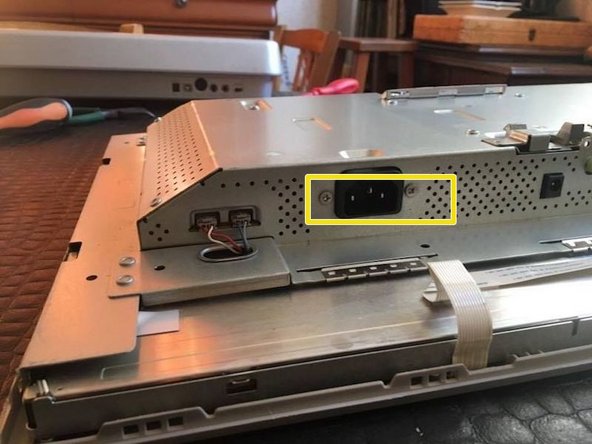
Выкрутите винты из разъемов питания портов HDMI, VGA и DVI, если таковые имеются.
Шаг 11

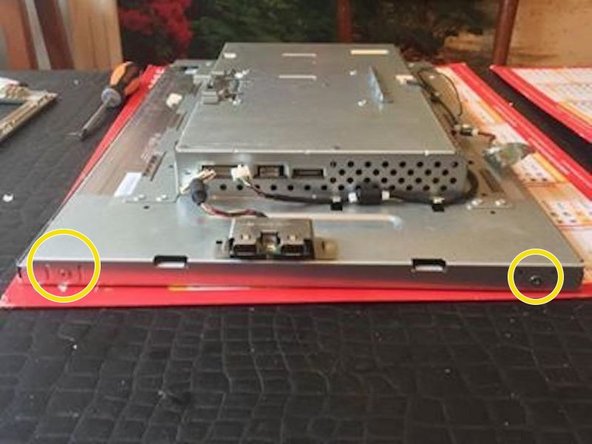
С каждой стороны экрана есть по 2 винта, всего их 4, открутите их.
Шаг 12 Отсоедините кабель экрана

Наступает самая деликатная часть ремонта. Вы собираетесь отсоединить самую хрупкую скатерть от экрана.
Обратите внимание, что вы не имеете права на ошибку, если сломается гнездо для видеокабеля, то экран будет невозможно восстановить.
Шаг 13

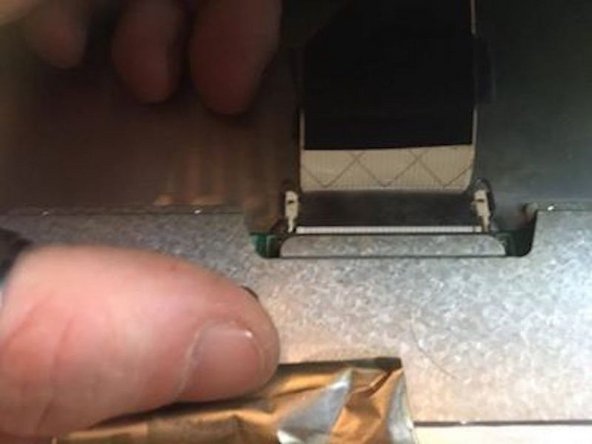
Между металлической крышкой и экраном необходимо отсоединить видеокабель. Нажмите на каждую сторону скатерти по направлению к центру и надавите на экран, чтобы снять скатерть.
С первого раза у вас не получится, не торопитесь.
Шаг 14 Снятие металлической крышки дисплея

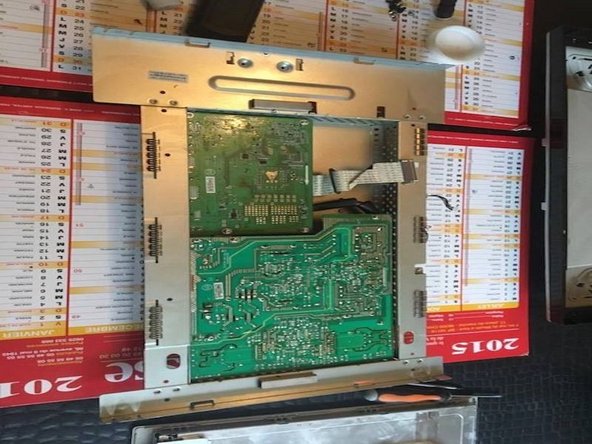
Когда скатерть отсоединена, вы можете снять металлическую крышку с экрана. Самое сложное сделано…
Шаг 15 Извлечение первой электронной карты

Возьмите металлическую крышку.
Выкрутите 4 винта из меньшей из двух электронных карт (видеокарты).
Отсоедините единственный подключенный разъем.
Шаг 16 Извлечение второй электронной платы

Теперь можно открутить винты со второй электронной платы (плата питания).
Шаг 17 Выявление неисправных конденсаторов
Сначала необходимо определить неисправные конденсаторы… Как? В данном конкретном случае нет ничего проще, поскольку внутри экрана конденсатор подвергался воздействию температуры, превышающей 105°C, и он лопнул.
Когда экран включен в течение нескольких часов, карты плохо вентилируются, поскольку эти конденсаторы расположены рядом с радиатором или слишком близко к нему. Но будьте осторожны, это не общее правило для проверки конденсатора.
Шаг 18

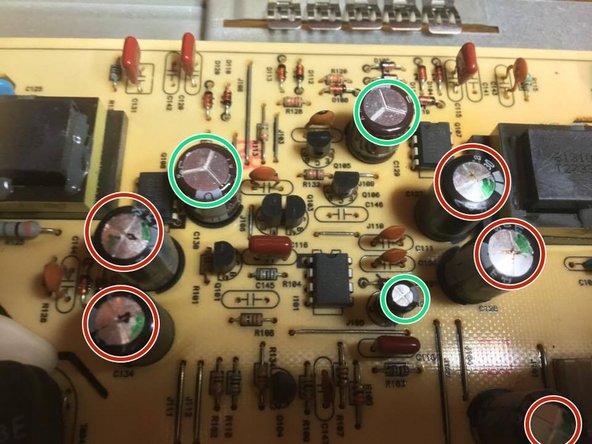
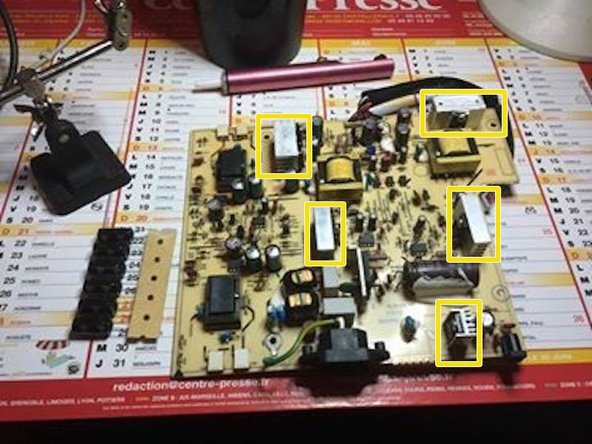
Если верхняя часть конденсатора не плоская, значит, он плохой. Пример на фото обведен красным.
исправный конденсатор — зеленым кружком.
Теплоотводы — в желтых кружках.
Шаг 19

Уделите время осмотру платы, найдите конденсаторы на закругленной верхней части с помощью маркера и их полярность, даже если полярность написана на плате в Dell, не все производители так дружелюбны…
Идентификация перед разборкой — хорошая привычка, чтобы не иметь неприятных сюрпризов при сборке.
Шаг 20 Сборка

После замены 6 конденсаторов вы можете прикрутить плату питания обратно и следовать инструкции в обратном порядке…
Будьте осторожны, не забудьте все переподключить.
Надеюсь, вы и ваш Dell SP2208wft проживете долго. Не выбрасывайте, чините!!! Вы можете это сделать!!!
